
Банки и сметки
Импортирай извлечение в PDF, CSV или Excel
Когато банката не може да се свърже, файлът с извлечение е начинът да влезеш. Penge чете PDF, CSV и Excel, показва ти какво е намерило и те оставя да поправиш колоните, преди нещо да се запази.
Как се импортира извлечение?
Отвори ръчна сметка, докосни „Качи транзакции от файл“ под „Импортиране на файлове“ и избери файл .pdf, .csv или .xlsx. Penge отваря преглед, в който избираш сметката, проверяваш колоните и четеш редовете, после докосваш „Запази“. По един файл на импорт.
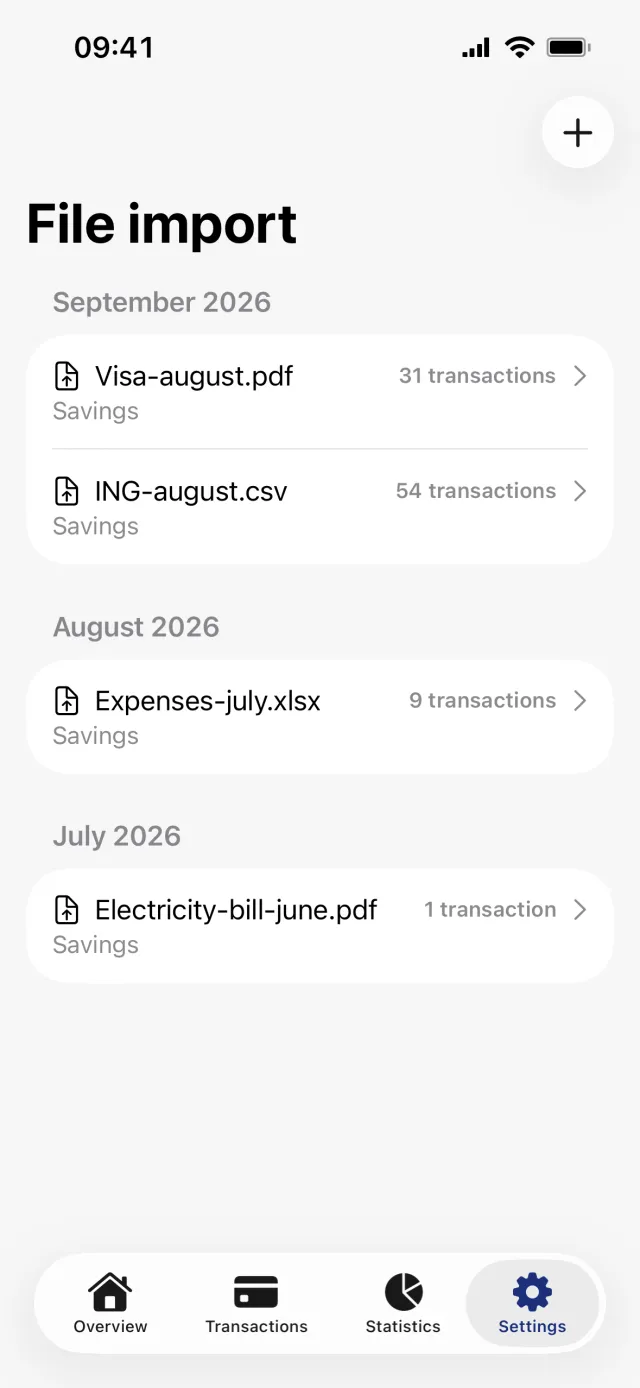
Импорт на файл стъпка по стъпка
- Отвори ръчната сметка или започни от „Настройки“, „Импортиране на файлове“ и плюса горе вдясно.
- Докосни „Качи транзакции от файл“. Текстът под него изброява приеманите формати: .csv, .pdf и .xlsx.
- Избери файла.
- Само за PDF: първо се отваря прозорец със заглавие „Използваме ChatGPT, за да разчитаме PDF файлове“. Докосни „Продължи“, за да го изпратиш, или се върни и използвай CSV или Excel файл.
- Избери къде да отидат редовете в „Банкова сметка“, първия раздел на екрана за преглед.
- Само за CSV и Excel: в „Колони“ провери дали „Дата“, „Описание“ и „Сума“ сочат правилната колона. „Бележка“ не е задължителна и може да е „Няма“.
- Ако приходите и разходите са излезли наобратно, включи „Обърни знака на сумите“.
- Прочети редовете под „Преглед“ и сравни броя им с извлечението.
- Докосни „Запази“.
Добре е да знаеш
- Приемат се точно три формата: .pdf, .csv и .xlsx. Старите .xls файлове, OFX, QIF и CAMT не се приемат. По един файл наведнъж.
- От Excel файл се чете само първият лист.
- PDF файловете се четат от ChatGPT, който е известен с това, че изпуска редове, без да каже. Нищо не сравнява сумата с извлечението ти, затова преброй редовете в прегледа.
- CSV и Excel файловете не отиват при ChatGPT, но все пак се качват в Penge и се пазят в лично хранилище за профила ти. Появяват се и в експорта на данните ти.
- Всеки импортиран ред се записва в основната ти валута. Няма избор на валута, така че извлечение в друга валута пристига с грешен етикет.
- Импортираните транзакции се категоризират като свързаните. Правило задава категорията и таговете направо, всичко останало пристига с предложение от собствената ти история, а автоматичното категоризиране прилага най-сигурните, ако е включено.
- Датите се четат, като се пробват няколко формата и се запазва този, който пасва на най-много редове, така че файл с 03/04 може да бъде прочетен и по двата начина.
- Предупреждението за редовете, които ще бъдат пропуснати, се показва на английски, независимо от езика на приложението.
- Можеш да импортираш и в свързана с банка сметка. Penge предупреждава, че може да се появят дубликати, но не те спира и не ги премахва.
Преглед или изтриване на минал импорт
- „Настройки“, после „Импортиране на файлове“, показва всички импорти, групирани по месеца на качване. Ръчната сметка показва своите последни импорти под същото заглавие.
- Докосни импорт, за да го отвориш. Картата най-горе показва броя транзакции, периода, който обхващат, и нетната сума.
- Докосни трите точки горе вдясно, после „Преименувай файла“. Докато не го преименуваш, импортът носи датата и часа на качването.
- Или докосни „Изтрий файла“ и потвърди.
Добре е да знаеш
- Изтриването на импорт изтрива всички транзакции, дошли с него. Точно това е смисълът му и не може да се отмени.
- Изтриването на импорта не премахва копието на файла, пазено на сървъра на Penge. Изтриването на сметката също не го премахва.
Изпрати файл директно от друго приложение
Penge се регистрира като приложение за отваряне на PDF, CSV и Excel документи, така че можеш да споделиш извлечение към него от „Файлове“, „Поща“ или приложението на банката си. Често е под „Отвори в“, а не сред първите предложения. По този път не е избрана сметка, затова избери една, преди да запазиш.
Банката ти експортира файл, който Penge не може да прочете?
Свържи се с нас →Пълен преглед с Penge
Свържи банката си и остави приложението само да категоризира и да прави бюджет.
Въпроси по темата
- Мога ли да импортирам в сметка, свързана с банката?
- Да. Изборът на сметка показва предупреждение, че качването на ръчни транзакции в свързана сметка може да създаде дубликати, но не блокира избора и нищо не премахва дубликатите после.
- Остава ли файлът на телефона ми?
- Не. Всеки импортиран файл се качва в Penge и се пази в лично хранилище за профила ти, независимо дали е PDF, CSV или Excel. Изтриването на импорта в приложението премахва записа и транзакциите му, но не и това копие.
- След импорт на PDF липсват редове. Какво сега?
- Добави ги ръчно или изтрий импорта и пробвай същото извлечение като CSV или Excel, които се четат без ChatGPT. Най-евтината проверка е да сравниш броя в прегледа с извлечението, преди да запазиш.
- Всички суми са с грешен знак.
- Включи „Обърни знака на сумите“ на екрана за преглед. Това обръща всички редове наведнъж, така че разходите стават отрицателни, а приходите положителни, преди нещо да се запази.