
Транзакции
Раздели транзакция между категории
Едно плащане често покрива повече от едно нещо. Разделянето дели транзакцията на части, всяка със своя категория, така че статистиката ти вече не слага цялото пазаруване в железарията под „Дом“.
Как се разделя транзакция?
Отвори транзакцията и докосни „Раздели транзакцията“. Добави по една част за всяка категория, въведи сумата на всяка част освен първата и дай на всяка категория. Първата част винаги е остатъкът, а „Запази“ остава сив, докато всяка част няма категория.
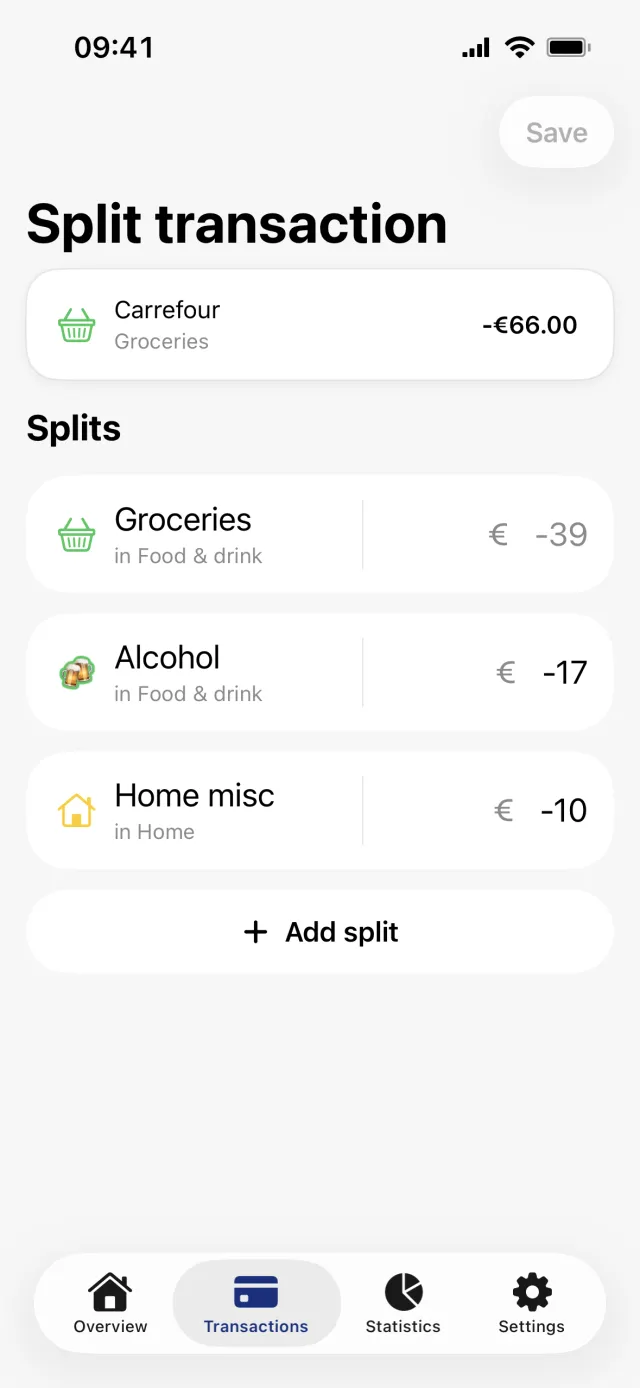
Раздели плащане стъпка по стъпка
- Отвори раздела „Транзакции“ и докосни транзакцията, която искаш да разделиш.
- Превърти до раздела „Части“ и докосни „Раздели транзакцията“. Същото действие има и под „Редактирай“ горе вдясно.
- Редакторът се казва „Раздели транзакцията“. Оригиналът е картата най-горе, а частите са изброени под „Части“.
- Докосни „Добави част“ веднъж за всяка допълнителна част, която ти трябва.
- Въведи сумата на добавената част. Над клавиатурата, под „Бърз избор“, бутоните 1/2, 1/3, 1/4 и 1/5 попълват съответния дял от общата сума.
- Докосни картата на категорията във всяка част и избери категория.
- Докосни „Запази“ горе вдясно.
Добре е да знаеш
- Сумата на първата част не може да се въвежда. Тя се изчислява наново като общата сума минус всичко останало, така че въвеждаш само частите, които добавяш.
- „Запази“ остава сив, докато всяка част няма категория, а също и докато нищо не е променено или нямаш връзка с интернет.
- Новите части копират описанието, датата, сметката, бележката, таговете и периода на разпределяне на оригинала. По-късните промени в оригинала не се копират.
- В списъка частите са заедно под заглавие „Раздели“ със сума „Общо:“. Тази сума покрива цялото разделяне, дори когато филтър скрива някои от частите.
- Транзакция, която е част от разделяне, не може да се изтрие. Първо премахни допълнителните части.
- Когато плащането е било в чужда валута, редакторът иска сумите в чуждата валута и автоматично изчислява сумите във валутата на сметката.
Промени или отмени разделяне
- Отвори която и да е част от разделянето. Разделът „Части“ изброява всички части, като тази, в която си, е ясно видима, а другите са избледнели. Докосни някоя, за да отидеш на нея.
- Докосни „Редактирай разделянето на транзакцията“, за да отвориш редактора отново.
- Плъзни допълнителна част наляво и докосни „Изтрий“. Първата част не може да се махне с плъзгане.
- Изтривай части, докато остане само една, после докосни „Запази“. Тя отново става една транзакция с цялата си първоначална сума.
При отмяна на разделянето остава категорията на последната останала част. Категорията, която транзакцията е имала преди разделянето, не се връща, затова я задай отново, ако е нужно.
Пълен преглед с Penge
Свържи банката си и остави приложението само да категоризира и да прави бюджет.
Въпроси по темата
- Мога ли да разделя плащане на повече от две части?
- Да. Докосни „Добави част“ толкова пъти, колкото ти трябва. Само сумата на първата част е фиксирана и тя намалява, докато попълваш другите.
- Защо „Запази“ е сив?
- Почти винаги защото една част още няма категория. „Запази“ остава изключен и когато нищо не е променено след отварянето на редактора, и когато устройството е без връзка.
- Трябва ли частите да дават сбор първоначалната сума?
- Винаги дават. Първата част се изчислява наново като остатъка, така че ако въведеш повече от общата сума, първата част минава под нулата, вместо разделянето да се разминава с плащането.
- Мога ли да разпределя една част от разделяне в няколко месеца?
- Можеш, но повторното запазване на разделянето копира периода на първата част във всички части и презаписва зададеното от теб. [Разпредели разход в няколко месеца](/help/spread-a-cost-over-months) обяснява периода.