
Rozpočty, statistiky a předplatné
Najděte svá předplatná v Penge
Penge umí projít vaši vlastní historii transakcí a vybrat platby, které se opakují. Nic se nesleduje, dokud to nepotvrdíte, a cokoli, co hledání přehlédne, můžete přidat sami.
Kde jsou předplatná?
Předplatné je obrazovka, ne karta. Otevřete ji z karty Nastavení pod nadpisem „Finance“ nebo z karty Předplatné na Přehledu. Odtud můžete prohledat historii a najít opakované platby, potvrdit ty, které stojí za sledování, a přidat, co hledání přehlédlo.
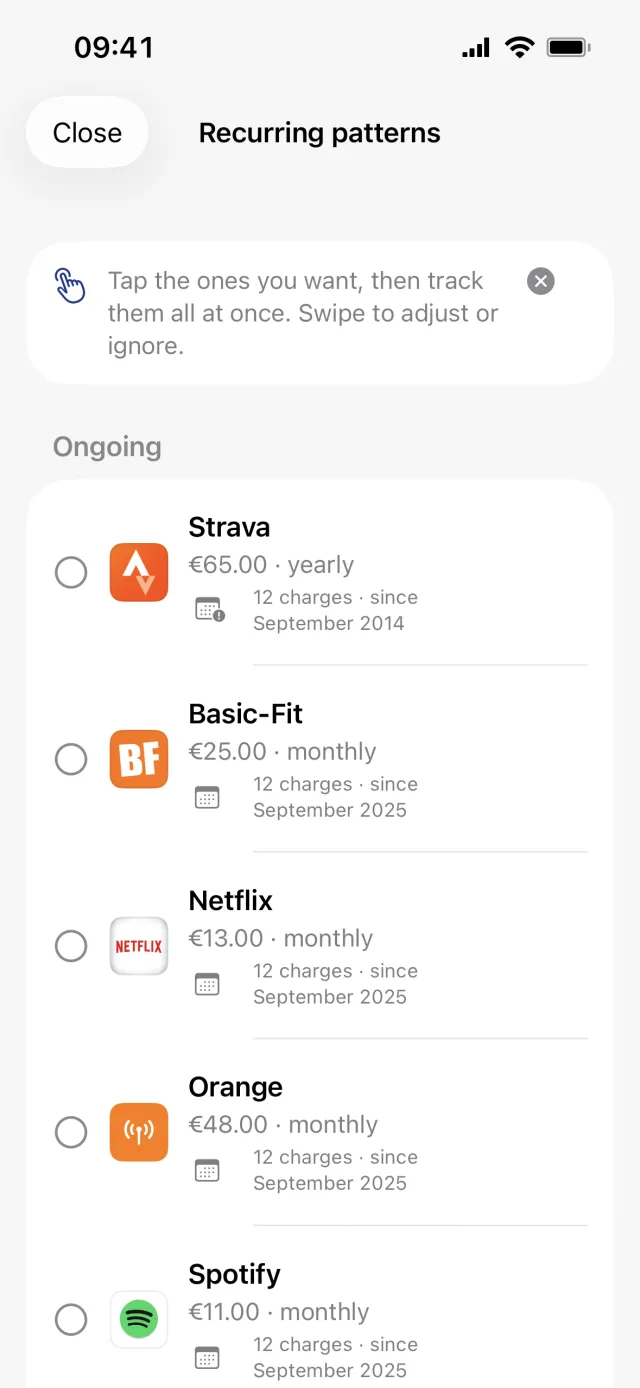
Nechte Penge, ať je najde
- Otevřete Předplatné.
- Klepněte na plus vpravo nahoře a zvolte „Najít v historii“. Dokud nic nesledujete, prázdná obrazovka nabízí totéž jako „Zkontrolovat všechny opakované platby (N)“.
- V okně „Opakované platby“ klepněte na řádky, které chcete. Platby, které se stále strhávají, jsou pod „Probíhající“, ty, které skončily, pod „Dříve“.
- Klepněte na „Sledovat předplatné (N)“ na liště dole.
- Pokud jsou odpovídající transakce ještě bez kategorie, okno „Použít na existující transakce?“ nabídne jejich zařazení. Klepněte na „Použít (N)“, nebo na „Teď ne“.
Dobré vědět
- Zaškrtnutím řádku se nic nesleduje. Uloží se to až tlačítkem na spodní liště, které se objeví, až když je zaškrtnutý aspoň jeden řádek.
- Hledání běží na serveru Penge, takže potřebuje připojení. Bez něj aplikace použije poslední výsledek, nebo ukáže „Návrhy se nepodařilo vyhledat“ s tlačítkem „Zkusit znovu“.
- Hledání projde až tři roky výdajů. Příjmy se jako předplatné nikdy nenabízejí.
- Opakovaná platba potřebuje rozestupy, které odpovídají týdennímu, měsíčnímu nebo ročnímu rytmu, částky blízko sebe a aspoň tři různá data plateb, při týdenním rytmu čtyři.
- Některé pravidelné platby se schválně nenabízejí: nájem, hypotéka, sdílené náklady, obecní poplatky, elektřina, úvěry a leasing na auto, studentské půjčky, spoření, výživné a kapesné, mzda, převody mezi vlastními účty a cokoli ve skupině, kterou jste vyloučili ze statistik. Pojištění, internet a televize, členství, péče o děti, jízdenky a bankovní poplatky se nabízejí dál.
- Předplatné potvrzené tímto způsobem nedostane vlastní název. Řádek se jmenuje podle klíčového slova s velkým počátečním písmenem.
Ignorování opakované platby a její obnovení
- V okně „Opakované platby“ přejeďte po řádku doleva.
- Klepnutím na „Ignorovat“ ho odklidíte, „Upravit“ ho otevře předvyplněný, abyste před uložením mohli změnit klíčové slovo, rytmus, cenu nebo kategorii.
- Ignorované platby se shromažďují pod „Ignorované“ dole ve stejném okně. Klepnutím na „Obnovit“ u řádku ho vrátíte.
Dobré vědět
- Úplné přejetí spustí „Ignorovat“, ne „Upravit“.
- Ignorované platby jsou uložené na vašem účtu, takže ignorování přežije přeinstalaci a přejde s vámi i na nový telefon.
- Oznámení „Nová předplatná“ ignorované platby vynechává, takže jejich odmítnutím je umlčíte i tam.
- „Upravit“ samo nic nesleduje. Okno, které otevře, je ještě potřeba uložit.
Ruční přidání
- Na obrazovce Předplatné klepněte na plus a zvolte „Přidat ručně“.
- Pod „Klíčové slovo pro shodu“ napište slovo z popisu platby, například netflix.
- V sekci „Platby“ klepněte na „Opakuje se“ a vyberte Týdně, Měsíčně nebo Ročně.
- Do pole „Očekávaná částka“ zadejte cenu.
- V části „Zařadit automaticky“ vyberte Kategorii a případně Štítky. Vlastní název patří do sekce Název pod tím a je nepovinný.
- Klepněte na „Uložit“.
Dobré vědět
- Vyplňte „Očekávaná částka“. Předplatné uložené s prázdným polem se nikdy nenaučí cenu, ať přijde plateb kolik chce, a nikdy se nezapočítá do měsíčních nákladů.
- Klíčové slovo potřebuje aspoň tři písmena nebo číslice po odstranění mezer a interpunkce a rytmus je povinný. Obě chyby se zobrazí až po prvním klepnutí na „Uložit“.
- Shoda nebere ohled na velká písmena, ale na diakritiku ano, takže cafe neodpovídá CAFÉ.
- Můžete začít i od platby: otevřete transakci, klepněte na „Upravit“ a pak na „Označit jako předplatné“. Převezme se jen klíčové slovo a měna.
- Co to všechno stojí, popisuje článek sledujte, kolik stojí vaše předplatná.
Získejte úplný přehled s Penge
Připojte banku a nechte aplikaci, ať sama třídí výdaje do kategorií a hlídá rozpočet.
Otázky k tomuto tématu
- Proč se mi nájem nenabízí jako předplatné?
- Schválně. Nájem, hypotéka, sdílené náklady, elektřina, úvěry, spoření, mzda a převody mezi vlastními účty se nenabízejí, a rozhoduje o tom, jak jste tyto platby sami zařadili. Pokud ho chcete sledovat, můžete ho přesto přidat ručně.
- Platba, kterou už sleduji, v seznamu chybí. Proč?
- Platby, které už pokrývá předplatné nebo klíčové slovo pravidla kategorizace, se ze seznamu vyřadí ještě před jeho zobrazením, takže vám nic nebude nabídnuto dvakrát.
- Jaký je rozdíl mezi předplatným a pravidlem?
- Obojí je klíčové slovo s kategorií a štítky. Předplatné k tomu přidává rytmus, cenu, propojené platby, graf nákladů a stav probíhající nebo ukončené. Pravidlo jde vypnout bez smazání, předplatné ne.
- Přeřadí sledování předplatného moje staré transakce?
- Jen ty, které jsou ještě bez kategorie, a až když je potvrdíte v okně „Použít na existující transakce?“. Všeho, co už kategorii má, se nedotkne.