
Transakce
Rozdělení transakce do více kategorií
Jedna platba často pokrývá víc věcí. Rozdělení rozloží jednu transakci na části, z nichž každá nese vlastní kategorii, takže vaše statistiky přestanou řadit celý nákup v železářství pod Bydlení.
Jak rozdělit transakci?
Otevřete transakci a klepněte na „Rozdělit transakci“. Přidejte část pro každou kategorii, zadejte částku každé části kromě první a každé dejte kategorii. První část je vždy zbytek a „Uložit“ zůstane šedé, dokud všechny části nemají kategorii.
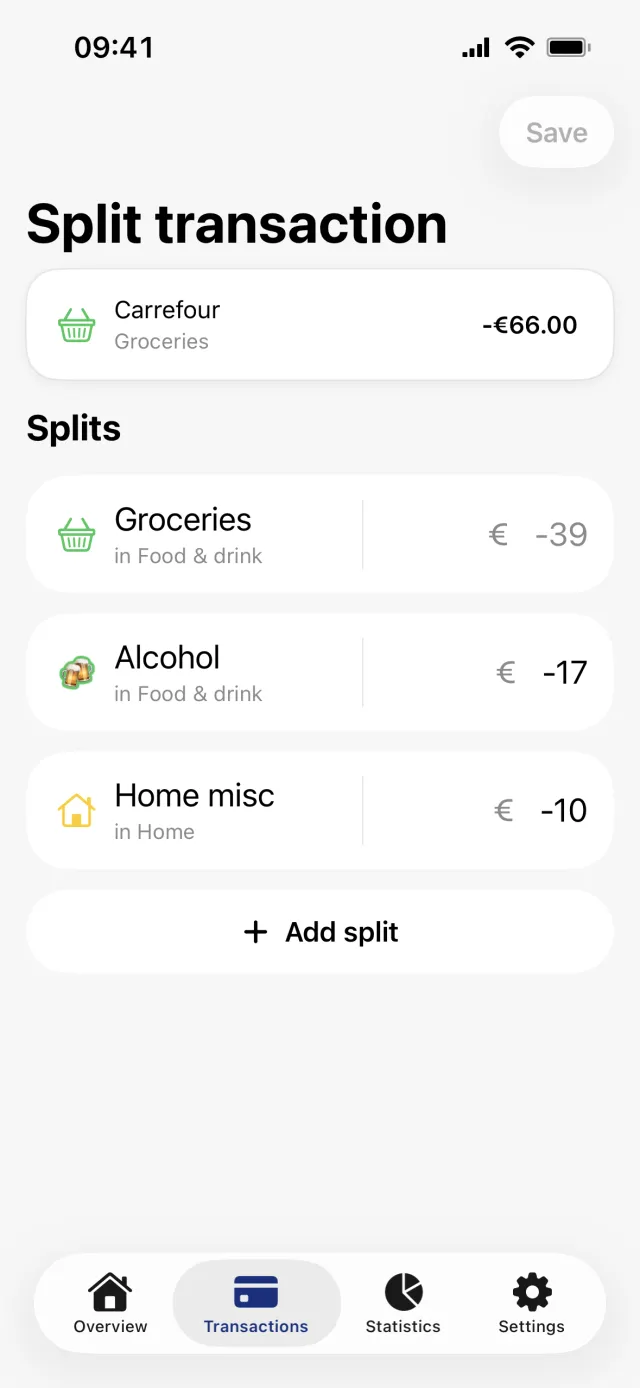
Rozdělení platby krok za krokem
- Otevřete kartu Transakce a klepněte na transakci, kterou chcete rozdělit.
- Sjeďte do sekce „Rozdělení“ a klepněte na „Rozdělit transakci“. Stejnou akci najdete i pod „Upravit“ vpravo nahoře.
- Editor má nadpis „Rozdělit transakci“. Originál je karta nahoře a části jsou vypsané v sekci „Rozdělení“.
- Pro každou další část, kterou potřebujete, klepněte jednou na „Přidat rozdělení“.
- Zadejte částku přidané části. Nad klávesnicí v části „Zkratky“ vyplní tlačítka 1/2, 1/3, 1/4 a 1/5 příslušný podíl z celku.
- Klepněte na kartu kategorie u každé části a vyberte kategorii.
- Klepněte vpravo nahoře na „Uložit“.
Dobré vědět
- Částku první části nejde zadat. Přepočítává se jako celek minus všechno ostatní, takže zadáváte jen části, které přidáte.
- „Uložit“ zůstane šedé, dokud všechny části nemají kategorii, a také dokud se nic nezměnilo nebo když jste offline.
- Nové části převezmou z originálu popis, datum, účet, poznámku, štítky a případné rozložení. Pozdější změny originálu se nepřenášejí.
- V seznamu jsou části pohromadě pod nadpisem rozdělení s částkou „Celkem:“. Tento součet pokrývá celé rozdělení, i když filtr některé části skryje.
- Transakci, která patří k rozdělení, nejde smazat. Nejdřív odstraňte části navíc.
- Pokud byla platba v cizí měně, editor se místo toho ptá na částky v cizí měně a částky v měně účtu si dopočítá sám.
Změna nebo zrušení rozdělení
- Otevřete kteroukoli část rozdělení. Sekce „Rozdělení“ vypisuje všechny části, ta, na které jste, je zvýrazněná a ostatní ztlumené. Klepnutím na některou na ni přejdete.
- Klepnutím na „Upravit rozdělení transakce“ editor znovu otevřete.
- Přejeďte po části navíc doleva a klepněte na „Smazat“. První část odsunout nejde.
- Mažte části, dokud nezůstane jen jedna, a pak klepněte na „Uložit“. Z rozdělení bude zase jedna transakce s celou původní částkou.
Po zrušení rozdělení zůstane kategorie té části, která zbyla. Kategorie, kterou transakce měla před rozdělením, se nevrátí, takže ji v případě potřeby nastavte znovu.
Získejte úplný přehled s Penge
Připojte banku a nechte aplikaci, ať sama třídí výdaje do kategorií a hlídá rozpočet.
Otázky k tomuto tématu
- Můžu platbu rozdělit na víc než dvě části?
- Ano. Klepněte na „Přidat rozdělení“ tolikrát, kolikrát potřebujete. Pevná je jen částka první části a zmenšuje se, jak vyplňujete ostatní.
- Proč je „Uložit“ šedé?
- Téměř vždy proto, že některá část ještě nemá kategorii. „Uložit“ zůstane neaktivní také tehdy, když se od otevření editoru nic nezměnilo, a když je zařízení offline.
- Musí části dát dohromady původní částku?
- Vždy ji dají. První část se přepočítá jako to, co zbývá, takže když zadáte víc, než je celek, první část klesne pod nulu, místo aby rozdělení nesouhlasilo s platbou.
- Můžu jednu část rozdělení rozložit na několik měsíců?
- Můžete, ale opětovné uložení rozdělení zkopíruje rozsah měsíců první části na všechny části a přepíše, co jste nastavili. Rozsah vysvětluje článek [Rozložení nákladu na několik měsíců](/help/spread-a-cost-over-months).