
Kategorie, pravidla a štítky
Štítky: druhé označení vašich transakcí
Kategorie odpovídá na otázku, čím transakce byla. Štítek odpovídá na cokoli dalšího, na co se budete chtít později zeptat: která dovolená, který projekt, která část účtu byla opravdu vaše.
Jak transakci označit štítkem?
Na kartě Transakce přejeďte po řádku doleva, klepněte na „Přidat štítek“ a vyberte štítek ze seznamu. U transakce, kterou už máte otevřenou, najdete stejný výběr v sekci Štítky. Klepnutím na štítek, který transakce už má, ho zase odeberete.
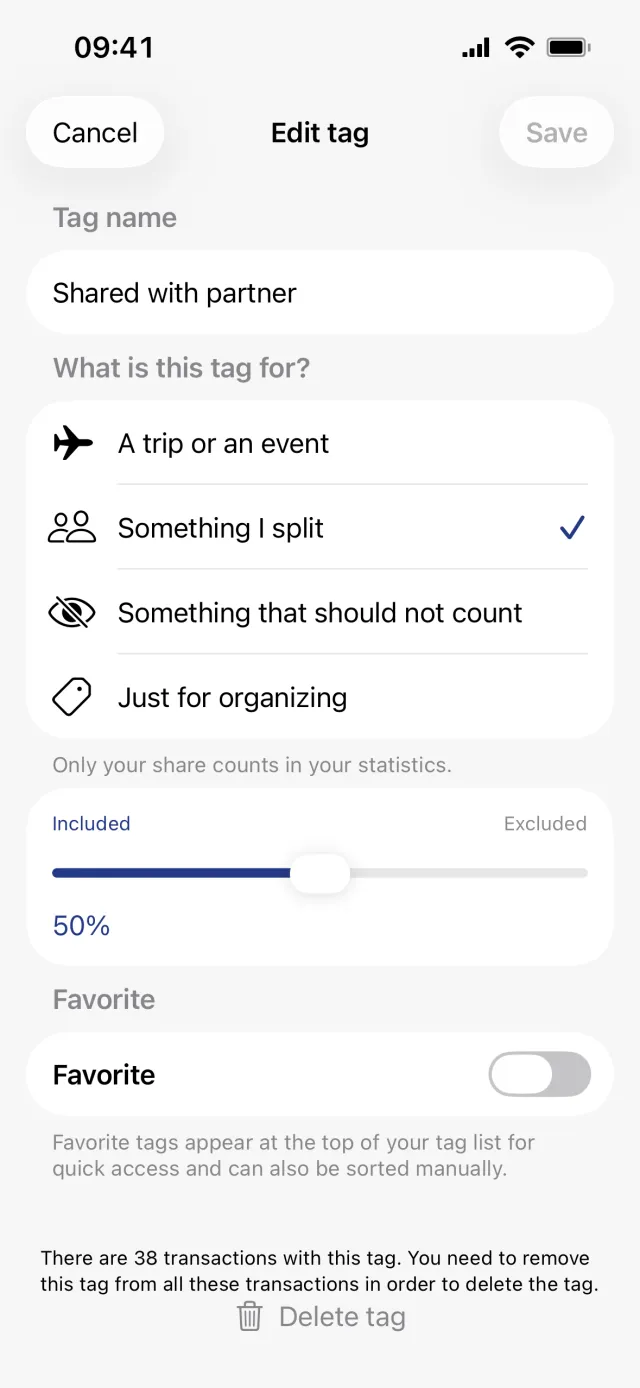
Vytvoření štítku
- Otevřete kartu Nastavení a pod „Finance“ klepněte na „Štítky“. Obrazovka má nadpis „Upravit štítky“.
- Klepněte na plus vpravo nahoře a zvolte „Vytvořit štítek“.
- Napište název štítku.
- V sekci „K čemu tento štítek slouží?“ zvolte „Cesta nebo událost“, „Něco, co sdílím s ostatními“, „Něco, co se nemá započítávat“ nebo „Jen pro uspořádání“.
- Zapněte „Oblíbený“, pokud chcete štítek připnout nahoru do všech seznamů štítků.
- Klepněte na „Uložit“.
Štítek můžete vytvořit i bez opuštění transakce: přejeďte po řádku doleva, klepněte na „Přidat štítek“, pak otevřete nabídku vpravo nahoře v seznamu štítků a zvolte „Vytvořit štítek“.
K čemu tento štítek slouží?
- Cesta nebo událost: uvidíte, kolik stála celá cesta. Vše, co označíte, se započítá celé.
- Něco, co sdílím s ostatními: započítá se jen váš podíl. Jezdec začíná na 50 % a posunete ho na podíl, který platíte.
- Něco, co se nemá započítávat: nic s tímto štítkem se do statistik nezapočítá.
- Jen pro uspořádání: obyčejný štítek. Vše se započítá jako obvykle.
I cesta nebo obyčejný štítek může započítat jen část částky. Zapněte „Započítat jen část“ a objeví se stejný jezdec, nastavený na 50 %.
Co dělá štítek s procentem
Procento je podíl částky, který se dostane do vašich statistik a rozpočtů. Dejte společný účet za restauraci na štítek s 50 % a započítá se jen polovina. Seznam transakcí dál ukazuje celou částku, protože štítek mění výpočet, ne platbu.
Dobré vědět
- Popisky zní vlevo „Zahrnuto“ a vpravo „Vyloučeno“, ale počítá se číslo pod jezdcem a tažením doprava se zvyšuje. Při 100 % se počítá celá částka.
- Dva štítky s procentem na stejné transakci se násobí. 50 % a 50 % dá 25 %.
- Štítek s procentem ho ukazuje v závorce za názvem, v seznamech štítků i u transakcí.
- Na kartě Statistiky ukazuje seznam štítků nejdřív oblíbené a ostatní štítky seskupuje pod „Cesty“, „Sdílené“, „Nezapočítává se“ a „Další štítky“.
- Karta Statistiky má přepínač „Použít úpravy“, který procenta štítků pro grafy úplně vypne.
- Pokud je jen částečně váš celý účet, dejte raději podíl samotnému účtu. Ušetříte si označování každé transakce na něm.
Označení několika transakcí najednou
- Podržte řádek transakce asi půl sekundy.
- Klepněte na další řádky, které chcete přidat.
- Klepněte na „Štítek“ na liště dole.
- Na obrazovce „Přidat štítky vybraným“ klepněte na štítek.
Dobré vědět
- Zaškrtnutí znamená, že všechny vybrané transakce už tento štítek mají. Klepnutím ho odeberete všem.
- Výběr potom zůstane aktivní, takže můžete hned přidat druhý štítek. Samotný seznam se po každém klepnutí zavře, pokud v Nastavení v části „Předvolby“ nevypnete „Po přidání štítku zavřít seznam štítků“.
- Označování štítky vyžaduje připojení k internetu a čekající transakce štítky dostat nemůžou.
Přejmenování, řazení a mazání štítků
- Otevřete Nastavení a pak „Štítky“.
- Klepnutím na štítek otevřete „Upravit štítek“. Přejmenujte ho, změňte, k čemu slouží, nebo „Oblíbený“ a klepněte na „Uložit“.
- Přetažením řádků v sekci „Oblíbené“ změníte jejich pořadí.
- Chcete-li štítek smazat, otevřete ho, dole klepněte na „Smazat štítek“ a potvrďte tlačítkem „Potvrdit smazání“.
Dobré vědět
- Štítek nejde smazat, dokud ho má některá transakce. Tlačítko zůstane šedé a okno uvede, kolik transakcí tomu brání.
- Přeřadit jde jen oblíbené štítky. Všechny ostatní jsou seřazené podle toho, kdy jste je naposledy použili, od nejnovějšího.
- Přejmenování štítku ho přejmenuje u všech transakcí. Text štítku pro jednotlivou transakci neexistuje.
- Štítky nemají barvy ani vnoření. Jsou jeden plochý seznam.
Získejte úplný přehled s Penge
Připojte banku a nechte aplikaci, ať sama třídí výdaje do kategorií a hlídá rozpočet.
Otázky k tomuto tématu
- Můžu v seznamu transakcí hledat podle názvu štítku?
- Ne. Hledání pokrývá popis, poznámku a částku. Chcete-li zobrazit vše s jedním štítkem, použijte filtr Štítek v řadě filtrů nad seznamem, který umí štítek i vyloučit.
- Změní štítek částku, kterou ukazuje banka?
- Ne. Nic, co Penge dělá, se do banky nezapisuje a seznam transakcí dál ukazuje skutečnou částku. Štítek mění jen to, co počítají vaše statistiky a rozpočty.
- Jaký je rozdíl mezi štítkem a kategorií?
- Transakce má jednu kategorii a kategorie řídí vaše statistiky a rozpočty. Štítky jsou volná označení, kolik jich chcete na jednu transakci, a slouží k tomu, abyste stejné transakce rozdělili jinak.