
Widgets, Datenschutz und dein Konto
Welche Mitteilungen Penge sendet und wie du sie wählst
Penge hat neun Mitteilungen, und alle liegen auf einem Bildschirm im Tab „Einstellungen“. Zwei sind bei einem neuen Konto an. Die anderen sieben sind aus, bis du sie einschaltest.
Welche Mitteilungen sendet Penge?
Neun. Eine Erinnerung an Transaktionen ohne Kategorie und eine Nachricht, wenn dein Gehalt eingeht, sind bei einem neuen Konto an. Große Zahlungen, Budgethinweise, Preisänderungen bei Abos, Erinnerungen an Verlängerungen, neue Abos, eine wöchentliche und eine monatliche Zusammenfassung sind anfangs aus. Jede ist ein Schalter auf dem Bildschirm „Mitteilungen“, im Tab „Einstellungen“ unter „Finanzen“.
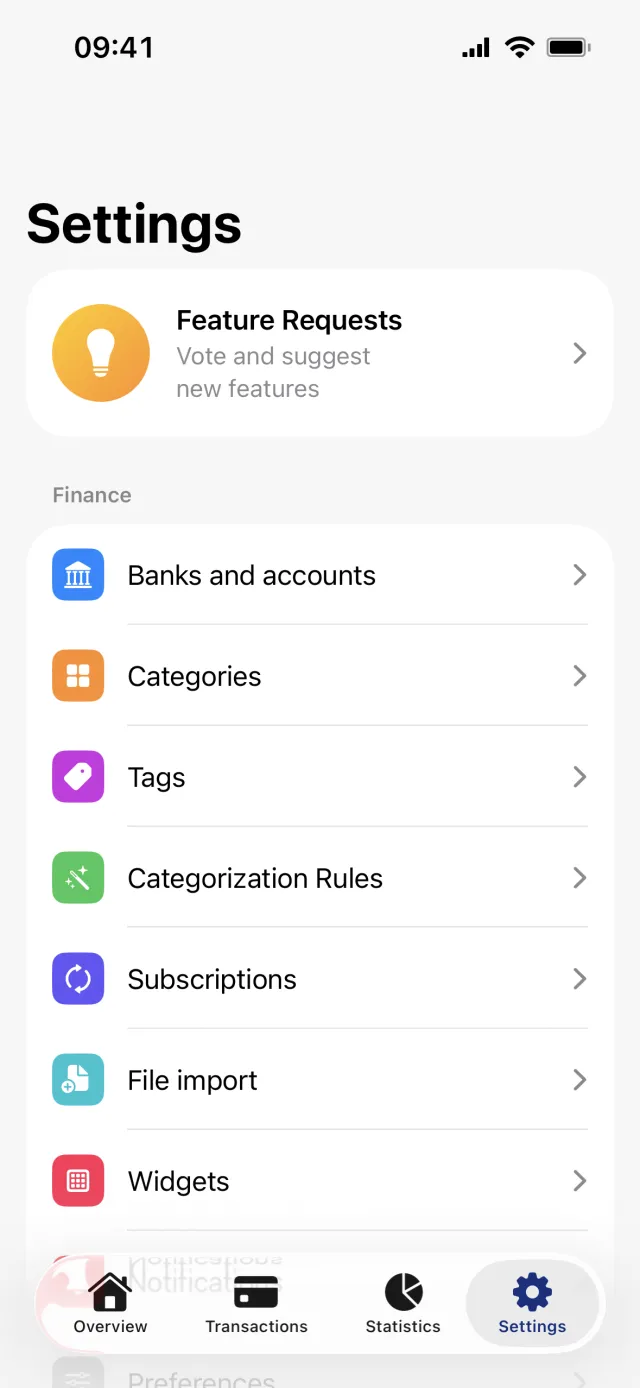
Eine Mitteilung ein- oder ausschalten
- Öffne den Tab „Einstellungen“ und tippe unter „Finanzen“ auf „Mitteilungen“.
- Schalte unter „Transaktionen“ „Transaktionen ohne Kategorie“, „Das Gehalt ist da“ oder „Große Zahlungen“ ein oder aus. „Große Zahlungen“ fragt nach einem Betrag in deiner Hauptwährung und schlägt einen vor.
- Schalte unter „Budgets“ „Budgethinweise“ ein und wähle den Anteil des Budgets, bei dem gewarnt wird, anfangs 80 %.
- Schalte unter „Abos“ „Preisänderungen“, „Erinnerungen an Verlängerungen“ oder „Neue Abos“ ein. Die ersten beiden fragen, wie groß die Änderung sein soll und wie viele Tage Vorlauf du willst.
- Schalte unter „Zusammenfassungen“ „Wöchentliche Zusammenfassung“ ein und wähle den Wochentag, oder schalte „Monatliche Zusammenfassung“ ein.
- Leg unter „Zeitpunkt“ die Uhrzeit fest, zu der Budget-, Verlängerungs- und Zusammenfassungshinweise kommen, in deiner eigenen Zeitzone. Anfangs neun Uhr morgens.
Ein Schalter hier stoppt die Mitteilung an der Quelle, an keines deiner Geräte wird dann etwas gesendet. Wie eine Penge-Mitteilung zugestellt wird, still oder auf dem Sperrbildschirm, legst du dagegen in der iOS-App „Einstellungen“ unter „Mitteilungen“ und dann „Penge“ fest.
Was dir jede davon sagt
- Transaktionen ohne Kategorie: wie viele Transaktionen seit drei Tagen oder länger ohne Kategorie sind. Die Zahl kann also kleiner sein als die im Widget „Transaktionen ohne Kategorie“.
- Das Gehalt ist da: Eine Einnahme, die Penge als dein Gehalt erkennt, ist eingegangen, höchstens einmal pro Kalendermonat. Das braucht Verlauf, denn Penge muss schon gesehen haben, dass du denselben Zahler unter einer Gehaltskategorie einordnest.
- Große Zahlungen: eine einzelne Zahlung ab deinem Betrag. Sie kommt, wenn deine Bank die Zahlung bucht, nicht zur eingestellten Uhrzeit.
- Budgethinweise: eine Warnung, wenn ein Budget deinen Anteil seines Betrags überschreitet, und noch eine, wenn das ganze Budget aufgebraucht ist.
- Preisänderungen: Die neueste Abbuchung eines Abos weicht mindestens um deinen gewählten Anteil von der vorherigen ab, anfangs 10 %.
- Erinnerungen an Verlängerungen: Ein Abo wird bald wieder abgebucht, bis zu sieben Tage vorher. Anfangs zwei Tage.
- Neue Abos: eine wiederkehrende Abbuchung, die du noch nicht verfolgst. Penge meldet jede einmal und lässt ein ignoriertes Muster in Ruhe.
- Wöchentliche Zusammenfassung: was du in den sieben Tagen bis gestern ausgegeben hast, an dem Wochentag, den du wählst. Eine Woche ohne Ausgaben schickt nichts.
- Monatliche Zusammenfassung: was du im letzten Monat im Vergleich zum Monat davor ausgegeben hast, am 1.
Gut zu wissen
- Alle neun Einstellungen werden in deinem Konto gespeichert, nicht auf dem Telefon. Sie kommen also mit auf ein anderes Gerät.
- „Große Zahlungen“, „Preisänderungen“ und „Neue Abos“ überspringen Abbuchungen, die älter als fünf Tage sind. Beim Einschalten wird also nicht dein ganzer Verlauf gemeldet.
- Jede Nachricht außer der Erinnerung an Transaktionen ohne Kategorie ist in der Sprache deiner Hauptwährung geschrieben, nicht in der Sprache der App. Die Erinnerung ist für alle auf Norwegisch.
- Penge fragt nie um Erlaubnis für Mitteilungen. Die App meldet sich still an, die erste landet also in der Mitteilungszentrale mit „Behalten“ und „Deaktivieren“. Ton wird nie angefordert, und solange Penge offen ist, wird nichts angezeigt.
- Unter „Voreinstellungen“ gibt es auch eine Zeile „Mitteilungen“, und sie öffnet denselben Bildschirm.
Was Penge nie sendet
- Keine Warnung bei niedrigem Kontostand.
- Keine Push-Mitteilung, wenn eine Bankverbindung erneuert werden muss. Die App markiert stattdessen den Tab „Einstellungen“ und die Bank.
- Keine Erinnerungen, die auf dem Telefon selbst geplant sind. Jeder Hinweis kommt vom Server von Penge, beim Abmelden stoppen also alle.
Das rote Kennzeichen bei Transaktionen ohne Kategorie ist wieder etwas anderes. Es ist eine Anzeigeeinstellung, „Rotes Kennzeichen bei Transaktionen ohne Kategorie anzeigen“, unter „Voreinstellungen“ und „Anzeige“.
Behalte mit Penge den vollen Überblick
Verbinde deine Bank und lass die App automatisch kategorisieren und budgetieren.
Fragen dazu
- Warum machen Penge-Mitteilungen nie einen Ton?
- Ton wird nicht angefordert. Penge bittet iOS nur um Hinweise und ein Kennzeichen, die Mitteilungen sind also absichtlich still. Sollen sie auffälliger sein, öffne die iOS-App „Einstellungen“, tippe auf „Mitteilungen“, dann auf „Penge“, und ändere dort die Zustellung.
- Ich habe eine Mitteilung eingeschaltet, aber es kommt nichts.
- Push braucht ein in deinem Konto gespeichertes Token, und das Abmelden löscht es. Darüber hinaus hat jeder Hinweis seine eigene Bedingung. Budget-, Verlängerungs- und Zusammenfassungshinweise warten auf die Uhrzeit unter „Zeitpunkt“, und die drei, die einzelne Abbuchungen beobachten, brauchen eine aus den letzten fünf Tagen.
- Warum ist nichts erschienen, während die App offen war?
- Penge zeigt im Vordergrund absichtlich nichts an. Eine Mitteilung, die eintrifft, während du die App benutzt, wird nicht gezeigt, weil das, was sie dir sagen würde, schon vor dir auf dem Bildschirm steht.