
Τράπεζες και λογαριασμοί
Εισαγωγή αρχείου κινήσεων σε PDF, CSV ή Excel
Όταν μια τράπεζα δεν μπορεί να συνδεθεί, ένα αρχείο κινήσεων είναι ο δρόμος. Το Penge διαβάζει PDF, CSV και Excel, σας δείχνει τι βρήκε και σας αφήνει να διορθώσετε την αντιστοίχιση πριν αποθηκευτεί οτιδήποτε.
Πώς εισάγετε ένα αρχείο κινήσεων;
Ανοίξτε έναν χειροκίνητο λογαριασμό, αγγίξτε «Μεταφόρτωση συναλλαγών από αρχείο» στην «Εισαγωγή αρχείου» και επιλέξτε ένα αρχείο .pdf, .csv ή .xlsx. Το Penge ανοίγει μια προεπισκόπηση όπου επιλέγετε τον λογαριασμό, ελέγχετε τις στήλες και διαβάζετε τις γραμμές, και μετά αγγίζετε «Αποθήκευση». Ένα αρχείο ανά εισαγωγή.
Εισαγωγή αρχείου βήμα προς βήμα
- Ανοίξτε τον χειροκίνητο λογαριασμό ή ξεκινήστε από τις Ρυθμίσεις, την «Εισαγωγή αρχείου» και το συν πάνω δεξιά.
- Αγγίξτε «Μεταφόρτωση συναλλαγών από αρχείο». Η λεζάντα από κάτω δείχνει τι γίνεται δεκτό: .csv, .pdf και .xlsx.
- Επιλέξτε το αρχείο.
- Μόνο για PDF: ένα φύλλο με τίτλο «Χρησιμοποιούμε το ChatGPT για την ανάγνωση αρχείων PDF» ρωτά πρώτα. Αγγίξτε «Συνέχεια» για να το στείλετε, ή πηγαίνετε πίσω και χρησιμοποιήστε αρχείο CSV ή Excel.
- Επιλέξτε πού θα μπουν οι γραμμές στον «Τραπεζικό λογαριασμό», την πρώτη ενότητα στην οθόνη προεπισκόπησης.
- Μόνο για CSV και Excel: στις «Στήλες», ελέγξτε ότι η «Ημερομηνία», η «Περιγραφή» και το «Ποσό» δείχνουν στη σωστή στήλη. Η «Σημείωση» είναι προαιρετική και μπορεί να οριστεί σε «Καμία».
- Αν τα έσοδα και τα έξοδα βγήκαν ανάποδα, ενεργοποιήστε την «Αντιστροφή προσήμου ποσών».
- Διαβάστε τις γραμμές στην «Προεπισκόπηση» και συγκρίνετε το πλήθος τους με το αρχείο κινήσεων.
- Αγγίξτε «Αποθήκευση».
Καλό να ξέρετε
- Γίνονται δεκτές ακριβώς τρεις μορφές: .pdf, .csv και .xlsx. Τα παλιά βιβλία εργασίας .xls και τα αρχεία OFX, QIF και CAMT δεν γίνονται δεκτά. Ένα αρχείο τη φορά.
- Από ένα βιβλίο εργασίας Excel διαβάζεται μόνο το πρώτο φύλλο.
- Την ανάγνωση των PDF την κάνει το ChatGPT, που είναι γνωστό ότι παραλείπει γραμμές χωρίς να το λέει. Τίποτα δεν ελέγχει το σύνολο σε σχέση με το αρχείο κινήσεων, οπότε μετρήστε μόνοι σας τις γραμμές στην προεπισκόπηση.
- Τα αρχεία CSV και Excel δεν πηγαίνουν στο ChatGPT, αλλά και αυτά μεταφορτώνονται στο Penge και φυλάσσονται σε ιδιωτικό χώρο για τον λογαριασμό σας. Εμφανίζονται επίσης στην εξαγωγή των δεδομένων σας.
- Κάθε εισαγόμενη γραμμή καταγράφεται στο κύριο νόμισμά σας. Δεν υπάρχει επιλογή νομίσματος, οπότε ένα αρχείο κινήσεων σε άλλο νόμισμα φτάνει με λάθος ένδειξη νομίσματος.
- Οι εισαγόμενες συναλλαγές κατηγοριοποιούνται όπως οι συνδεδεμένες. Ένας κανόνας ορίζει απευθείας την κατηγορία και τις ετικέτες, όλες οι άλλες φτάνουν με μια πρόταση από το δικό σας ιστορικό, και η αυτόματη κατηγοριοποίηση εφαρμόζει τις πιο βέβαιες αν την έχετε ενεργή.
- Οι ημερομηνίες διαβάζονται δοκιμάζοντας μια σειρά μορφών και κρατώντας αυτή που ταιριάζει στις περισσότερες γραμμές, οπότε ένα αρχείο που γράφει 03/04 μπορεί να διαβαστεί με οποιαδήποτε από τις δύο σειρές.
- Η προειδοποίηση για τις γραμμές που θα παραλειφθούν εμφανίζεται στα αγγλικά, όποια κι αν είναι η γλώσσα της εφαρμογής.
- Μπορείτε να κάνετε εισαγωγή σε λογαριασμό συνδεδεμένο με τράπεζα. Το Penge προειδοποιεί ότι μπορεί να δημιουργηθούν διπλότυπα, αλλά δεν σας σταματά και δεν τα αφαιρεί.
Ελέγξτε ή διαγράψτε μια παλαιότερη εισαγωγή
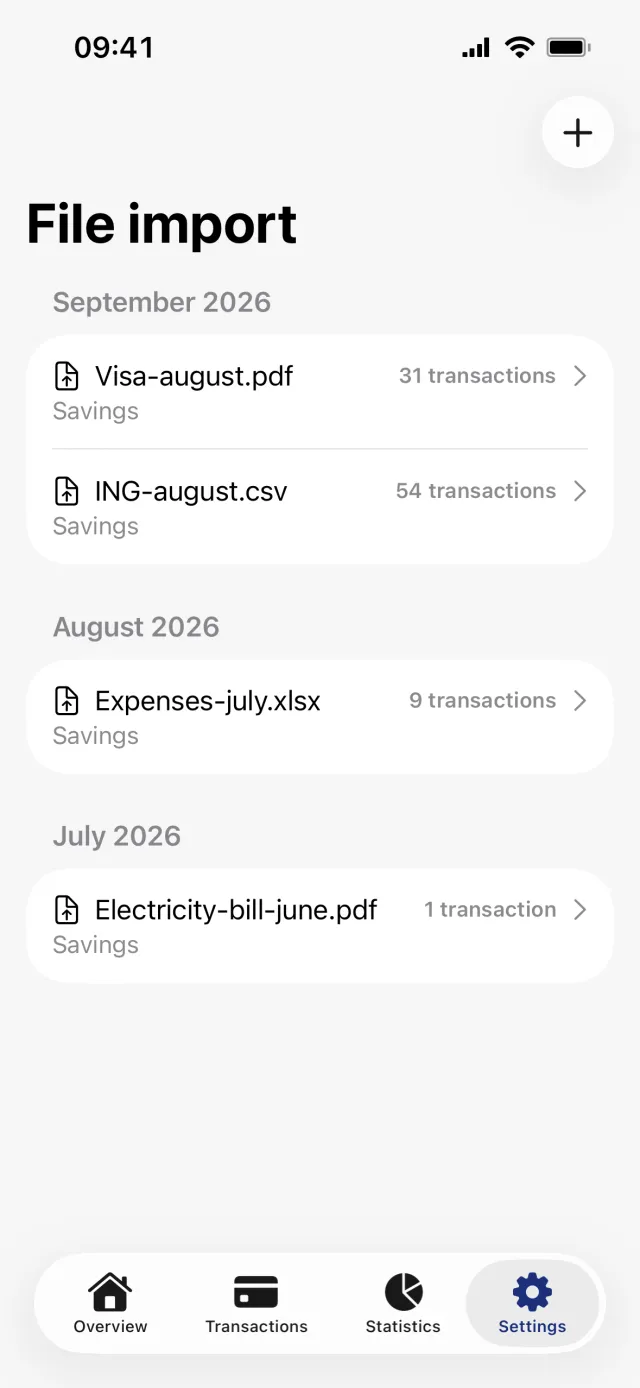
- Οι Ρυθμίσεις και μετά η «Εισαγωγή αρχείου» δείχνουν κάθε εισαγωγή ομαδοποιημένη ανά μήνα μεταφόρτωσης. Ένας χειροκίνητος λογαριασμός δείχνει τις δικές του πιο πρόσφατες κάτω από τον ίδιο τίτλο.
- Αγγίξτε μια εισαγωγή για να την ανοίξετε. Η κάρτα στην κορυφή δείχνει το πλήθος των συναλλαγών, το διάστημα ημερομηνιών που καλύπτουν και το καθαρό σύνολο.
- Αγγίξτε τις τρεις τελείες πάνω δεξιά και μετά «Μετονομασία αρχείου». Μέχρι να τη μετονομάσετε, μια εισαγωγή έχει για όνομα την ημερομηνία και την ώρα που τη μεταφορτώσατε.
- Ή αγγίξτε «Διαγραφή αρχείου» και επιβεβαιώστε.
Καλό να ξέρετε
- Η διαγραφή μιας εισαγωγής διαγράφει κάθε συναλλαγή που ήρθε μαζί της. Αυτός είναι ο σκοπός της, και δεν αναιρείται.
- Η διαγραφή της εισαγωγής δεν αφαιρεί το αντίγραφο του αρχείου που είναι αποθηκευμένο στον διακομιστή του Penge. Ούτε η διαγραφή του λογαριασμού το αφαιρεί.
Στείλτε ένα αρχείο κατευθείαν από άλλη εφαρμογή
Το Penge δηλώνεται ως εφαρμογή προβολής για έγγραφα PDF, CSV και Excel, οπότε μπορείτε να μοιραστείτε ένα αρχείο κινήσεων μαζί του από τα Αρχεία, το Mail ή την εφαρμογή της τράπεζάς σας. Συχνά βρίσκεται στο «Άνοιγμα σε» και όχι στις πρώτες προτάσεις. Από αυτόν τον δρόμο δεν είναι προεπιλεγμένος κανένας λογαριασμός, οπότε επιλέξτε έναν πριν αποθηκεύσετε.
Η τράπεζά σας εξάγει ένα αρχείο που το Penge δεν μπορεί να διαβάσει;
Επικοινωνήστε μαζί μας →Δείτε την πλήρη εικόνα με το Penge
Συνδέστε την τράπεζά σας και αφήστε την εφαρμογή να κατηγοριοποιεί τις συναλλαγές και να φτιάχνει τον προϋπολογισμό αυτόματα.
Ερωτήσεις για αυτό το θέμα
- Μπορώ να κάνω εισαγωγή σε λογαριασμό συνδεδεμένο με την τράπεζα;
- Ναι. Η επιλογή λογαριασμού δείχνει μια προειδοποίηση ότι η μεταφόρτωση χειροκίνητων συναλλαγών σε συνδεδεμένο λογαριασμό μπορεί να δημιουργήσει διπλότυπα, αλλά δεν εμποδίζει την επιλογή και τίποτα δεν αφαιρεί αργότερα τα διπλότυπα.
- Μένει το αρχείο στο τηλέφωνό μου;
- Όχι. Κάθε αρχείο που εισάγετε μεταφορτώνεται στο Penge και φυλάσσεται σε ιδιωτικό χώρο για τον λογαριασμό σας, είτε είναι PDF είτε CSV είτε βιβλίο εργασίας Excel. Η διαγραφή της εισαγωγής στην εφαρμογή αφαιρεί την καταχώριση και τις συναλλαγές της, όχι εκείνο το αποθηκευμένο αντίγραφο.
- Λείπουν γραμμές μετά από εισαγωγή PDF. Τι κάνω;
- Προσθέστε τις με το χέρι ή διαγράψτε την εισαγωγή και δοκιμάστε το ίδιο αρχείο κινήσεων σε CSV ή Excel, που διαβάζεται χωρίς ChatGPT. Η σύγκριση του πλήθους στην προεπισκόπηση με το αρχείο κινήσεων πριν αποθηκεύσετε είναι ο πιο απλός έλεγχος.
- Όλα τα ποσά μου έχουν λάθος πρόσημο.
- Ενεργοποιήστε την «Αντιστροφή προσήμου ποσών» στην οθόνη προεπισκόπησης. Αντιστρέφει όλες τις γραμμές μαζί, ώστε τα έξοδα να γίνουν αρνητικά και τα έσοδα θετικά, πριν αποθηκευτεί οτιδήποτε.