
Κατηγορίες, κανόνες και ετικέτες
Ετικέτες: μια δεύτερη σήμανση για τις συναλλαγές σας
Μια κατηγορία απαντά στο τι ήταν μια συναλλαγή. Μια ετικέτα απαντά σε οτιδήποτε άλλο θέλετε να ρωτήσετε αργότερα: ποιες διακοπές, ποιο έργο, ποιο μέρος του λογαριασμού ήταν πραγματικά δικό σας.
Πώς βάζετε ετικέτα σε μια συναλλαγή;
Στην καρτέλα Συναλλαγές, σαρώστε τη γραμμή προς τα αριστερά, αγγίξτε «Προσθήκη ετικέτας» και επιλέξτε μια ετικέτα από τη λίστα. Σε μια συναλλαγή που έχετε ήδη ανοιχτή, η ενότητα «Ετικέτες» έχει τον ίδιο επιλογέα. Αν αγγίξετε μια ετικέτα που η συναλλαγή έχει ήδη, αφαιρείται ξανά.
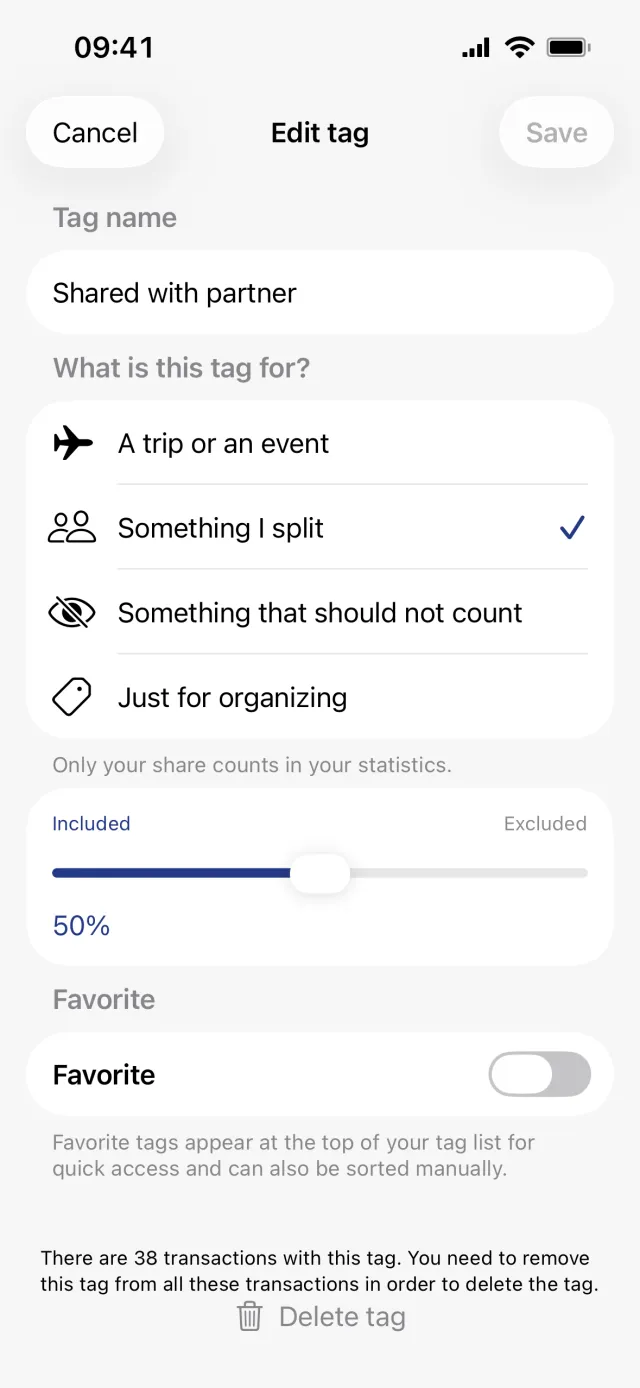
Δημιουργήστε μια ετικέτα
- Ανοίξτε την καρτέλα Ρυθμίσεις και αγγίξτε «Ετικέτες» κάτω από τα «Οικονομικά». Η οθόνη έχει τίτλο «Επεξεργασία ετικετών».
- Αγγίξτε το συν πάνω δεξιά και επιλέξτε «Δημιουργία ετικέτας».
- Πληκτρολογήστε ένα όνομα κάτω από το «Όνομα».
- Στο «Σε τι χρησιμεύει αυτή η ετικέτα;», επιλέξτε «Ένα ταξίδι ή μια εκδήλωση», «Κάτι που μοιράζομαι», «Κάτι που δεν πρέπει να μετράει» ή «Μόνο για οργάνωση».
- Ενεργοποιήστε το «Αγαπημένη» για να καρφιτσώσετε την ετικέτα στην κορυφή κάθε λίστας ετικετών.
- Αγγίξτε «Αποθήκευση».
Μπορείτε επίσης να φτιάξετε μία χωρίς να φύγετε από μια συναλλαγή: σαρώστε τη γραμμή προς τα αριστερά, αγγίξτε «Προσθήκη ετικέτας», ανοίξτε το μενού πάνω δεξιά στη λίστα ετικετών και επιλέξτε «Δημιουργία ετικέτας».
Σε τι χρησιμεύει αυτή η ετικέτα;
- Ένα ταξίδι ή μια εκδήλωση: δείτε πόσο κόστισε ένα ολόκληρο ταξίδι. Ό,τι έχει την ετικέτα μετράει ολόκληρο.
- Κάτι που μοιράζομαι: μετράει μόνο το δικό σας μερίδιο. Το ρυθμιστικό ξεκινά στο 50% και το σύρετε στο μερίδιο που πληρώνετε.
- Κάτι που δεν πρέπει να μετράει: τίποτα με αυτή την ετικέτα δεν μετράει στα στατιστικά σας.
- Μόνο για οργάνωση: μια απλή ετικέτα. Όλα μετράνε κανονικά.
Και ένα ταξίδι ή μια απλή ετικέτα μπορεί να μετράει μόνο ένα μέρος του ποσού. Ενεργοποιήστε το «Να μετράει μόνο ένα μέρος» και εμφανίζεται το ίδιο ρυθμιστικό, που ξεκινά στο 50%.
Τι κάνει μια ετικέτα με ποσοστό
Το ποσοστό είναι το μερίδιο του ποσού που φτάνει στα στατιστικά και στους προϋπολογισμούς σας. Βάλτε έναν κοινό λογαριασμό εστιατορίου σε μια ετικέτα 50% και μετράει μόνο το μισό. Η λίστα συναλλαγών συνεχίζει να δείχνει όλο το ποσό, γιατί η ετικέτα αλλάζει τους υπολογισμούς, όχι την πληρωμή.
Καλό να ξέρετε
- Οι ενδείξεις γράφουν «Περιλαμβάνεται» αριστερά και «Εξαιρείται» δεξιά, αλλά αυτό που μετράει είναι ο αριθμός κάτω από το ρυθμιστικό, και αν σύρετε προς τα δεξιά, αυξάνεται. Στο 100% μετράει όλο το ποσό.
- Δύο ετικέτες με ποσοστό στην ίδια συναλλαγή πολλαπλασιάζονται. 50% και 50% αφήνουν 25%.
- Μια ετικέτα με ποσοστό το δείχνει σε παρένθεση μετά το όνομά της, στις λίστες ετικετών και στις συναλλαγές.
- Στην καρτέλα Στατιστικά, η λίστα ετικετών βάζει πρώτα τις αγαπημένες σας και ομαδοποιεί τις υπόλοιπες στα «Ταξίδια», «Κοινά έξοδα», «Δεν μετράει» και «Άλλες ετικέτες».
- Η καρτέλα Στατιστικά έχει τον διακόπτη «Εφαρμογή διορθώσεων», που απενεργοποιεί εντελώς τα ποσοστά των ετικετών στα γραφήματα.
- Αν ένας ολόκληρος λογαριασμός είναι μόνο εν μέρει δικός σας, δώστε μερίδιο στον ίδιο τον λογαριασμό. Έτσι δεν χρειάζεται να βάζετε ετικέτα σε κάθε συναλλαγή του.
Βάλτε ετικέτα σε πολλές συναλλαγές μαζί
- Πατήστε παρατεταμένα μια γραμμή συναλλαγής για περίπου μισό δευτερόλεπτο.
- Αγγίξτε τις άλλες γραμμές που θέλετε να συμπεριλάβετε.
- Αγγίξτε «Ετικέτα» στη γραμμή στο κάτω μέρος.
- Στην οθόνη «Ετικέτες στις επιλεγμένες», αγγίξτε μια ετικέτα.
Καλό να ξέρετε
- Ένα τσεκ σημαίνει ότι όλες οι επιλεγμένες συναλλαγές έχουν ήδη αυτή την ετικέτα. Αν την αγγίξετε, αφαιρείται από όλες.
- Η επιλογή παραμένει ενεργή μετά, οπότε μπορείτε να προσθέσετε αμέσως και δεύτερη ετικέτα. Η ίδια η λίστα κλείνει μετά από κάθε άγγιγμα, εκτός αν απενεργοποιήσετε το «Κλείσιμο λίστας ετικετών μετά την προσθήκη» στις Ρυθμίσεις, στις «Προτιμήσεις».
- Οι ετικέτες χρειάζονται σύνδεση, και οι δεσμευμένες συναλλαγές δεν μπορούν να πάρουν ετικέτα.
Μετονομάστε, αλλάξτε σειρά και διαγράψτε ετικέτες
- Ανοίξτε τις Ρυθμίσεις και μετά τις «Ετικέτες».
- Αγγίξτε μια ετικέτα για να ανοίξει η «Επεξεργασία ετικέτας». Μετονομάστε τη, αλλάξτε το «Αγαπημένη» ή το «Σε τι χρησιμεύει αυτή η ετικέτα;» και αγγίξτε «Αποθήκευση».
- Σύρετε γραμμές στην ενότητα «Αγαπημένες» για να αλλάξετε τη σειρά τους.
- Για διαγραφή, ανοίξτε την ετικέτα, αγγίξτε «Διαγραφή ετικέτας» στο κάτω μέρος και επιβεβαιώστε με «Επιβεβαίωση διαγραφής».
Καλό να ξέρετε
- Μια ετικέτα δεν μπορεί να διαγραφεί όσο την έχει έστω και μία συναλλαγή. Το κουμπί μένει γκρίζο και το φύλλο λέει πόσες συναλλαγές εμποδίζουν.
- Μόνο οι αγαπημένες αλλάζουν σειρά. Όλες οι άλλες ετικέτες ταξινομούνται με βάση το πότε τις χρησιμοποιήσατε τελευταία, πρώτα η πιο πρόσφατη.
- Η μετονομασία μιας ετικέτας τη μετονομάζει σε κάθε συναλλαγή. Δεν υπάρχει ξεχωριστό κείμενο ετικέτας ανά συναλλαγή.
- Οι ετικέτες δεν έχουν χρώματα ούτε υποκατηγορίες. Είναι μία επίπεδη λίστα.
Δείτε την πλήρη εικόνα με το Penge
Συνδέστε την τράπεζά σας και αφήστε την εφαρμογή να κατηγοριοποιεί τις συναλλαγές και να φτιάχνει τον προϋπολογισμό αυτόματα.
Ερωτήσεις για αυτό το θέμα
- Μπορώ να ψάξω ένα όνομα ετικέτας στη λίστα συναλλαγών;
- Όχι. Η αναζήτηση καλύπτει την περιγραφή, τη σημείωση και το ποσό. Για να δείτε όλες τις συναλλαγές με μία ετικέτα, χρησιμοποιήστε το φίλτρο «Ετικέτα» πάνω από τη λίστα, που μπορεί επίσης να εξαιρέσει μια ετικέτα.
- Αλλάζει μια ετικέτα το ποσό που δείχνει η τράπεζά μου;
- Όχι. Τίποτα από όσα κάνει το Penge δεν γράφεται πίσω στην τράπεζά σας, και η λίστα συναλλαγών συνεχίζει να δείχνει το πραγματικό ποσό. Μια ετικέτα αλλάζει μόνο ό,τι μετρούν τα στατιστικά και οι προϋπολογισμοί σας.
- Ποια είναι η διαφορά ανάμεσα σε ετικέτα και κατηγορία;
- Μια συναλλαγή έχει μία κατηγορία, και οι κατηγορίες καθοδηγούν τα στατιστικά και τους προϋπολογισμούς σας. Οι ετικέτες είναι ελεύθερες σημάνσεις, όσες θέλετε ανά συναλλαγή, για να βλέπετε τις ίδιες συναλλαγές από άλλη οπτική.