
Movimientos
Divide un movimiento entre varias categorías
Un solo pago suele cubrir más de una cosa. Al dividirlo, un movimiento se reparte en partes con su propia categoría, y tus estadísticas dejan de meter toda una compra en la ferretería en Vivienda.
¿Cómo se divide un movimiento?
Abre el movimiento y toca Dividir movimiento. Añade una parte por cada categoría, escribe el importe de cada parte salvo la primera y dale una categoría a cada una. La primera parte siempre es lo que queda, y Guardar sigue en gris hasta que todas las partes tienen categoría.
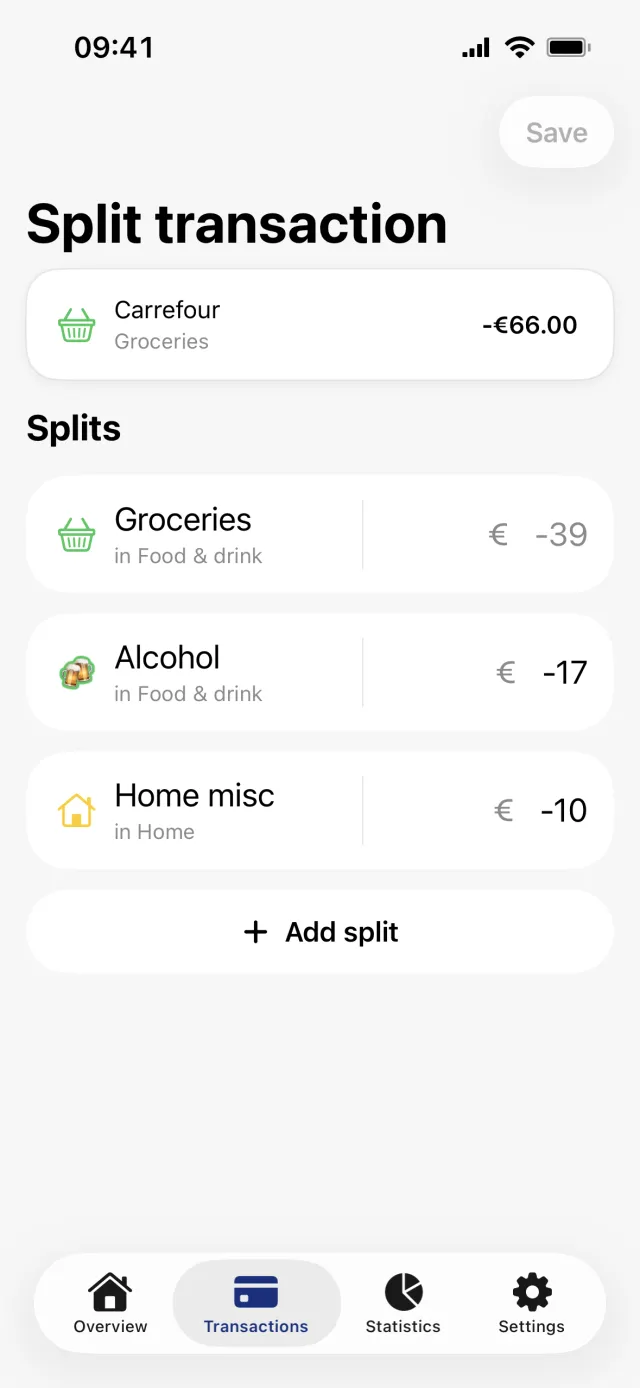
Dividir un pago paso a paso
- Abre la pestaña Movimientos y toca el movimiento que quieres dividir.
- Baja hasta la sección Divisiones y toca Dividir movimiento. La misma acción está en Editar, arriba a la derecha, donde pone Dividir el movimiento.
- El editor se titula Dividir movimiento. El original es la tarjeta de arriba, y las partes aparecen en Divisiones.
- Toca Añadir división una vez por cada parte extra que necesites.
- Escribe el importe de la parte que has añadido. Encima del teclado, en Atajos, los botones 1/2, 1/3, 1/4 y 1/5 rellenan esa fracción del total.
- Toca la tarjeta de categoría de cada parte y elige una categoría.
- Toca Guardar, arriba a la derecha.
Conviene saber
- El importe de la primera parte no se puede escribir. Se recalcula como el total menos todo lo demás, así que solo introduces las partes que añades.
- Guardar sigue en gris hasta que todas las partes tienen categoría, y también mientras no haya cambios o no tengas conexión.
- Las partes nuevas copian la descripción, la fecha, la cuenta, la nota, las etiquetas y el reparto del original, si lo tiene. Los cambios posteriores en el original no se copian.
- En la lista, las partes van juntas bajo un encabezado Dividir con una cifra Total:. Ese total cubre toda la división, aunque un filtro oculte alguna de las partes.
- Un movimiento que forma parte de una división no se puede eliminar. Quita antes las partes extra.
- Cuando el pago se hizo en una divisa extranjera, el editor te pide los importes en esa divisa y calcula él mismo las cifras en la divisa de la cuenta.
Cambiar o deshacer una división
- Abre cualquier parte de la división. La sección Divisiones muestra todas las partes, con la tuya resaltada y las demás atenuadas. Toca una para ir a ella.
- Toca Editar divisiones del movimiento para volver a abrir el editor.
- Desliza una parte extra hacia la izquierda y toca Eliminar. La primera parte no se puede quitar deslizando.
- Elimina partes hasta que solo quede una y toca Guardar. Vuelve a ser un solo movimiento con su importe original completo.
Al deshacer la división se mantiene la categoría de la parte que queda. La categoría que tenía el movimiento antes de dividirlo no vuelve, así que ponla de nuevo si la necesitas.
Ten una visión completa con Penge
Conecta tu banco y deja que la app categorice y haga el presupuesto automáticamente.
Preguntas sobre este tema
- ¿Puedo dividir un pago en más de dos partes?
- Sí. Toca Añadir división tantas veces como necesites. Solo el importe de la primera parte es fijo, y se reduce a medida que rellenas las demás.
- ¿Por qué Guardar está en gris?
- Casi siempre porque a una parte le falta la categoría. Guardar también sigue desactivado si no ha cambiado nada desde que abriste el editor y cuando el dispositivo no tiene conexión.
- ¿Las partes tienen que sumar el importe original?
- Siempre lo suman. La primera parte se recalcula como lo que quede, así que si introduces más que el total, la primera parte pasa de cero en lugar de dejar que la división no cuadre con el pago.
- ¿Puedo repartir una parte de una división en varios meses?
- Puedes, pero al volver a guardar la división se copia el intervalo de meses de la primera parte en todas las partes y se sobrescribe lo que pusiste. [Reparte un gasto en varios meses](/help/repartir-un-gasto-en-varios-meses) explica el intervalo.