
Categorías, reglas y etiquetas
Etiquetas: un segundo rótulo para tus movimientos
Una categoría responde a qué fue un movimiento. Una etiqueta responde a cualquier otra cosa que quieras preguntar más adelante: qué vacaciones, qué proyecto, qué parte de la cuenta te tocaba de verdad.
¿Cómo se etiqueta un movimiento?
En la pestaña Movimientos, desliza la fila hacia la izquierda, toca Añadir etiqueta y elige una de la lista. En un movimiento que ya tienes abierto, la sección Etiquetas tiene el mismo selector. Si tocas una etiqueta que el movimiento ya lleva, se la quitas.
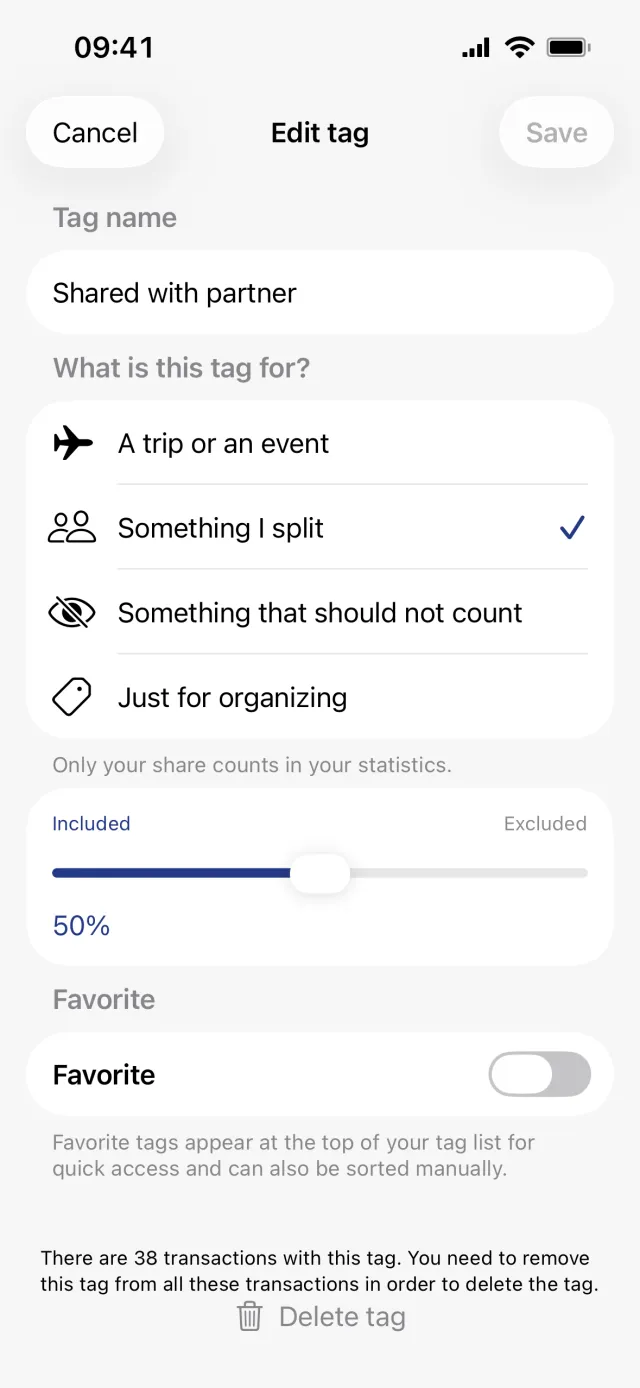
Crear una etiqueta
- Abre la pestaña Ajustes y toca Etiquetas, en Finanzas. La pantalla se titula Editar etiquetas.
- Toca el más de arriba a la derecha y elige Crear una etiqueta.
- Escribe un nombre en Nombre.
- En ¿Para qué es esta etiqueta?, elige Un viaje o un evento, Algo que comparto, Algo que no debe contar o Solo para organizar.
- Activa Favorita para fijar la etiqueta arriba de todas las listas de etiquetas.
- Toca Guardar.
También puedes crear una sin salir de un movimiento: desliza la fila hacia la izquierda, toca Añadir etiqueta, abre el menú de arriba a la derecha de la lista de etiquetas y elige Crear una etiqueta.
¿Para qué es esta etiqueta?
- Un viaje o un evento: mira lo que costó un viaje entero. Todo lo que etiquetes cuenta completo.
- Algo que comparto: solo cuenta tu parte. El control deslizante empieza en el 50 % y lo arrastras hasta la parte que pagas.
- Algo que no debe contar: nada con esta etiqueta cuenta en tus estadísticas.
- Solo para organizar: una etiqueta normal. Todo cuenta como siempre.
Un viaje o una etiqueta normal también pueden contar solo una parte del importe. Activa Contar solo una parte y aparece el mismo control deslizante, que empieza en el 50 %.
Qué hace una etiqueta con porcentaje
El porcentaje es la parte del importe que llega a tus estadísticas y presupuestos. Pon una cena compartida con una etiqueta al 50 % y solo contará la mitad. La lista de movimientos sigue mostrando el importe completo, porque la etiqueta cambia las cuentas, no el pago.
Conviene saber
- Los rótulos ponen Incluido a la izquierda y Excluido a la derecha, pero lo que cuenta es el número bajo el control deslizante, y arrastrar hacia la derecha lo sube. Al 100 % cuenta el importe completo.
- Dos etiquetas con porcentaje en el mismo movimiento se multiplican. 50 % y 50 % dejan un 25 %.
- Una etiqueta con porcentaje lo muestra entre paréntesis tras el nombre, en las listas de etiquetas y en los movimientos.
- En la pestaña Estadísticas, la lista de etiquetas muestra primero tus favoritas y agrupa las demás en Viajes, Compartido, No cuenta y Otras etiquetas.
- La pestaña Estadísticas tiene un interruptor Aplicar modificadores que desactiva del todo los porcentajes de las etiquetas en los gráficos.
- Si una cuenta entera solo es tuya en parte, dale a la cuenta su propio porcentaje. Así no tienes que etiquetar cada movimiento.
Etiquetar varios movimientos a la vez
- Mantén pulsada una fila de movimiento durante medio segundo más o menos.
- Toca las demás filas que quieras incluir.
- Toca Etiqueta en la barra de abajo.
- En la pantalla Etiquetar seleccionados, toca una etiqueta.
Conviene saber
- Una marca significa que todos los movimientos seleccionados ya llevan esa etiqueta. Si la tocas, se quita de todos.
- La selección sigue activa después, así que puedes añadir una segunda etiqueta enseguida. La lista se cierra tras cada toque, salvo que desactives Cerrar la lista de etiquetas al añadir una en Ajustes y luego Preferencias.
- Etiquetar necesita conexión a internet, y los movimientos pendientes no se pueden etiquetar.
Renombrar, reordenar y eliminar etiquetas
- Abre Ajustes y luego Etiquetas.
- Toca una etiqueta para abrir Editar etiqueta. Cambia el nombre, para qué es o Favorita, y toca Guardar.
- Arrastra filas en la sección Favoritas para reordenarlas.
- Para eliminarla, abre la etiqueta, toca Eliminar etiqueta al final y confírmalo con Confirmar eliminación.
Conviene saber
- Una etiqueta no se puede eliminar mientras algún movimiento la lleve. El botón sigue en gris y la hoja dice cuántos movimientos lo impiden.
- Solo se pueden reordenar las favoritas. Las demás etiquetas se ordenan por la última vez que las usaste, primero la más reciente.
- Renombrar una etiqueta la renombra en todos los movimientos. No hay un texto de etiqueta por movimiento.
- Las etiquetas no tienen colores ni niveles. Son una sola lista.
Ten una visión completa con Penge
Conecta tu banco y deja que la app categorice y haga el presupuesto automáticamente.
Preguntas sobre este tema
- ¿Puedo buscar una etiqueta por su nombre en la lista de movimientos?
- No. La búsqueda cubre la descripción, la nota y el importe. Para ver todo lo que lleva una etiqueta, usa el filtro Etiqueta de la fila de filtros que hay sobre la lista, que también puede excluir una etiqueta.
- ¿Una etiqueta cambia el importe que muestra mi banco?
- No. Nada de lo que hace Penge se escribe en tu banco, y la lista de movimientos sigue mostrando el importe real. Una etiqueta solo cambia lo que cuentan tus estadísticas y presupuestos.
- ¿Qué diferencia hay entre una etiqueta y una categoría?
- Un movimiento tiene una categoría, y las categorías son la base de tus estadísticas y presupuestos. Las etiquetas son rótulos libres, tantas como quieras por movimiento, para ver los mismos movimientos desde otro ángulo.