
Widgets, privacidad y tu cuenta
Exporta o elimina tus datos de Penge
En la pantalla Cuenta hay tres acciones: una exportación completa de tus datos, un borrado en bloque de movimientos antiguos y la eliminación de la cuenta. Dos de ellas no se pueden deshacer.
¿Cómo consigues una copia de tus datos?
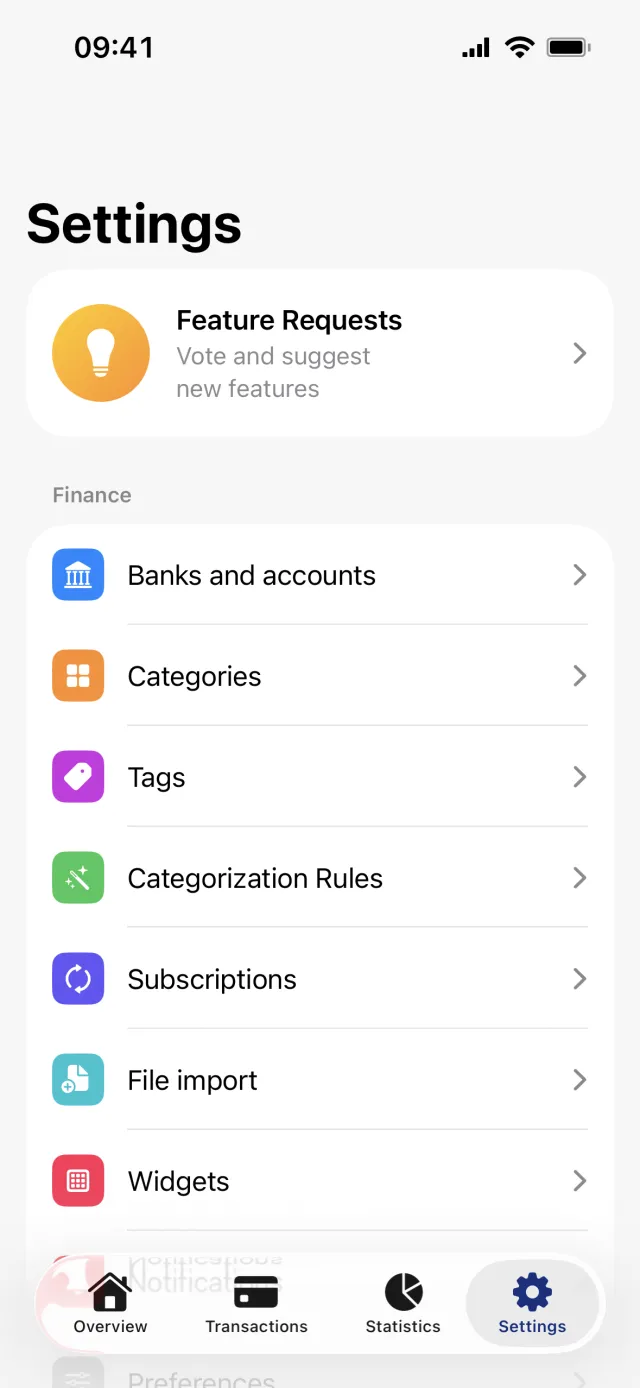
Abre la pestaña Ajustes, toca Mi cuenta, en Ayuda, y luego Descargar tus datos. Toca Crear exportación y espera, y luego toca Compartir o guardar para dejar el zip donde quieras. No se envía nada por correo ni ningún enlace.
Descargar tus datos
- Abre la pestaña Ajustes y toca Mi cuenta, en Ayuda.
- En la pantalla Cuenta, toca Descargar tus datos.
- En la pantalla Tus datos, toca Crear exportación. El botón dice Preparando tu exportación mientras el servidor crea el archivo.
- Toca Compartir o guardar y elige un destino: Archivos, Mail, AirDrop o cualquier sitio que ofrezca el menú de compartir.
- Crear una exportación nueva vuelve a hacerlo todo desde el principio.
Conviene saber
- El zip contiene un resumen en PDF, una hoja de cálculo con pestañas para movimientos, cuentas, categorías, etiquetas y presupuestos, un archivo JSON con la copia completa y los extractos que subiste. La tarjeta Qué incluye de la pantalla no menciona ni el PDF ni los archivos subidos.
- Los archivos subidos que pasen de 25 MB en total no se meten en el zip. Aparecen como enlaces de descarga que dejan de funcionar a los siete días.
- La exportación se escribe en el idioma que tenga tu teléfono en el momento de tocar Crear exportación.
- Crear exportación necesita conexión, y después no queda ninguna copia esperando en un servidor.
Eliminar movimientos antiguos
- En la pantalla Cuenta, toca Eliminar movimientos antiguos, la segunda fila en rojo.
- Toca el mes hasta el que quieres borrar, incluido. Ese mes y todos los anteriores se ponen en rojo.
- Comprueba el número en la barra de abajo y toca Eliminar.
- Confirma en el aviso con el título ¿Eliminar los movimientos?
Conviene saber
- Eliges un mes final, no un rango. Se borra todo desde tu primer movimiento hasta ese mes, incluido.
- Solo elimina movimientos. Los bancos, las cuentas, las categorías, las etiquetas y los presupuestos no se tocan.
- Los movimientos pendientes no entran en los números, porque el banco los vuelve a crear en cada sincronización.
- No se puede deshacer, y la pantalla necesita conexión para funcionar.
Eliminar tu cuenta
- Exporta antes tus datos, porque Descargar tus datos desaparece con la cuenta.
- En la pantalla Cuenta, toca Eliminar cuenta, la tercera fila en rojo.
- Lee el aviso: tu cuenta y todos tus datos se eliminarán para siempre, y no se puede deshacer.
- Toca el botón rojo Eliminar cuenta y confirma en el aviso.
Conviene saber
- No hay periodo de gracia, no hay que escribir nada y no se puede deshacer. Al confirmar se eliminan tus movimientos, bancos, cuentas, categorías, etiquetas, presupuestos y comentarios, y se cierra tu sesión.
- Eliminar la cuenta no pone fin por sí solo al consentimiento que diste a tu banco. Un proceso programado elimina después el acceso que queda en el proveedor.
- Si el botón deja de girar y no pasa nada, la llamada ha fallado sin avisar. Comprueba tu conexión y vuelve a intentarlo.
- Cerrar sesión es otra cosa y está al final de la pantalla Ajustes. Lo deja todo como está.
¿Ves algo raro o incompleto en tu exportación?
Escríbenos →Ten una visión completa con Penge
Conecta tu banco y deja que la app categorice y haga el presupuesto automáticamente.
Preguntas sobre este tema
- ¿La exportación incluye los extractos que subí?
- Sí, en una carpeta del zip, hasta 25 MB en total. Lo que pase de ahí aparece como un enlace de descarga firmado, y esos enlaces caducan a los siete días, así que guarda los archivos poco después de hacer la exportación.
- ¿Eliminar mi cuenta cancela la conexión con mi banco?
- No en el mismo momento en que confirmas. Tus datos en Penge se eliminan al instante, y el acceso que queda en el proveedor de Open Banking lo limpia después un proceso programado. También puedes retirar el consentimiento en tu propio banco cuando quieras.
- ¿Qué diferencia hay entre cerrar sesión y eliminar la cuenta?
- Cerrar sesión solo termina la sesión en ese teléfono y para las notificaciones en él. Todo sigue en tu cuenta y vuelve cuando inicias sesión de nuevo. Eliminar borra la cuenta y sus datos para siempre, sin nada en lo que volver a iniciar sesión.