
Kategoriat, säännöt ja tunnisteet
Tunnisteet: toinen merkintä tapahtumillesi
Kategoria vastaa siihen, mikä tapahtuma oli. Tunniste vastaa mihin tahansa muuhun, mitä haluat myöhemmin kysyä: mikä loma, mikä projekti, mikä osa laskusta oli oikeasti sinun.
Miten tapahtumalle lisätään tunniste?
Pyyhkäise Tapahtumat-välilehdellä riviä vasemmalle, napauta ”Lisää tunniste” ja valitse tunniste luettelosta. Jo avatussa tapahtumassa sama valitsin on Tunnisteet-osiossa. Kun napautat tunnistetta, joka tapahtumalla jo on, se poistuu.
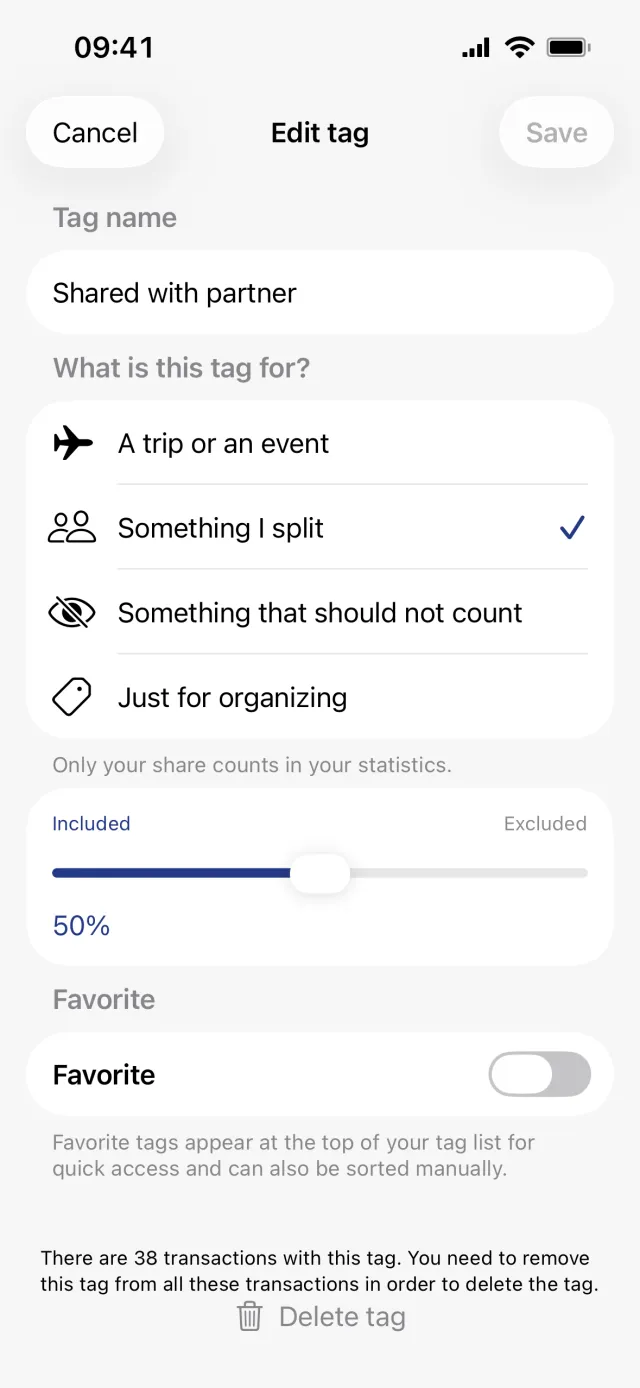
Luo tunniste
- Avaa Asetukset-välilehti ja napauta Tunnisteet otsikon ”Talous” alla. Näkymän otsikko on ”Muokkaa tunnisteita”.
- Napauta oikean yläkulman plussaa ja valitse ”Luo tunniste”.
- Kirjoita nimi kenttään ”Nimi”.
- Valitse kohdassa ”Mihin tätä tunnistetta käytetään?” jokin vaihtoehdoista ”Matka tai tilaisuus”, ”Jotain, minkä jaan muiden kanssa”, ”Jotain, mitä ei pidä laskea mukaan” tai ”Vain järjestämiseen”.
- Laita ”Suosikki” päälle, niin tunniste kiinnitetään jokaisen tunnisteluettelon ylimmäksi.
- Napauta ”Tallenna”.
Voit tehdä tunnisteen myös poistumatta tapahtumasta: pyyhkäise riviä vasemmalle, napauta ”Lisää tunniste”, avaa tunnisteluettelon oikean yläkulman valikko ja valitse ”Luo tunniste”.
Mihin tätä tunnistetta käytetään?
- Matka tai tilaisuus: näet, mitä koko matka maksoi. Kaikki merkityt tapahtumat lasketaan kokonaan.
- Jotain, minkä jaan muiden kanssa: vain oma osuutesi lasketaan. Liukusäädin alkaa 50 prosentista, ja vedät sen maksamaasi osuuteen.
- Jotain, mitä ei pidä laskea mukaan: mitään tällä tunnisteella ei lasketa tilastoihisi.
- Vain järjestämiseen: tavallinen tunniste. Kaikki lasketaan normaalisti.
Myös matka tai tavallinen tunniste voi laskea vain osan summasta. Kytke ”Laske mukaan vain osa” päälle, niin sama liukusäädin tulee näkyviin 50 prosentista alkaen.
Mitä prosentillinen tunniste tekee
Prosentti on osuus summasta, joka päätyy tilastoihisi ja budjetteihisi. Kun merkitset jaetun ravintolalaskun 50 prosentin tunnisteella, siitä lasketaan vain puolet. Tapahtumaluettelo näyttää edelleen koko summan, koska tunniste muuttaa laskentaa, ei maksua.
Hyvä tietää
- Vasemmassa reunassa lukee ”Sisällytetty” ja oikeassa ”Jätetty pois”, mutta ratkaiseva on liukusäätimen alla oleva luku, ja vetäminen oikealle kasvattaa sitä. 100 prosentissa koko summa lasketaan.
- Kaksi prosentillista tunnistetta samassa tapahtumassa kerrotaan keskenään. 50 prosenttia ja 50 prosenttia jättää 25 prosenttia.
- Prosentillinen tunniste näyttää prosenttinsa sulkeissa nimensä perässä tunnisteluetteloissa ja tapahtumissa.
- Tilastot-välilehden tunnisteluettelossa ovat ensin suosikkisi, ja muut tunnisteet on ryhmitelty otsikoiden ”Matkat”, ”Jaettu”, ”Ei lasketa mukaan” ja ”Muut tunnisteet” alle.
- Tilastot-välilehdellä on kytkin ”Käytä tilastosäätöjä”, joka poistaa tunnisteiden prosentit kaavioista kokonaan.
- Jos koko tili on vain osittain sinun, anna tilille oma osuutensa. Silloin sen jokaista tapahtumaa ei tarvitse merkitä.
Lisää tunniste monelle tapahtumalle kerralla
- Paina tapahtumariviä noin puolen sekunnin ajan.
- Napauta muita rivejä, jotka haluat mukaan.
- Napauta alareunan palkista ”Tunniste”.
- Napauta tunnistetta näkymässä ”Lisää tunniste valituille”.
Hyvä tietää
- Valintamerkki tarkoittaa, että jokaisella valitulla tapahtumalla on jo se tunniste. Napauttaminen poistaa tunnisteen niiltä kaikilta.
- Valinta säilyy sen jälkeen, joten voit lisätä heti toisen tunnisteen. Itse luettelo sulkeutuu jokaisen napautuksen jälkeen, ellet kytke pois asetusta ”Sulje tunnisteluettelo, kun tunniste on lisätty” kohdasta Asetukset ja sitten Valinnat.
- Tunnisteiden lisääminen vaatii verkkoyhteyden, eikä katevarauksille voi lisätä tunnisteita.
Nimeä uudelleen, järjestä ja poista tunnisteita
- Avaa Asetukset ja sitten Tunnisteet.
- Napauta tunnistetta, niin ”Muokkaa tunnistetta” avautuu. Nimeä se uudelleen, muuta sen käyttötarkoitusta tai Suosikki-valintaa ja napauta ”Tallenna”.
- Järjestä Suosikit-osion rivejä vetämällä.
- Poista tunniste avaamalla se, napauttamalla alimpana ”Poista tunniste” ja vahvistamalla ”Vahvista poisto”.
Hyvä tietää
- Tunnistetta ei voi poistaa niin kauan kuin jollakin tapahtumalla on se. Painike pysyy harmaana, ja ikkuna kertoo, kuinka moni tapahtuma on esteenä.
- Vain suosikkeja voi järjestää. Kaikki muut tunnisteet ovat järjestyksessä viimeisimmän käytön mukaan, uusin ensin.
- Tunnisteen uudelleennimeäminen muuttaa sen nimen jokaisessa tapahtumassa. Tapahtumakohtaista tunnistetekstiä ei ole.
- Tunnisteilla ei ole värejä eikä alatasoja. Ne ovat yksi tasainen luettelo.
Saat kokonaiskuvan Pengellä
Yhdistä pankkisi, niin sovellus luokittelee ja budjetoi puolestasi.
Kysymyksiä aiheesta
- Voinko hakea tapahtumaluettelosta tunnisteen nimellä?
- Et. Haku kattaa kuvauksen, muistiinpanon ja summan. Jos haluat esiin kaiken yhdellä tunnisteella merkityn, käytä luettelon yläpuolella olevan suodatinrivin Tunniste-painiketta, jolla voi myös jättää tunnisteen pois.
- Muuttaako tunniste pankkini näyttämää summaa?
- Ei. Mikään, mitä Penge tekee, ei kirjoitu takaisin pankkiisi, ja tapahtumaluettelo näyttää edelleen todellisen summan. Tunniste muuttaa vain sitä, mitä tilastosi ja budjettisi laskevat.
- Mikä ero on tunnisteella ja kategorialla?
- Tapahtumalla on yksi kategoria, ja kategoriat ohjaavat tilastojasi ja budjettejasi. Tunnisteet ovat vapaita merkintöjä, niin monta kuin haluat tapahtumaa kohden, joilla samat tapahtumat voi jakaa toisella tavalla.