
Transakcije
Podijelite transakciju na više kategorija
Jedno plaćanje često pokriva više stvari. Podjela dijeli jednu transakciju na dijelove od kojih svaki ima vlastitu kategoriju, pa vaša statistika više ne svrstava cijelu kupnju u trgovini željezarijom pod Dom.
Kako podijeliti transakciju?
Otvorite transakciju i dodirnite „Podijeli transakciju“. Dodajte dio za svaku kategoriju, upišite iznos svakog dijela osim prvog i svakome dodijelite kategoriju. Prvi dio uvijek je ostatak, a „Spremi“ ostaje sivo dok svaki dio nema kategoriju.
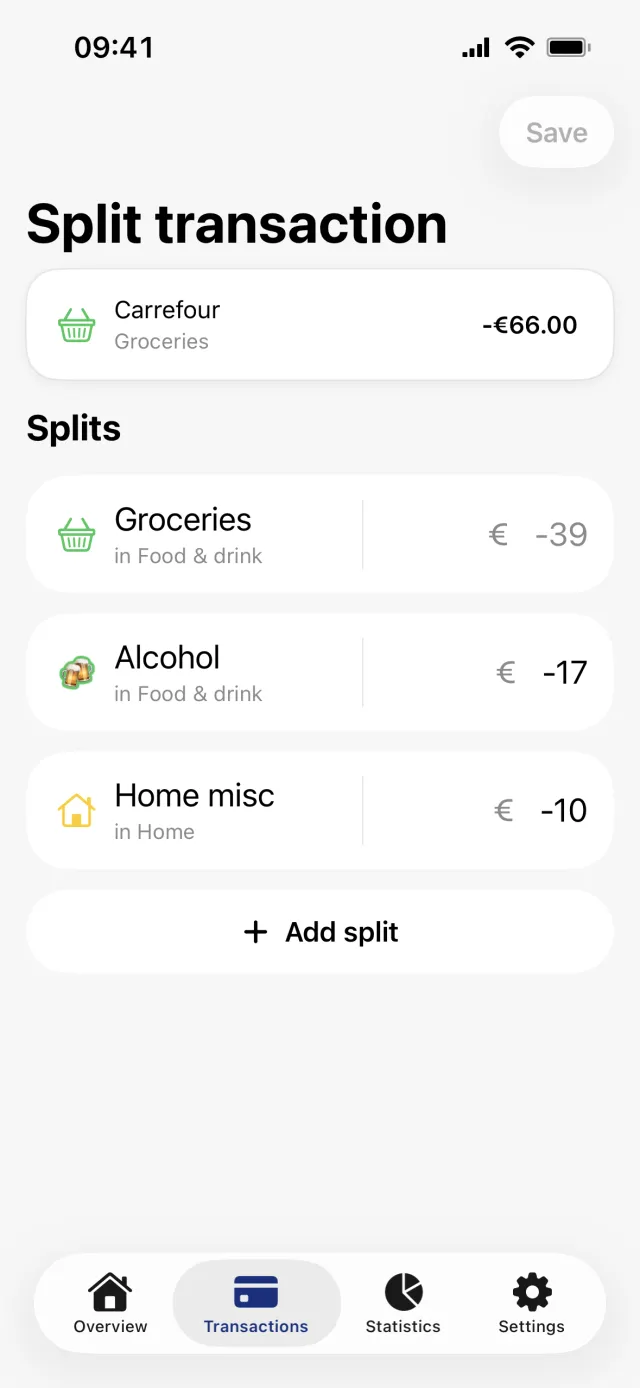
Podjela plaćanja korak po korak
- Otvorite karticu Transakcije i dodirnite transakciju koju želite podijeliti.
- Pomaknite se do odjeljka „Podjele“ i dodirnite „Podijeli transakciju“. Ista radnja nalazi se i pod „Uredi“ u gornjem desnom kutu.
- Uređivač nosi naslov „Podijeli transakciju“. Izvorna transakcija je kartica na vrhu, a dijelovi su navedeni pod „Podjele“.
- Dodirnite „Dodaj podjelu“ jednom za svaki dodatni dio koji vam treba.
- Upišite iznos dijela koji ste dodali. Iznad tipkovnice, pod „Prečaci“, gumbi 1/2, 1/3, 1/4 i 1/5 upisuju taj udio ukupnog iznosa.
- Dodirnite karticu kategorije na svakom dijelu i odaberite kategoriju.
- Dodirnite „Spremi“ u gornjem desnom kutu.
Dobro je znati
- Iznos prvog dijela ne može se upisati. Izračunava se kao ukupni iznos umanjen za sve ostalo, pa upisujete samo dijelove koje dodajete.
- „Spremi“ ostaje sivo dok svaki dio nema kategoriju, kao i dok se ništa nije promijenilo ili niste povezani s internetom.
- Novi dijelovi preuzimaju opis, datum, račun, bilješku, oznake i eventualnu raspodjelu izvorne transakcije. Kasnije promjene izvorne transakcije ne prenose se.
- Na popisu dijelovi stoje zajedno pod naslovom „Podijeli“ s iznosom „Ukupno:“. Taj iznos obuhvaća cijelu podjelu, čak i kad filtar skriva neke dijelove.
- Transakcija koja pripada podjeli ne može se obrisati. Najprije uklonite dodatne dijelove.
- Kad je plaćanje izvršeno u stranoj valuti, uređivač umjesto toga traži iznose u stranoj valuti i sam izračunava iznose u valuti računa.
Promijenite ili poništite podjelu
- Otvorite bilo koji dio podjele. Odjeljak „Podjele“ navodi sve dijelove: onaj na kojem se nalazite prikazan je normalno, a ostali su zatamnjeni. Dodirnite jedan da biste prešli na njega.
- Dodirnite „Uredi podjele transakcije“ kako biste ponovno otvorili uređivač.
- Povucite dodatni dio ulijevo i dodirnite „Obriši“. Prvi dio ne može se ukloniti povlačenjem.
- Brišite dijelove dok ne ostane samo jedan, a zatim dodirnite „Spremi“. Ponovno postaje jedna transakcija s punim izvornim iznosom.
Poništavanjem podjele zadržava se kategorija dijela koji je ostao. Kategorija koju je transakcija imala prije podjele ne vraća se, pa je po potrebi ponovno postavite.
Potpuni pregled uz Penge
Povežite banku i prepustite aplikaciji da automatski kategorizira transakcije i vodi proračun.
Pitanja o ovoj temi
- Mogu li plaćanje podijeliti na više od dva dijela?
- Da. Dodirnite „Dodaj podjelu“ koliko god puta trebate. Samo je iznos prvog dijela određen, a smanjuje se kako ispunjavate ostale.
- Zašto je „Spremi“ sivo?
- Gotovo uvijek zato što neki dio još nema kategoriju. „Spremi“ ostaje isključeno i kad se ništa nije promijenilo otkako ste otvorili uređivač te kad uređaj nije povezan s internetom.
- Moraju li se dijelovi zbrojiti u izvorni iznos?
- Uvijek se zbrajaju. Prvi dio izračunava se kao ono što preostane, pa ako upišete više od ukupnog iznosa, prvi dio pada ispod nule umjesto da se podjela razilazi s plaćanjem.
- Mogu li jedan dio podjele rasporediti na više mjeseci?
- Možete, ali ponovno spremanje podjele kopira raspon mjeseci prvog dijela na sve dijelove i prepisuje ono što ste postavili. Članak [Raspodijelite trošak na više mjeseci](/help/spread-a-cost-over-months) objašnjava raspon.