
Prvi koraci
Kad se vaša banka ne želi povezati
Ne može se svaka banka povezati, a povezivanje može propasti iz razloga koji nemaju veze s vama. Ručno dodana banka i datoteka izvatka ručno unose iste transakcije u Penge.
Što učiniti kad se banka ne želi povezati?
Najprije provjerite odabir države i pretraživanje, jer popis prikazuje jednu po jednu državu. Ako banke zaista nema, dodajte je kao ručno dodanu banku, otvorite u njoj ručno dodan račun i uvezite izvadak kao PDF, CSV ili Excel datoteku. Ručno dodani računi nikad se ne sinkroniziraju sami.
Najprije provjerite državu i pretraživanje
- U Postavkama otvorite „Banke i računi“, a zatim „Dodaj drugu banku“.
- Dodirnite gumb sa zastavom u gornjem desnom kutu i odaberite državu. „Popularne zemlje“ su zemlje s barem jednom bankom s kojom se možete povezati, a „Ostale zemlje“ su sve preostale, uključujući one do kojih Penge nikad ne može doći.
- Upišite naziv u „Pretraži banke“. Pretraživanje bez rezultata ne daje upozorenje: samo dobivate redak „Dodaj banku ručno“ s onim što ste upisali, pa prije upotrebe provjerite pravopis. Ako sama država nema banaka, dobivate „Nisu pronađene banke“ i gumb „Promijeni zemlju“.
Isti katalog možete pretraživati i ovdje na webu. Pretražite popis banaka
Dodajte banku i račun ručno
- Na zaslonu „Dodaj banku“ upišite naziv banke. Na vrhu rezultata pojavljuje se odjeljak „Dodaj banku ručno“ s nazivom koji ste upisali; dodirnite taj redak. Gumb s plusom u gornjem desnom kutu otvara isto u zasebnom prozoru, s poljem „Naziv banke“ i gumbom „Dodaj“.
- Na zaslonu banke pronađite odjeljak „Ručno dodani računi“ i dodirnite „Dodaj račun ručno“.
- Upišite „Naziv računa“ i pod „Vrsta računa“ odaberite „Debitna kartica“ ili „Kreditna kartica“.
- „Stanje“ nije obavezno. Upišite koliko je trenutačno na računu ako želite da vaši ukupni iznosi budu točni. Dodirnite „Spremi“.
Dobro je znati
- Ručno dodana banka ostaje ručna. Kasnije se ne može pretvoriti u povezanu, a redak za povezivanje na njezinu zaslonu ne radi ništa.
- Stanje koje upišete polazna je točka, a ne iznos u stvarnom vremenu. Broj mijenjaju samo transakcije s datumom nakon trenutka kad ste ga spremili, pa sve što unesete s ranijim datumom na njega ne utječe.
- Iznosi se bilježe u vašoj glavnoj valuti, gdje god ih upisali. Ni ručno dodan račun ni uvoz nemaju odabir valute.
- Ručno dodana kreditna kartica zadržava predznak koji upišete. Dugovanje upišite kao negativan iznos, inače se računa kao novac koji imate.
- Za sve ovo potrebna je internetska veza. Bez nje gumbi ne rade ništa i ništa ne javljaju.
Uvezite izvadak
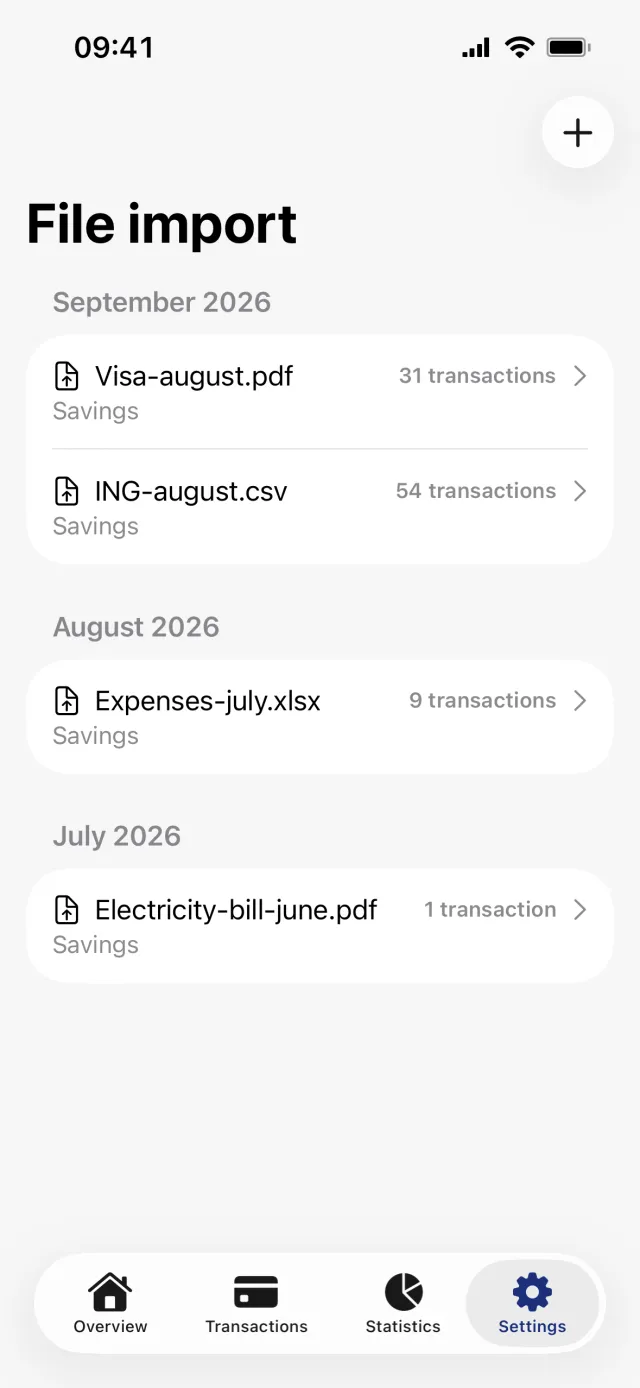
- Otvorite ručno dodan račun, pronađite odjeljak „Uvoz datoteka“ i dodirnite „Učitaj transakcije iz datoteke“. Redak ispod navodi što je podržano: .csv, .pdf i .xlsx.
- Odaberite datoteku. Za PDF se otvara prozor „Za čitanje PDF datoteka koristimo ChatGPT“, koji se pojavljuje pri svakom učitavanju; dodirnite „Nastavi“. CSV i Excel datoteke idu ravno na pretpregled.
- Pod „Bankovni račun“, prvim odjeljkom na zaslonu pretpregleda, odaberite kamo idu retci.
- Za CSV i Excel provjerite odjeljak „Stupci“ ispod toga. Penge pogađa koji je stupac „Datum“, „Opis“, „Iznos“ i neobavezna „Bilješka“, a redak dodirnete ako ga želite promijeniti.
- Uključite „Obrni predznak iznosa“ ako su prihodi i troškovi ispali obrnuto.
- Pregledajte popis „Pretpregled“, a zatim dodirnite „Spremi“.
Dobro je znati
- Jedna po jedna datoteka, i to točno .pdf, .csv i .xlsx. Ne .xls, a ni OFX, QIF ili CAMT. Iz Excel radne knjige čita se samo prvi list.
- PDF čita ChatGPT, koji ponekad izostavi redak bez upozorenja. Prije spremanja usporedite broj redaka u pretpregledu sa svojim izvatkom.
- CSV i Excel datoteke ne šalju se ChatGPT-u, ali svaka datoteka koju učitate sprema se na poslužitelj aplikacije Penge i pojavljuje se u izvozu vaših podataka.
- Možete uvoziti i u račun povezan s bankom. Penge upozorava da tako mogu nastati duplikati, a zatim vam to dopušta. Ništa se naknadno ne spaja.
- Brisanjem uvoza iz „Uvoz datoteka“ brišu se i sve transakcije koje su iz njega došle.
- Uvezene transakcije kategoriziraju se kao i povezane: pravilo može izravno postaviti kategoriju, a sve ostalo stiže s prijedlogom na temelju vaše vlastite povijesti.
Nedostaje banka za koju mislite da bismo je trebali podržavati?
Javite nam koja →Potpuni pregled uz Penge
Povežite banku i prepustite aplikaciji da automatski kategorizira transakcije i vodi proračun.
Pitanja o ovoj temi
- Može li ručno dodana banka kasnije postati povezana?
- Ne. Ako se banka pojavi u katalogu, povežite je kao novu banku i zadržite ručnu uz nju ili ručnu obrišite. Brisanjem banke brišu se njezini računi i njihove transakcije.
- Zašto nakon uvoza nedostaju neki retci?
- Retci s nečitljivim datumom ili neupotrebljivim iznosom izostavljaju se, a PDF koji čita ChatGPT može tiho izgubiti redak. Pretpregled je posljednje mjesto gdje to možete uočiti, pa ondje prebrojite retke.
- Mogu li se datumi pročitati obrnuto?
- Mogu. Penge odabire format datuma koji odgovara većini redaka u datoteci, pa se datoteka u kojoj je dan na prvom mjestu može bez upozorenja pročitati kao da je prvi mjesec. Prije spremanja provjerite primjere vrijednosti pod stupcem „Datum“.
- Mogu li umjesto toga dodati jednu transakciju?
- Da. Ručno dodan račun na dnu odjeljka „Nedavne transakcije“ ima redak „Dodaj transakciju ručno“, s već ispunjenim računom.