
Bankok és számlák
PDF-, CSV- vagy Excel-kivonat importálása
Ha egy bankot nem lehet csatlakoztatni, egy kivonatfájl a bejárat. A Penge app beolvassa a PDF-, CSV- és Excel-fájlokat, megmutatja, mit talált, és mentés előtt javíthatod a hozzárendelést.
Hogyan importálsz egy kivonatot?
Nyiss meg egy kézi számlát, a Fájlimportálás alatt koppints a Tranzakciók feltöltése fájlból lehetőségre, és válassz egy .pdf, .csv vagy .xlsx fájlt. A Penge app megnyit egy előnézetet, ahol kiválasztod a számlát, ellenőrzöd az oszlopokat és átnézed a sorokat, majd a Mentés gombra koppintasz. Importonként egy fájl.
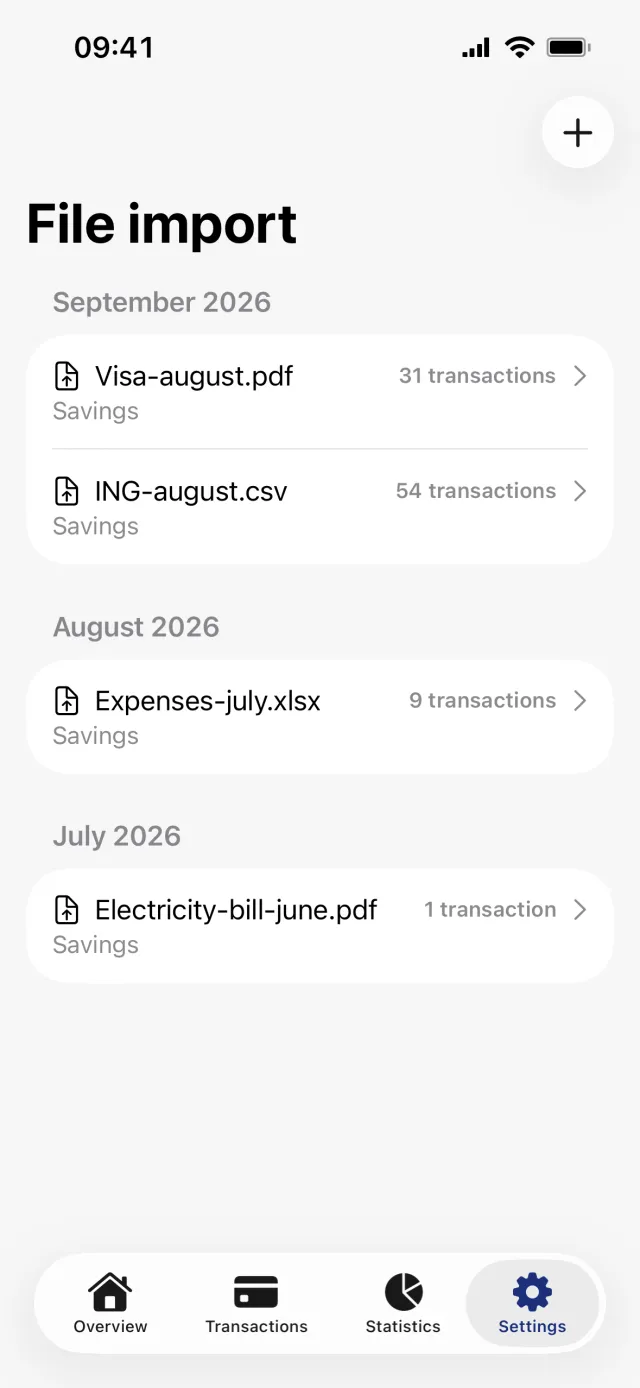
Fájl importálása lépésről lépésre
- Nyisd meg a kézi számlát, vagy indulj a Beállítások, Fájlimportálás menüből a jobb felső pluszjellel.
- Koppints a Tranzakciók feltöltése fájlból lehetőségre. Az alatta lévő felirat sorolja fel, mit fogad el: .csv, .pdf és .xlsx.
- Válaszd ki a fájlt.
- Csak PDF esetén: előbb megjelenik egy A PDF-fájlokat a ChatGPT segítségével dolgozzuk fel című lap. Koppints a Tovább gombra a küldéshez, vagy lépj vissza, és használj helyette CSV- vagy Excel-fájlt.
- Az előnézeti képernyő első szakaszában, a Bankszámla alatt válaszd ki, hová kerüljenek a sorok.
- Csak CSV és Excel esetén: az Oszlopok alatt ellenőrizd, hogy a Dátum, a Leírás és az Összeg a megfelelő oszlopra mutat-e. A Megjegyzés nem kötelező, és Nincs értékre is állítható.
- Ha a bevételek és a kiadások fordítva jöttek ki, kapcsold be az Összegek előjelének megfordítása lehetőséget.
- Nézd át az Előnézet alatti sorokat, és vesd össze a számukat a kivonatoddal.
- Koppints a Mentés gombra.
Jó tudni
- Pontosan három formátumot fogad el: .pdf, .csv és .xlsx. A régi .xls munkafüzeteket, az OFX-, QIF- és CAMT-fájlokat nem. Egyszerre egy fájl.
- Egy Excel-munkafüzetből csak az első munkalapot olvassa be.
- A PDF-eket a ChatGPT olvassa be, és ismert, hogy szó nélkül kihagy sorokat. Semmi sem veti össze a végösszeget a kivonatoddal, ezért az előnézetben magad számold meg a sorokat.
- A CSV- és Excel-fájlok nem kerülnek a ChatGPT-hez, de így is feltöltődnek a Penge apphoz, és a fiókodhoz tartozó privát tárhelyen maradnak. Az adatexportodban is megjelennek.
- Minden importált sor az elsődleges pénznemedben rögzül. Nincs pénznemválasztó, így egy más pénznemű kivonat rossz pénznemjelöléssel érkezik.
- Az importált tranzakciók ugyanúgy kategorizálódnak, mint a csatlakoztatottak. Egy szabály közvetlenül beállítja a kategóriát és a címkéket, minden más a saját előzményeid alapján kapott javaslattal érkezik, és ha be van kapcsolva az automatikus kategorizálás, a legbiztosabbakat alkalmazza is.
- A dátumokat az app úgy olvassa be, hogy több formátumot kipróbál, és azt tartja meg, amelyik a legtöbb sorra illik, így a 03/04 formában írt dátum bármelyik irányban értelmezhető.
- A kihagyandó sorokra vonatkozó figyelmeztetés angolul jelenik meg, bármilyen nyelvű is az app.
- Bankhoz csatlakoztatott számlába is importálhatsz. A Penge app figyelmeztet, hogy ez duplikátumokat hozhat létre, de nem akadályoz meg, és nem is távolítja el őket.
Korábbi import átnézése vagy törlése
- A Beállítások, Fájlimportálás menü minden importot felsorol, a feltöltés hónapja szerint csoportosítva. Egy kézi számla ugyanezen cím alatt a saját legutóbbi importjait mutatja.
- Koppints egy importra a megnyitásához. A felső kártya mutatja a tranzakciók számát, az általuk lefedett időszakot és a nettó összeget.
- Koppints jobb felül a három pontra, majd a Fájl átnevezése lehetőségre. Amíg nem nevezed át, az import a feltöltés dátumáról és időpontjáról kapja a nevét.
- Vagy koppints a Fájl törlése lehetőségre, és erősítsd meg.
Jó tudni
- Egy import törlése a vele érkezett összes tranzakciót is törli. Pont ez a célja, és nem vonható vissza.
- Az import törlése nem távolítja el a Penge szerverén tárolt fájlmásolatot. A számla törlése sem.
Fájl küldése közvetlenül egy másik appból
A Penge app megnyitóként regisztrál a PDF-, CSV- és Excel-dokumentumokhoz, így a Fájlok, a Mail vagy a bankod saját appjából megoszthatsz vele egy kivonatot. Gyakran a Megnyitás itt menüpont alatt van, nem az első javaslatok között. Ezen az úton nincs előre kiválasztott számla, ezért mentés előtt válassz egyet.
A bankod olyan fájlt exportál, amelyet a Penge app nem tud beolvasni?
Írj nekünk →Teljes áttekintés a Penge appal
Csatlakoztasd a bankodat, és az app automatikusan kategorizál és költségkeretet készít.
Kérdések a témában
- Importálhatok bankhoz csatlakoztatott számlába?
- Igen. A számlaválasztó figyelmeztet, hogy ha kézi tranzakciókat töltesz fel egy csatlakoztatott számlába, abból duplikátumok lehetnek, de nem tiltja meg a választást, és utólag semmi sem távolítja el a duplikátumokat.
- A telefonomon marad a fájl?
- Nem. Minden importált fájl feltöltődik a Penge apphoz, és a fiókodhoz tartozó privát tárhelyen marad, legyen az PDF, CSV vagy Excel-munkafüzet. Ha az appban törlöd az importot, a bejegyzés és a tranzakciói eltűnnek, de a tárolt másolat nem.
- Egy PDF-import után hiányoznak sorok. Most mi legyen?
- Add hozzá őket kézzel, vagy töröld az importot, és próbáld meg ugyanazt a kivonatot CSV- vagy Excel-formátumban, amelyet az app ChatGPT nélkül olvas be. A legolcsóbb ellenőrzés, ha mentés előtt összeveted az előnézet sorainak számát a kivonattal.
- Az összes összegem előjele rossz.
- Kapcsold be az előnézeti képernyőn az Összegek előjelének megfordítása lehetőséget. Ez mentés előtt egyszerre megfordít minden sort, így a kiadások negatívak, a bevételek pozitívak lesznek.