
Tranzakciók
Tranzakció felosztása több kategória között
Egyetlen fizetés gyakran több dolgot fed le. A felosztás egy tranzakciót olyan részekre bont, amelyeknek saját kategóriájuk van, így a statisztikád nem könyvel el egy teljes barkácsáruházi bevásárlást a Lakhatás alatt.
Hogyan osztasz fel egy tranzakciót?
Nyisd meg a tranzakciót, és koppints a Tranzakció felosztása gombra. Minden kategóriához adj hozzá egy részt, az első kivételével minden rész összegét írd be, és mindegyiknek adj kategóriát. Az első rész mindig a maradék, és a Mentés gomb addig szürke, amíg minden résznek nincs kategóriája.
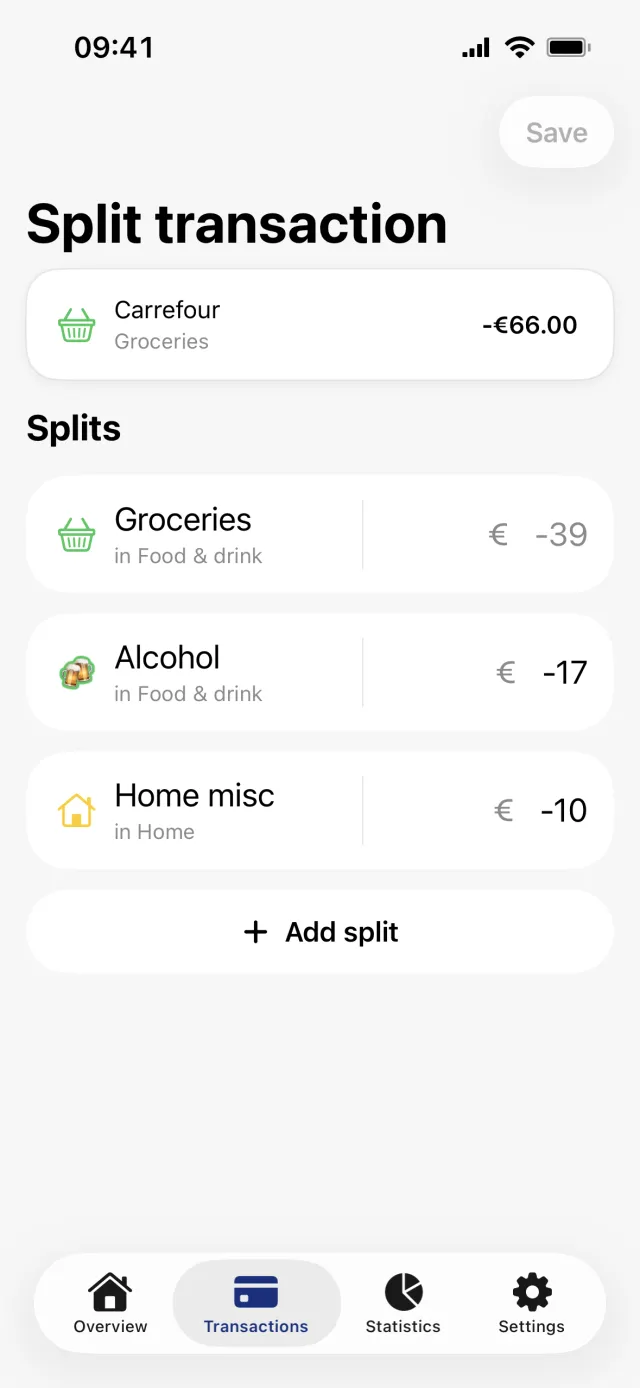
Fizetés felosztása lépésről lépésre
- Nyisd meg a Tranzakciók lapot, és koppints a felosztani kívánt tranzakcióra.
- Görgess a Felosztások részhez, és koppints a Tranzakció felosztása gombra. Ugyanez a művelet jobb felül a Szerkesztés alatt is megtalálható.
- A szerkesztő címe Tranzakció felosztása. Az eredeti a felső kártya, a részek pedig a Felosztások alatt szerepelnek.
- Minden további szükséges részhez koppints egyszer a Felosztás hozzáadása gombra.
- Írd be a hozzáadott rész összegét. A billentyűzet felett, a Gyors felosztás alatt az 1/2, 1/3, 1/4 és 1/5 gomb a végösszeg ekkora részét tölti be.
- Minden részen koppints a kategóriakártyára, és válassz kategóriát.
- Koppints jobb felül a Mentés gombra.
Jó tudni
- Az első rész összegét nem lehet beírni. A végösszeg és az összes többi rész különbségeként számolódik újra, így csak a hozzáadott részeket kell megadnod.
- A Mentés addig szürke, amíg minden résznek nincs kategóriája, és akkor is, ha semmi sem változott, vagy offline vagy.
- Az új részek átveszik az eredeti leírását, dátumát, számláját, megjegyzését, címkéit és az esetleges elosztási időszakot. Az eredeti későbbi módosításait nem veszik át.
- A listában a részek együtt állnak egy Felosztás címsor alatt, egy Összesen: értékkel. Ez az összeg a teljes felosztásra vonatkozik, akkor is, ha egy szűrő elrejti a részek egy részét.
- Egy felosztáshoz tartozó tranzakció nem törölhető. Előbb távolítsd el a további részeket.
- Ha a fizetés külföldi pénznemben történt, a szerkesztő a külföldi összegeket kéri, és maga számolja ki a számla pénznemében értendő összegeket.
Felosztás módosítása vagy visszavonása
- Nyisd meg a felosztás bármelyik részét. A Felosztások rész minden részt felsorol: azt, amelyiken épp vagy, teljes erősséggel, a többit halványan. Koppints egyre, hogy odaugorj.
- Koppints a Tranzakció felosztásának szerkesztése gombra, hogy újra megnyisd a szerkesztőt.
- Húzz el egy további részt balra, és koppints a Törlés gombra. Az első részt nem lehet elhúzással eltávolítani.
- Törölj részeket, amíg csak egy marad, majd koppints a Mentés gombra. Újra egyetlen tranzakció lesz a teljes eredeti összeggel.
A felosztás visszavonása megtartja a megmaradt rész kategóriáját. A tranzakció felosztás előtti kategóriája nem jön vissza, ezért szükség esetén állítsd be újra.
Teljes áttekintés a Penge appal
Csatlakoztasd a bankodat, és az app automatikusan kategorizál és költségkeretet készít.
Kérdések a témában
- Feloszthatok egy fizetést kettőnél több részre?
- Igen. Koppints a Felosztás hozzáadása gombra annyiszor, ahányszor szükséges. Csak az első rész összege rögzített, és ahogy kitöltöd a többit, úgy csökken.
- Miért szürke a Mentés gomb?
- Szinte mindig azért, mert egy résznek még nincs kategóriája. A Mentés akkor is kikapcsolva marad, ha a szerkesztő megnyitása óta semmi sem változott, és akkor is, ha az eszköz offline.
- A részeknek ki kell adniuk az eredeti összeget?
- Mindig kiadják. Az első rész a maradékként számolódik újra, így ha a végösszegnél többet adsz meg, az első rész nulla alá kerül, ahelyett hogy a felosztás eltérne a fizetéstől.
- Eloszthatom a felosztás egyik részét több hónapra?
- Igen, de a felosztás újbóli mentése az első rész időszakát minden részre átmásolja, és felülírja, amit beállítottál. A [Költség elosztása több hónapra](/help/koltseg-elosztasa-honapokra) útmutató elmagyarázza az időszakot.