
Bankas un konti
Importē konta izrakstu no PDF, CSV vai Excel
Ja banku nevar savienot, izraksta fails ir ceļš iekšā. Penge nolasa PDF, CSV un Excel, parāda, ko atrada, un ļauj labot kolonnu piesaisti, pirms kaut kas tiek saglabāts.
Kā importēt konta izrakstu?
Atver manuālu kontu, sadaļā „Failu imports“ pieskaries „Augšupielādēt darījumus no faila“ un izvēlies .pdf, .csv vai .xlsx failu. Penge atver priekšskatījumu, kurā izvēlies kontu, pārbaudi kolonnas un izlasi rindas, tad pieskaries „Saglabāt“. Viens fails vienā importā.
Faila imports soli pa solim
- Atver manuālo kontu vai sāc no „Iestatījumi“, „Failu imports“ un plusa augšējā labajā stūrī.
- Pieskaries „Augšupielādēt darījumus no faila“. Paraksts zem tā norāda, kas tiek pieņemts: .csv, .pdf un .xlsx.
- Izvēlies failu.
- Tikai PDF: vispirms jautā logs ar virsrakstu „PDF failu apstrādei izmantojam ChatGPT“. Pieskaries „Turpināt“, lai to nosūtītu, vai ej atpakaļ un izmanto CSV vai Excel failu.
- Sadaļā „Bankas konts“, pirmajā priekšskatījuma ekrāna sadaļā, izvēlies, kur nonāks rindas.
- Tikai CSV un Excel: sadaļā „Kolonnas“ pārbaudi, vai „Datums“, „Apraksts“ un „Summa“ norāda uz pareizo kolonnu. „Piezīme“ nav obligāta, un to var iestatīt uz „Nav“.
- Ja ienākumi un izdevumi sanākuši otrādi, ieslēdz „Mainīt summu zīmi“.
- Izlasi rindas sadaļā „Priekšskatījums“ un salīdzini skaitu ar savu izrakstu.
- Pieskaries „Saglabāt“.
Vērts zināt
- Tiek pieņemti tieši trīs formāti: .pdf, .csv un .xlsx. Vecās .xls darbgrāmatas, OFX, QIF un CAMT faili netiek pieņemti. Viens fails vienlaikus.
- No Excel darbgrāmatas tiek nolasīta tikai pirmā lapa.
- PDF nolasa ChatGPT, un ir zināms, ka tas klusi izlaiž rindas. Nekas nesalīdzina kopsummu ar tavu izrakstu, tāpēc saskaiti rindas priekšskatījumā pats.
- CSV un Excel faili nenonāk pie ChatGPT, bet tie joprojām tiek augšupielādēti Penge un glabāti tava konta privātā zonā. Tie parādās arī tavu datu eksportā.
- Katra importētā rinda tiek reģistrēta tavā galvenajā valūtā. Valūtas izvēles nav, tāpēc izraksts citā valūtā ienāk ar nepareizu apzīmējumu.
- Importētie darījumi tiek kategorizēti tāpat kā savienotie. Kārtula uzreiz iestata kategoriju un birkas, viss pārējais ienāk ar ieteikumu no tavas vēstures, un automātiskā kategorizēšana, ja tā ir ieslēgta, piemēro drošākos ieteikumus.
- Datumi tiek nolasīti, izmēģinot formātu sarakstu un paturot to, kas der lielākajai daļai rindu, tāpēc failu, kurā rakstīts 03/04, var nolasīt abos veidos.
- Brīdinājums par rindām, kas tiks izlaistas, tiek rādīts angliski neatkarīgi no lietotnes valodas.
- Importēt var arī bankai savienotā kontā. Penge brīdina, ka var rasties dublikāti, bet tevi neaptur un tos neizņem.
Pārskati vai izdzēs iepriekšējo importu
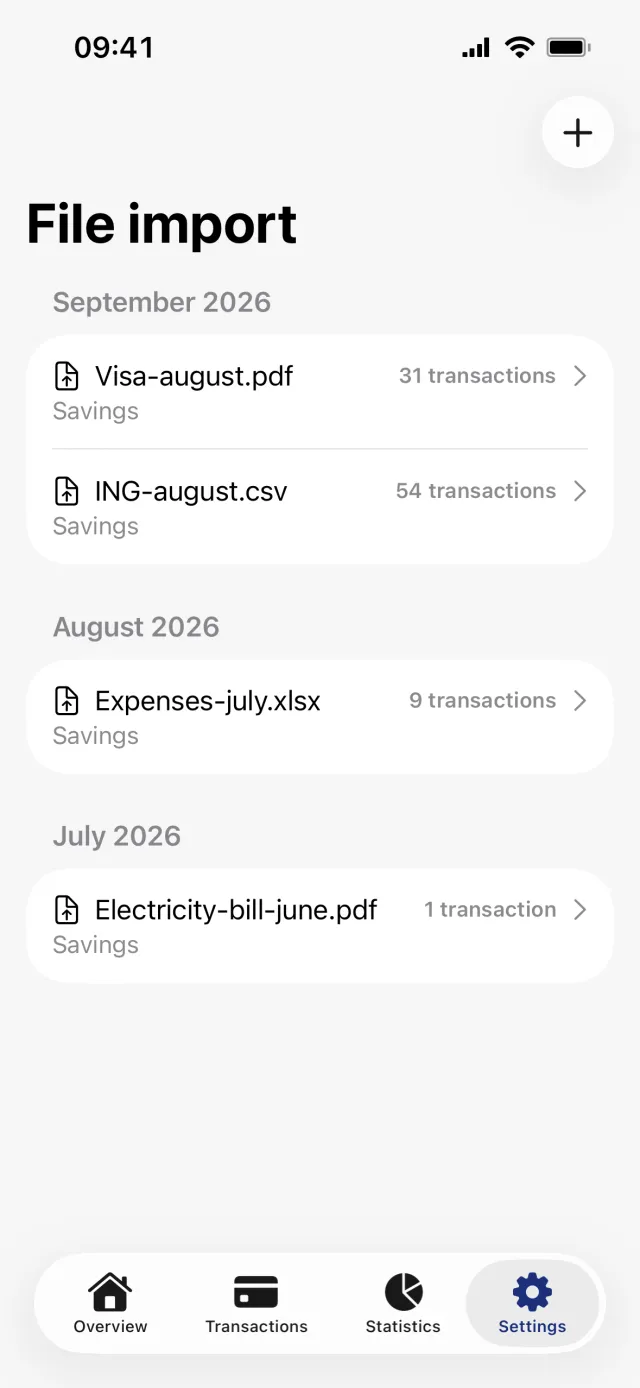
- „Iestatījumi“, tad „Failu imports“, rāda visus importus, grupētus pa augšupielādes mēnešiem. Manuāls konts zem tā paša virsraksta rāda savus jaunākos importus.
- Pieskaries importam, lai to atvērtu. Kartītē augšā redzams darījumu skaits, to datumu diapazons un neto kopsumma.
- Pieskaries trīs punktiem augšējā labajā stūrī, tad „Pārdēvēt failu“. Kamēr imports nav pārdēvēts, tā nosaukums ir augšupielādes datums un laiks.
- Vai pieskaries „Dzēst failu“ un apstiprini.
Vērts zināt
- Dzēšot importu, tiek dzēsti visi darījumi, kas ar to ienāca. Tieši tam tas ir domāts, un to nevar atsaukt.
- Dzēšot importu, Penge serverī glabātā faila kopija netiek noņemta. Arī dzēšot kontu, ne.
Sūti failu tieši no citas lietotnes
Penge reģistrējas kā PDF, CSV un Excel dokumentu skatītājs, tāpēc izrakstu var kopīgot ar to no lietotnes „Faili“, „Mail“ vai savas bankas lietotnes. Bieži tā atrodas zem „Open in“, nevis starp pirmajiem ieteikumiem. Šajā ceļā konts nav iepriekš izvēlēts, tāpēc izvēlies to pirms saglabāšanas.
Tava banka eksportē failu, ko Penge nevar nolasīt?
Sazinies ar mums →Iegūsti pilnu pārskatu ar Penge
Savieno savu banku un ļauj lietotnei automātiski kategorizēt un plānot budžetu.
Jautājumi par šo
- Vai varu importēt kontā, kas ir savienots ar banku?
- Jā. Konta izvēlē parādās brīdinājums, ka manuālu darījumu augšupielāde savienotā kontā var radīt dublikātus, bet izvēle netiek bloķēta, un vēlāk nekas dublikātus neizņem.
- Vai fails paliek manā tālrunī?
- Nē. Katrs importētais fails tiek augšupielādēts Penge un glabāts tava konta privātā zonā, vai tas būtu PDF, CSV vai Excel darbgrāmata. Dzēšot importu lietotnē, tiek noņemts ieraksts un tā darījumi, nevis šī saglabātā kopija.
- Pēc PDF importa trūkst rindu. Ko tagad?
- Pievieno tās ar roku vai izdzēs importu un mēģini to pašu izrakstu kā CSV vai Excel, ko nolasa bez ChatGPT. Lētākā pārbaude ir salīdzināt priekšskatījuma skaitu ar izrakstu pirms saglabāšanas.
- Visām manām summām ir nepareiza zīme.
- Priekšskatījuma ekrānā ieslēdz „Mainīt summu zīmi“. Tas apgriež visas rindas uzreiz, tāpēc izdevumi kļūst negatīvi un ienākumi pozitīvi, pirms kaut kas tiek saglabāts.