
Banken en rekeningen
Importeer een afschrift als PDF, CSV of Excel
Kan een bank niet worden gekoppeld, dan kom je binnen met een afschriftbestand. Penge leest PDF, CSV en Excel, laat zien wat het heeft gevonden en laat je de kolommen corrigeren voordat er iets wordt bewaard.
Hoe importeer je een afschrift?
Open een handmatige rekening, tik op ‘Upload transacties uit bestand’ onder Bestandsimport en kies een bestand van het type .pdf, .csv of .xlsx. Penge opent een voorvertoning waarin je de rekening kiest, de kolommen controleert en de regels leest. Tik dan op ‘Bewaar’. Eén bestand per import.
Een bestand importeren, stap voor stap
- Open de handmatige rekening, of begin bij Instellingen, Bestandsimport en de plus rechtsboven.
- Tik op ‘Upload transacties uit bestand’. De tekst eronder vermeldt wat wordt geaccepteerd: .csv, .pdf en .xlsx.
- Kies het bestand.
- Alleen bij PDF: eerst vraagt een venster met de titel ‘We gebruiken ChatGPT om PDF-bestanden te lezen’ om toestemming. Tik op ‘Ga door’ om het te versturen, of ga terug en gebruik in plaats daarvan een CSV- of Excel-bestand.
- Kies waar de regels terechtkomen onder ‘Bankrekening’, de eerste sectie op het scherm met de voorvertoning.
- Alleen bij CSV en Excel: controleer onder ‘Kolommen’ of Datum, Omschrijving en Bedrag naar de juiste kolom wijzen. Notitie is optioneel en kan op Geen staan.
- Staan inkomsten en uitgaven verkeerd om, zet dan ‘Draai bedragen om’ aan.
- Lees de regels onder ‘Voorvertoning’ en vergelijk het aantal met je afschrift.
- Tik op ‘Bewaar’.
Goed om te weten
- Precies drie formaten worden geaccepteerd: .pdf, .csv en .xlsx. Oude .xls-bestanden en OFX-, QIF- en CAMT-bestanden niet. Eén bestand tegelijk.
- Alleen het eerste werkblad van een Excel-bestand wordt gelezen.
- PDF's worden door ChatGPT gelezen, en die laat bekend genoeg ongemerkt regels weg. Niets controleert het totaal tegen je afschrift, dus tel de regels in de voorvertoning zelf.
- CSV- en Excel-bestanden gaan niet naar ChatGPT, maar worden wel naar Penge geüpload en bewaard op een privéplek voor je account. Ze zitten ook in je gegevensexport.
- Elke geïmporteerde regel wordt vastgelegd in je hoofdvaluta. Je kunt geen valuta kiezen, dus een afschrift in een andere valuta komt binnen met het verkeerde label.
- Geïmporteerde transacties worden gecategoriseerd zoals gekoppelde. Een regel stelt de categorie en tags direct in, al het andere komt binnen met een suggestie op basis van je eigen geschiedenis, en automatisch categoriseren past de zekerste suggesties toe als je dat aan hebt staan.
- Datums worden gelezen door een lijst met notaties te proberen en de notatie te houden die bij de meeste regels past. Een bestand met 03/04 kan dus op beide manieren worden gelezen.
- De waarschuwing over regels die worden overgeslagen, staat in het Engels, in welke taal de app ook staat.
- Je kunt importeren in een rekening die aan de bank is gekoppeld. Penge waarschuwt dan dat er dubbele transacties kunnen ontstaan, maar houdt je niet tegen en verwijdert ze ook niet.
Bekijk of verwijder een eerdere import
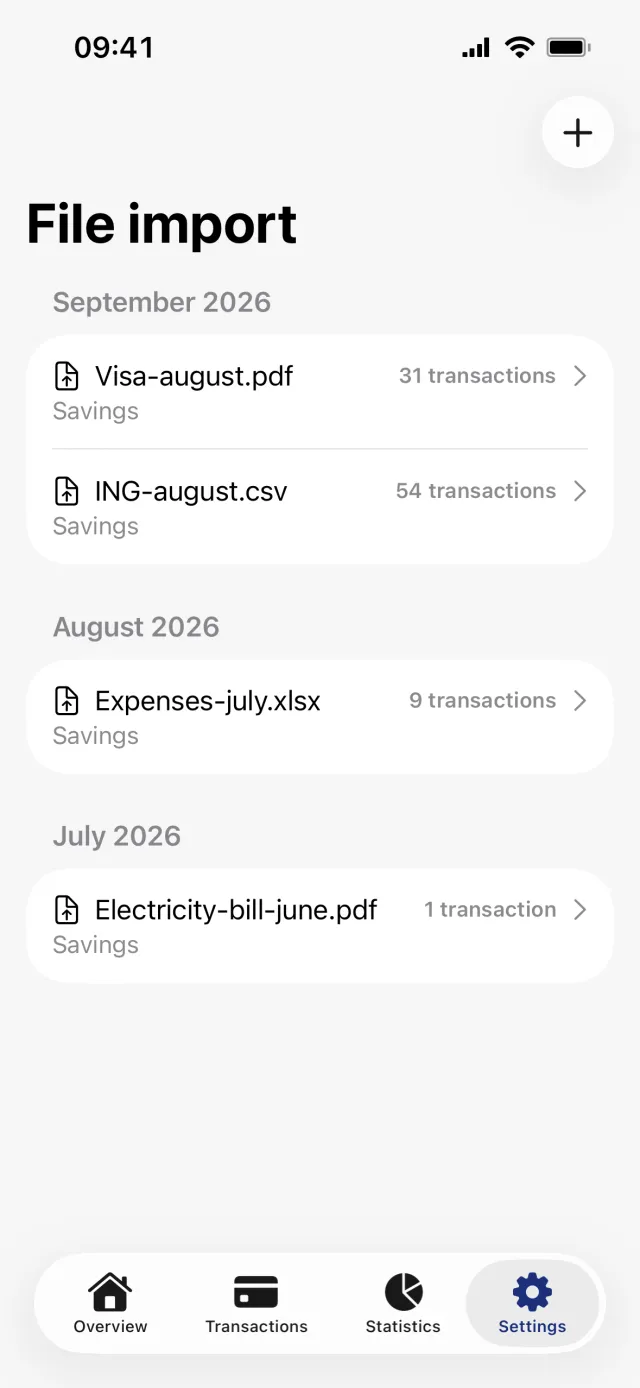
- Instellingen en dan Bestandsimport toont alle imports, gegroepeerd per maand waarin je ze uploadde. Een handmatige rekening toont haar eigen recentste imports onder dezelfde kop.
- Tik op een import om hem te openen. De kaart bovenaan toont het aantal transacties, de periode die ze beslaan en het nettototaal.
- Tik rechtsboven op de drie puntjes en dan op ‘Wijzig bestandsnaam’. Tot je dat doet, heet een import naar de datum en het tijdstip van uploaden.
- Of tik op ‘Verwijder bestand’ en bevestig.
Goed om te weten
- Verwijder je een import, dan verwijder je elke transactie die erbij hoorde. Daar is het voor, en ongedaan maken kan niet.
- De import verwijderen haalt de kopie van het bestand op de server van Penge niet weg. De rekening verwijderen ook niet.
Stuur een bestand direct vanuit een andere app
Penge meldt zich aan als app die PDF-, CSV- en Excel-documenten kan openen, dus je kunt een afschrift ernaartoe delen vanuit Bestanden, Mail of de app van je bank. Vaak staat Penge onder ‘Open in’ en niet bij de eerste suggesties. Op die route is er nog geen rekening gekozen, dus kies er een voordat je bewaart.
Exporteert je bank een bestand dat Penge niet kan lezen?
Neem contact op →Krijg volledig overzicht met Penge
Koppel je bank en laat de app automatisch categoriseren en budgetteren.
Vragen hierover
- Kan ik importeren in een rekening die aan de bank is gekoppeld?
- Ja. De rekeningkeuze toont een waarschuwing dat handmatige transacties uploaden naar een gekoppelde rekening dubbele transacties kan opleveren, maar houdt de keuze niet tegen, en niets verwijdert de dubbele transacties achteraf.
- Blijft het bestand op mijn telefoon?
- Nee. Elk bestand dat je importeert, wordt naar Penge geüpload en bewaard op een privéplek voor je account, of het nu een PDF, een CSV of een Excel-bestand is. De import in de app verwijderen haalt de import en zijn transacties weg, niet die bewaarde kopie.
- Er ontbreken regels na een PDF-import. Wat nu?
- Voeg ze met de hand toe, of verwijder de import en probeer hetzelfde afschrift als CSV of Excel, dat zonder ChatGPT wordt gelezen. Het aantal in de voorvertoning vergelijken met het afschrift voordat je bewaart, is de goedkoopste controle.
- Al mijn bedragen hebben het verkeerde teken.
- Zet ‘Draai bedragen om’ aan op het scherm met de voorvertoning. Dat draait alle regels in één keer om, zodat uitgaven negatief en inkomsten positief worden, voordat er iets wordt bewaard.