
Budgetten, statistieken en abonnementen
Zo vind je je abonnementen in Penge
Penge kan je eigen transactiegeschiedenis lezen en de betalingen eruit halen die terugkomen. Er wordt niets gevolgd totdat jij het bevestigt, en wat de zoektocht mist, kun je zelf toevoegen.
Waar staan abonnementen?
Abonnementen is een scherm, geen tabblad. Je opent het via het tabblad Instellingen, onder de kop Financiën, of via de kaart Abonnementen op Overzicht. Daar kun je je geschiedenis doorzoeken op terugkerende betalingen, bevestigen welke je wilt volgen en toevoegen wat de zoektocht heeft gemist.
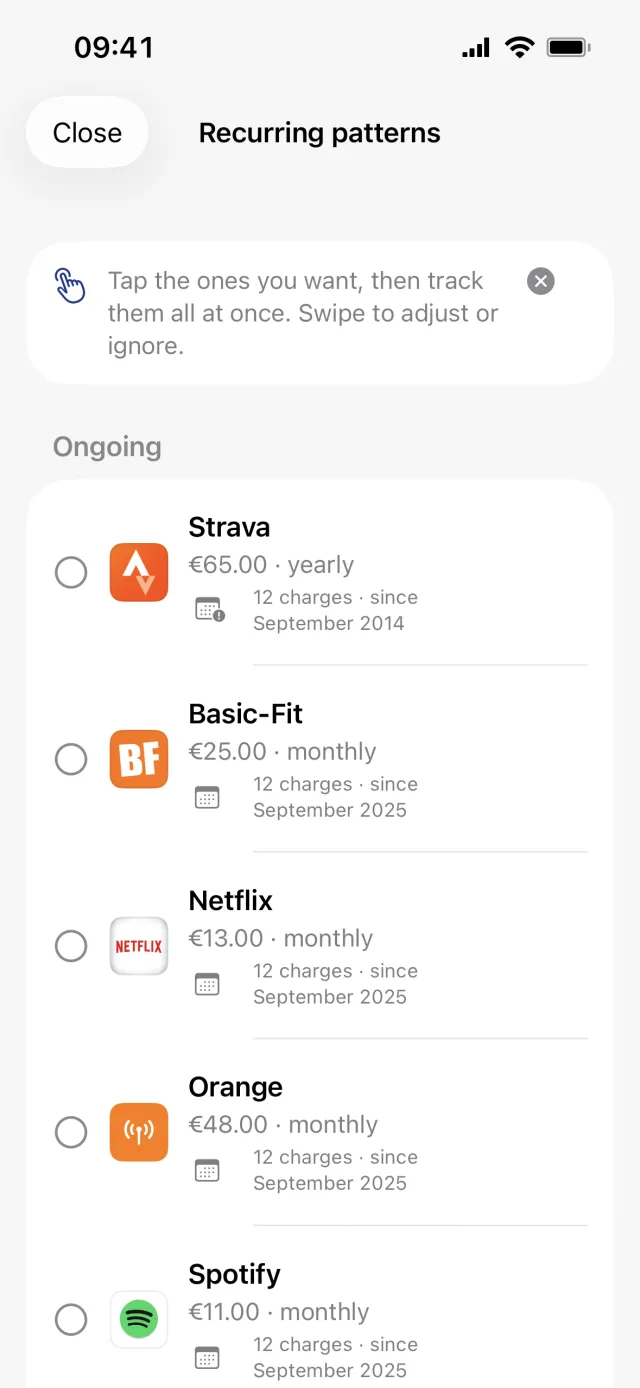
Laat Penge ze vinden
- Open Abonnementen.
- Tik rechtsboven op de plus en kies ‘Zoek in geschiedenis’. Volg je nog niets, dan biedt het lege scherm hetzelfde aan als ‘Bekijk alle N gevonden betalingen’.
- Tik in het venster ‘Terugkerende betalingen’ op de regels die je wilt. Betalingen die nog steeds worden afgeschreven, staan onder Lopend, en betalingen die zijn gestopt onder Eerder.
- Tik op ‘Volg N abonnementen’ in de balk onderaan.
- Hebben overeenkomende transacties nog geen categorie, dan biedt ‘Toepassen op bestaande transacties?’ aan om ze in te delen. Tik op ‘Pas N toe’ of ‘Niet nu’.
Goed om te weten
- Een regel aanvinken betekent niet dat hij wordt gevolgd. Er wordt niets bewaard tot de knop in de balk onderaan, en die knop verschijnt pas als er minstens één regel is aangevinkt.
- Het zoeken gebeurt op de server van Penge, dus je hebt een verbinding nodig. Zonder verbinding gebruikt de app de laatste zoekactie opnieuw, of toont ze ‘Kan niet zoeken naar suggesties’ met een knop ‘Probeer opnieuw’.
- Het zoeken leest tot drie jaar aan uitgaven. Inkomsten worden nooit als abonnement aangeboden.
- Een betaling komt alleen in aanmerking met tussenpozen die passen bij een wekelijks, maandelijks of jaarlijks ritme, bedragen die dicht bij elkaar blijven en minstens drie verschillende afschrijfdatums, vier als het ritme wekelijks is.
- Sommige vaste betalingen worden bewust achtergehouden: huur, hypotheek, gedeelde kosten, gemeentelijke heffingen, stroom, autoleningen en leasing, studieleningen, sparen, alimentatie en zakgeld, salaris, overboekingen tussen je eigen rekeningen en alles in een groep die je hebt uitgesloten van statistieken. Verzekeringen, internet en tv, lidmaatschappen, kinderopvang, reisabonnementen en bankkosten worden wel aangeboden.
- Een abonnement dat je zo bevestigt, krijgt geen eigen naam. De regel heet naar het trefwoord, met een hoofdletter aan het begin.
Negeer een betaling, of haal haar terug
- Veeg in het venster ‘Terugkerende betalingen’ een regel naar links.
- Tik op ‘Negeer’ om haar uit de weg te halen, of op ‘Pas aan’ om haar vooraf ingevuld te openen, zodat je het trefwoord, het ritme, de prijs of de categorie kunt veranderen voordat je bewaart.
- Genegeerde betalingen komen onder Genegeerd onderaan hetzelfde venster. Tik op ‘Zet terug’ bij een regel om haar terug te halen.
Goed om te weten
- Helemaal doorvegen kiest ‘Negeer’, niet ‘Pas aan’.
- Genegeerde betalingen worden in je account bewaard, dus negeren blijft gelden na een herinstallatie en gaat mee naar een nieuwe telefoon.
- De melding Nieuwe abonnementen laat genegeerde betalingen met rust, dus als je er een wegwuift, zwijgt die melding er ook over.
- ‘Pas aan’ volgt zelf niets. Het venster dat opent, moet je nog bewaren.
Voeg er zelf een toe
- Tik op Abonnementen op de plus en kies ‘Voeg handmatig toe’.
- Typ onder ‘Trefwoord om op te zoeken’ een woord uit de omschrijving van de betaling, bijvoorbeeld netflix.
- Tik in de sectie Betaling op Herhaling en kies wekelijks, maandelijks of jaarlijks.
- Typ de prijs in bij ‘Verwacht bedrag’.
- Kies onder ‘Categoriseer automatisch’ een Categorie en eventueel Tags. Een eigen naam komt in de sectie Naam daaronder en is niet verplicht.
- Tik op ‘Bewaar’.
Goed om te weten
- Vul ‘Verwacht bedrag’ in. Een abonnement dat met dat veld leeg is bewaard, leert nooit een prijs, hoeveel betalingen er ook binnenkomen, en telt nooit mee in het bedrag voor de maandelijkse kosten.
- Het trefwoord heeft minstens drie letters of cijfers nodig zodra spaties en leestekens zijn weggehaald, en een ritme is verplicht. Beide foutmeldingen verschijnen pas na de eerste tik op ‘Bewaar’.
- Bij het zoeken tellen hoofdletters niet mee, maar accenten wel, dus cafe vindt CAFÉ niet.
- Je kunt ook bij een betaling beginnen: open de transactie, tik op ‘Wijzig’ en dan op ‘Markeer als abonnement’. Alleen het trefwoord en de valuta worden overgenomen.
- Wat dit allemaal kost, staat in volg wat je abonnementen kosten.
Krijg volledig overzicht met Penge
Koppel je bank en laat de app automatisch categoriseren en budgetteren.
Vragen hierover
- Waarom wordt mijn huur niet als abonnement aangeboden?
- Dat is zo bedoeld. Huur, hypotheek, gedeelde kosten, stroom, leningen, sparen, salaris en overboekingen tussen je eigen rekeningen worden achtergehouden, op basis van hoe je die betalingen zelf hebt gecategoriseerd. Je kunt er wel zelf een toevoegen als je hem wilt volgen.
- Een betaling die ik al volg, staat niet in de lijst. Waarom?
- Betalingen die al onder een abonnement of onder het trefwoord van een categorisatieregel vallen, worden weggelaten voordat de lijst wordt getoond, zodat je nooit iets twee keer krijgt aangeboden.
- Wat is het verschil tussen een abonnement en een regel?
- Beide zijn een trefwoord met een categorie en tags. Een abonnement voegt daar een ritme, een prijs, gekoppelde betalingen, de kostengrafiek en een status lopend of beëindigd aan toe. Een regel kun je uitzetten zonder hem te verwijderen, een abonnement niet.
- Krijgen mijn oude transacties een andere categorie als ik een abonnement volg?
- Alleen de transacties die nog geen categorie hebben, en pas nadat je ze bevestigt in het venster ‘Toepassen op bestaande transacties?’. Alles wat je al hebt gecategoriseerd, blijft met rust.