
Categorieën, regels en tags
Tags: een tweede label voor je transacties
Een categorie zegt wat een transactie was. Een tag beantwoordt alles wat je later nog wilt weten: welke vakantie, welk project, welk deel van de rekening echt van jou was.
Hoe tag je een transactie?
Veeg op het tabblad Transacties de regel naar links en tik op ‘Voeg tag toe’, en kies dan een tag uit de lijst. Bij een transactie die je al open hebt, heeft de sectie Tags dezelfde keuze. Tik je op een tag die de transactie al heeft, dan haal je hem weer weg.
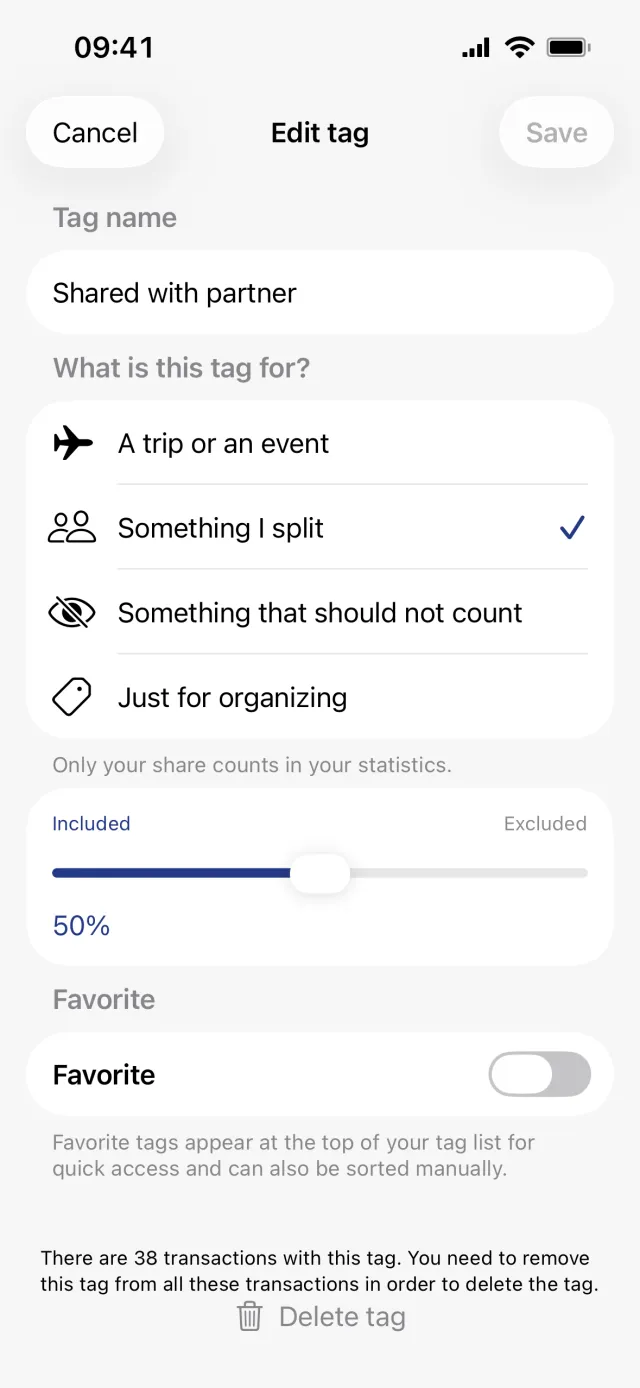
Maak een tag
- Open het tabblad Instellingen en tik op Tags onder Financiën. Het scherm heet ‘Wijzig tags’.
- Tik op de plus rechtsboven en kies ‘Maak een tag’.
- Typ een naam onder Naam.
- Kies onder ‘Waar is deze tag voor?’ voor ‘Een reis of evenement’, ‘Iets wat ik deel’, ‘Iets wat niet mee moet tellen’ of ‘Alleen om te ordenen’.
- Zet Favoriet aan om de tag bovenaan elke taglijst vast te zetten.
- Tik op ‘Bewaar’.
Je kunt er ook een maken zonder de transactie te verlaten: veeg de regel naar links, tik op ‘Voeg tag toe’, open het menu rechtsboven in de taglijst en kies ‘Maak een tag’.
Waar is deze tag voor?
- Een reis of evenement: zie wat een hele reis kostte. Alles wat je tagt, telt volledig mee.
- Iets wat ik deel: alleen jouw deel telt mee. De schuif begint op 50 procent, en je sleept hem naar het deel dat jij betaalt.
- Iets wat niet mee moet tellen: niets met deze tag telt mee in je statistieken.
- Alleen om te ordenen: een gewone tag. Alles telt gewoon mee.
Ook een reis of een gewone tag kan maar een deel van het bedrag meetellen. Zet ‘Tel maar een deel mee’ aan en dezelfde schuif verschijnt, beginnend op 50 procent.
Wat een tag met een percentage doet
Het percentage is het deel van het bedrag dat in je statistieken en budgetten terechtkomt. Zet een gedeelde restaurantrekening op een tag van 50 procent en maar de helft telt mee. De transactielijst blijft het volledige bedrag tonen, want de tag verandert de berekening, niet de betaling.
Goed om te weten
- Links staat Meegeteld en rechts Uitgesloten, maar het getal onder de schuif is wat telt, en naar rechts slepen maakt het hoger. Bij 100 procent telt het hele bedrag mee.
- Twee tags met een percentage op dezelfde transactie worden met elkaar vermenigvuldigd. 50 procent en 50 procent laat 25 procent over.
- Een tag met een percentage toont dat tussen haakjes na zijn naam, in taglijsten en bij transacties.
- Op het tabblad Statistieken zet de taglijst je favorieten bovenaan en groepeert de andere tags onder Reizen, Gedeeld, Telt niet mee en Andere tags.
- Het tabblad Statistieken heeft een schakelaar ‘Gebruik aanpassingen’ die de percentages van tags voor de grafieken helemaal uitzet.
- Is een hele rekening maar voor een deel van jou, geef de rekening dan zelf een aandeel. Dan hoef je niet elke transactie erop te taggen.
Tag meerdere transacties tegelijk
- Houd een transactie ongeveer een halve seconde ingedrukt.
- Tik op de andere regels die je erbij wilt hebben.
- Tik op Tag in de balk onderaan.
- Tik op het scherm ‘Tag selectie’ op een tag.
Goed om te weten
- Een vinkje betekent dat elke geselecteerde transactie die tag al heeft. Tik je erop, dan haal je de tag bij allemaal weg.
- De selectie blijft daarna bestaan, dus je kunt meteen een tweede tag toevoegen. De lijst zelf sluit na elke tik, tenzij je ‘Sluit taglijst na toevoegen van tag’ uitzet onder Instellingen en dan Voorkeuren.
- Taggen heeft internet nodig, en gereserveerde transacties kun je niet taggen.
Hernoem, sorteer en verwijder tags
- Open Instellingen en dan Tags.
- Tik op een tag om ‘Wijzig tag’ te openen. Wijzig de naam, waar hij voor is of Favoriet, en tik dan op ‘Bewaar’.
- Sleep regels in de sectie Favorieten om de volgorde te veranderen.
- Wil je een tag verwijderen, open hem dan, tik onderaan op ‘Verwijder tag’ en bevestig met ‘Bevestig verwijderen’.
Goed om te weten
- Een tag kun je niet verwijderen zolang een transactie hem nog heeft. De knop blijft grijs en het venster zegt hoeveel transacties in de weg zitten.
- Alleen van favorieten kun je de volgorde veranderen. Alle andere tags staan op volgorde van wanneer je ze het laatst gebruikte, meest recente eerst.
- Hernoem je een tag, dan krijgt hij op elke transactie de nieuwe naam. Er is geen tagtekst per transactie.
- Tags hebben geen kleuren en geen niveaus. Het is één platte lijst.
Krijg volledig overzicht met Penge
Koppel je bank en laat de app automatisch categoriseren en budgetteren.
Vragen hierover
- Kan ik in de transactielijst op de naam van een tag zoeken?
- Nee. Zoeken kijkt naar de omschrijving, de notitie en het bedrag. Wil je alles met één tag zien, gebruik dan de knop Tag in de filterrij boven de lijst. Daarmee kun je een tag ook uitsluiten.
- Verandert een tag het bedrag dat mijn bank toont?
- Nee. Niets wat Penge doet, wordt naar je bank teruggeschreven, en de transactielijst blijft het echte bedrag tonen. Een tag verandert alleen wat je statistieken en budgetten meetellen.
- Wat is het verschil tussen een tag en een categorie?
- Een transactie heeft één categorie, en categorieën sturen je statistieken en budgetten. Tags zijn vrije labels, zoveel als je wilt per transactie, om dezelfde transacties op een andere manier in te delen.