
Slik ser du forbruket uten å åpne appen

Medgründer av Penge · Publisert 12. september 2026 · 6 min lesetid
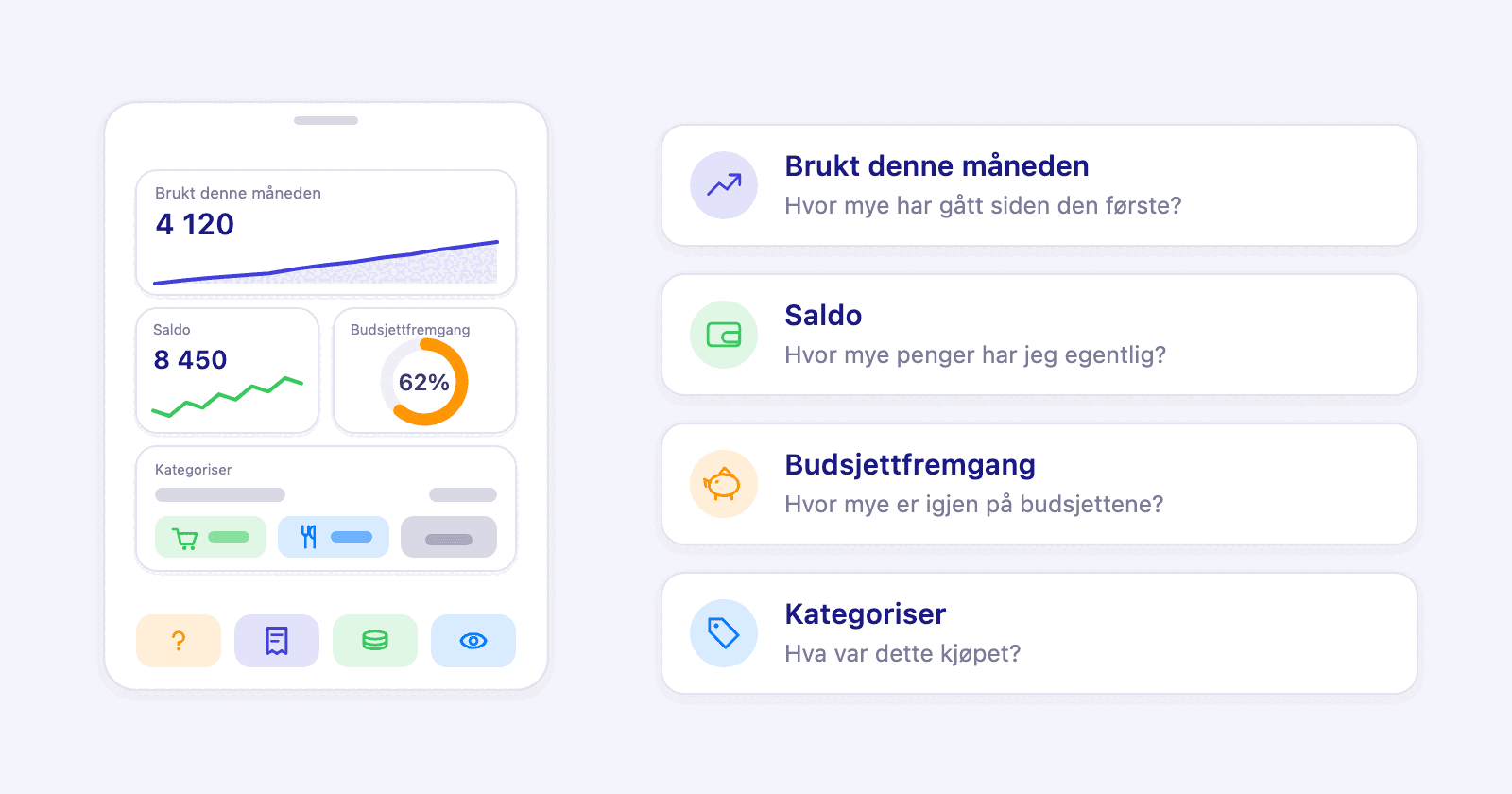
De fleste pengespørsmål tar to sekunder å svare på og et halvt minutt med trykking å komme fram til. En widget fjerner trykkingen. Penge har åtte av dem til startskjermen, seks som også passer på låseskjermen, pluss fire kontroller.
Kort oppsummert
- Penge har åtte widgets til startskjermen, og seks av dem passer også på låseskjermen.
- Seks av de åtte kan redigeres etter at du har lagt dem ut, så widgeten følger kontoene, budsjettene eller måneden du bryr deg om.
- Kategoriser er den ene widgeten du kan gjøre noe i: trykk på en foreslått kategori, så er transaksjonen satt, eller hopp over den til senere.
- Fire kontroller kan legges i Kontrollsenter, i en plass på låseskjermen eller på handlingsknappen: Kategoriser, Legg til transaksjon, Saldo og Skjul beløper.
- Widgetene leser et øyeblikksbilde Penge skriver hver gang transaksjonene endrer seg, så tallene står der med appen lukket.
Hvordan ser jeg forbruket uten å åpne appen?
Legg en Penge-widget på startskjermen. Hold fingeren på et tomt sted, trykk Rediger, så Legg til widget, og søk etter Penge. Velg den som svarer på spørsmålet du stadig åpner appen for: hva du har brukt denne måneden, hva som er igjen av et budsjett, eller hva du har på konto akkurat nå.
En budsjettapp har ett problem som ikke handler om budsjett i det hele tatt: du må åpne den. Som regel er spørsmålet lite. Har jeg råd til dette. Hvor mye er igjen på mat denne måneden. Gikk korttrekket gjennom. Å åpne en app, vente på synk og finne riktig skjerm er mye arbeid for et svar som tar to sekunder, og etter noen uker slutter folk å spørre.
En widget gjør spørsmålet om til et blikk. Tallet står på skjermen du uansett ser på førti ganger om dagen, så du ser det enten du mente å sjekke eller ikke, og det er mesteparten av verdien. Ellers endrer ingenting seg: widgeten er et vindu inn til de samme tallene.
Hvilken widget svarer på hvilket spørsmål?
Hver av de åtte er bygget rundt ett spørsmål. Saldo svarer på hva du har, Brukt denne måneden på hva som har gått, Budsjettfremgang på hva som er igjen, Forbrukstempo på hvor fort det går, og Kategoriser på hva et kjøp var. Velg etter spørsmålet du stiller oftest.
| Widget | Spørsmålet den svarer på | Størrelser |
|---|---|---|
| Kategoriser | Hva var dette kjøpet, og kan jeg sette det nå? | Liten, medium, stor. Også låseskjerm |
| Saldo | Hvor mye penger har jeg egentlig? | Liten, medium. Også låseskjerm |
| Brukt denne måneden | Hvor mye har gått siden den første? | Liten, medium. Også låseskjerm |
| Budsjettfremgang | Hvor mye er igjen på budsjettene? | Liten, medium. Også låseskjerm |
| Forbrukstempo | Bruker jeg fortere enn i en vanlig måned? | Liten. Også låseskjerm |
| Toppkategorier | Hvor går pengene denne måneden? | Liten, medium |
| Månedsoppsummering | Endte forrige måned i pluss eller minus? | Liten, medium |
| Ukategoriserte transaksjoner | Hvor mange transaksjoner venter på meg? | Liten. Også låseskjerm |
To widgets er som regel riktig antall. En for spørsmålet du stiller daglig, og en for spørsmålet du stadig glemmer å stille. Åtte av dem på én side blir et dashbord ingen leser.
Hva gjør hver enkelt widget nyttig?
Saldo er den de fleste legger ut først. Den lille størrelsen viser totalen på tvers av alle kontoer med en kurve for de siste 30 dagene. Medium tar med kontoene ved navn og hver sin saldo, opptil fire av dem. En banktilkobling varer i 90 dager før den må fornyes, og når en har falt ut, sier widgeten hvor mange kontoer som må kobles til på nytt, i stedet for stille å vise en total som mangler en bank.
Brukt denne måneden tegner måneden som en løpende sum, så formen sier like mye som tallet. En stiplet linje følger snittmåneden din, og det gjør en dyr uke tydelig rundt den 12. i stedet for på den siste dagen. Budsjettfremgang er en ring per budsjett, ett i den lille størrelsen og tre i medium, og den blir rød når budsjettet er brukt opp.
Forbrukstempo stiller et annet spørsmål enn de andre: ikke hvor mye, men hvor fort. Den gjør måneden så langt om til et beløp per dag og sier hvor langt over eller under det vanlige du ligger. Det er widgeten som fanger opp en dyr måned mens det ennå er tid til å gjøre noe med den.
Toppkategorier og Månedsoppsummering er for å se bakover. Toppkategorier rangerer måneden etter kategori med hver sin andel av totalen. Månedsoppsummering viser inntekt, utgifter og differansen for den siste hele måneden, ved siden av måneden før. Ukategoriserte transaksjoner er en ren teller over hvor mange som venter, med et grønt segl når det ikke er noen igjen.
Kan jeg gjøre noe fra en widget, eller bare se?
Én av dem kan handle. Kategoriser viser den neste transaksjonen uten kategori og opptil tre kategorier foreslått ut fra din egen historikk, som knapper. Trykker du på en, settes kategorien, og neste transaksjon tar plassen. Den lille størrelsen har plass til ett forslag, medium to, stor alle tre pluss hopp over.
Trykkene lagres og settes neste gang du åpner Penge, fordi en widget ikke når appens database på egen hånd. Widgeten skjuler dem du allerede har tatt, så neste transaksjon glir inn og du ser aldri den samme to ganger. Hopp over flytter deg forbi en du ikke er klar til å bestemme deg for, og den kommer tilbake senere i stedet for å forsvinne.
Det er widgeten som betaler for seg selv, for det er en haug med ukategoriserte transaksjoner som får folk til å gi opp en budsjettapp. Forslagene kommer fra din egen historikk, og automatisk kategorisering kan sette de sikreste selv, så widgeten sitter igjen med de virkelig tvilsomme.
Hva kan jeg endre etter at widgeten er lagt ut?
Hold fingeren på widgeten og velg Rediger widget. Seks av de åtte har noe å endre der, og valget lagres på akkurat den kopien, så du kan legge ut den samme widgeten to ganger med hver sine innstillinger.
- Saldo: velg kontoene som skal summeres, eller la det stå tomt for totalen på tvers av alle.
- Budsjettfremgang: velg budsjettene og rekkefølgen, eller la det stå tomt så leder de som er nærmest grensen. Vis det som er igjen eller det som har gått.
- Brukt denne måneden: sammenlign med snittmåneden din, med forrige måned, eller med ingenting.
- Toppkategorier: denne måneden eller forrige, og hold utenfor kategorier som ellers ville dominert listen.
- Forbrukstempo: sett et månedlig mål å måle mot i stedet for snittmåneden.
- Kategoriser: start med de nyeste transaksjonene eller de eldste.
Månedsoppsummering og Ukategoriserte transaksjoner har ingenting å stille inn, for de har bare én ting hver de kan vise. To kopier av Budsjettfremgang er et vanlig oppsett: en som følger matbudsjettet, en som følger alt det andre.
Hva gir kontrollene på låseskjermen og handlingsknappen?
Fire kontroller, som iOS lar deg legge i Kontrollsenter, i en plass på låseskjermen eller på handlingsknappen. Kategoriser viser hvor mange transaksjoner som venter og åpner dem. Legg til transaksjon åpner Penge klar for et kontantkjøp. Saldo viser totalen. Skjul beløper maskerer hvert tall med ett trykk.
Kontroller er mindre enn widgets, og de ligger et sted du når uten å forlate det du holder på med. Sveip ned fra øvre høyre hjørne, hold fingeren nede, og trykk Legg til kontroll for å få en i Kontrollsenter.[1] De samme fire kan fylle en plass på låseskjermen, og på en modell med handlingsknapp kan de legges på den under Innstillinger.[2]
Skjul beløper er den det er verdt å vite om selv om du dropper resten. Den maskerer hvert beløp i appen og på startskjermen samtidig, så ingenting er lesbart over skulderen din på bussen, og ett trykk henter tallene tilbake.
Hvordan legger jeg ut en?
- Hold fingeren på et tomt sted på startskjermen til appene begynner å riste.
- Trykk Rediger, så Legg til widget, og søk etter Penge.
- Velg en widget, sveip gjennom størrelsene, og trykk Legg til widget.
- Hold fingeren på widgeten og velg Rediger widget for å endre hva den viser.
Apples egen veiledning dekker de samme stegene for hvilken som helst app, inkludert hvordan du fjerner en widget igjen og hvordan du stabler flere på samme plass.[3] Inne i Penge viser Innstillinger og så Widgets alle åtte tegnet opp med dine egne tall, så du ser hvordan en widget blir før du går ut og legger den ut.
Verdt å vite
- En widget som viser en strek, har ingen tall for inneværende måned ennå.
- Trykk i Kategoriser-widgeten settes neste gang du åpner Penge.
- Skjul beløper maskerer tallene i appen og i alle widgetene samtidig.
Virker widgetene med appen lukket?
Ja. Penge skriver et øyeblikksbilde av tallene dine hver gang transaksjonene endrer seg, og widgetene leser det, ikke appen. iOS oppdaterer dem minst hver halvtime og alltid når en ny dag starter, så en widget viser aldri gårsdagens måned.
Det er også derfor widgetene er verdt å sette opp tidlig i stedet for som en siste finpuss. De er den delen av Penge du ser uten å bestemme deg for det, og det er akkurat vanen en månedlig økonomisjekk prøver å bygge. Penge kjører på iPhone, kobler til over 2300 banker i mer enn 30 land, og banktilkoblingen gir bare lesetilgang.
Kilder
Få full oversikt med Penge
Koble til banken og la appen kategorisere og budsjettere automatisk.
Ofte stilte spørsmål
- Hvor mange widgets har Penge?
- Åtte til startskjermen, hvorav seks også passer på låseskjermen, pluss fire kontroller til Kontrollsenter, låseskjermen og handlingsknappen.
- Kan jeg kategorisere en transaksjon fra en widget?
- Ja. Kategoriser-widgeten viser den neste transaksjonen uten kategori og opptil tre foreslåtte kategorier som knapper. Trykker du på en, settes den, og valget lagres til neste gang du åpner appen.
- Virker budsjettwidgets uten at appen er åpen?
- Ja. Appen skriver et øyeblikksbilde av tallene hver gang transaksjonene endrer seg, og widgeten leser det, så tallene står der enten appen har vært åpen i dag eller ikke.
- Kan jeg skjule beløpene på startskjermen?
- Ja. Penge har en Skjul beløper-kontroll som maskerer hvert beløp i appen og i widgetene samtidig, så ingenting kan leses av et blikk på startskjermen.
- Kan jeg velge hvilket budsjett en widget viser?
- Ja. Hold fingeren på widgeten, velg Rediger widget, og plukk budsjettene og rekkefølgen. Står det tomt, følger widgeten de budsjettene som er nærmest grensen.