
Banki i konta
Importuj wyciąg w formacie PDF, CSV lub Excel
Gdy banku nie da się połączyć, drogą do aplikacji jest plik z wyciągiem. Penge czyta pliki PDF, CSV i Excel, pokazuje, co znalazł, i pozwala poprawić przypisanie kolumn, zanim cokolwiek zostanie zapisane.
Jak zaimportować wyciąg?
Otwórz konto ręczne, stuknij Prześlij transakcje z pliku w sekcji Import plików i wybierz plik .pdf, .csv lub .xlsx. Penge otworzy podgląd, w którym wybierasz konto, sprawdzasz kolumny i przeglądasz wiersze, a potem stukasz Zapisz. Jeden plik na import.
Import pliku krok po kroku
- Otwórz konto ręczne albo zacznij od Ustawień, Importu plików i plusa w prawym górnym rogu.
- Stuknij Prześlij transakcje z pliku. Podpis pod spodem wymienia akceptowane formaty: .csv, .pdf i .xlsx.
- Wybierz plik.
- Tylko PDF: najpierw pyta okno z nagłówkiem Do odczytu plików PDF używamy ChatGPT. Stuknij Dalej, aby go wysłać, albo cofnij się i użyj pliku CSV lub Excel.
- Wybierz, dokąd trafią wiersze, w sekcji Konto bankowe, pierwszej na ekranie podglądu.
- Tylko CSV i Excel: w sekcji Kolumny sprawdź, czy Data, Opis i Kwota wskazują właściwe kolumny. Notatka jest opcjonalna i można ją ustawić na Brak.
- Jeśli wpływy i wydatki wyszły odwrotnie, włącz Odwróć znaki kwot.
- Przejrzyj wiersze w sekcji Podgląd i porównaj ich liczbę z wyciągiem.
- Stuknij Zapisz.
Warto wiedzieć
- Akceptowane są dokładnie trzy formaty: .pdf, .csv i .xlsx. Stare skoroszyty .xls oraz pliki OFX, QIF i CAMT nie. Jeden plik naraz.
- Z pliku Excel odczytywany jest tylko pierwszy arkusz.
- Pliki PDF czyta ChatGPT, który potrafi bez słowa gubić wiersze. Nic nie porównuje sumy z wyciągiem, więc policz wiersze w podglądzie sam.
- Pliki CSV i Excel nie trafiają do ChatGPT, ale i tak są przesyłane do Penge i przechowywane w prywatnym miejscu przypisanym do twojego konta. Trafiają też do eksportu twoich danych.
- Każdy zaimportowany wiersz jest zapisywany w twojej walucie głównej. Nie ma wyboru waluty, więc wyciąg w innej walucie przychodzi z błędnym oznaczeniem.
- Zaimportowane transakcje są kategoryzowane jak połączone. Reguła od razu ustawia kategorię i tagi, cała reszta przychodzi z propozycją opartą na twojej historii, a automatyczna kategoryzacja, jeśli ją włączysz, stosuje te najpewniejsze.
- Daty są odczytywane przez próbowanie listy formatów i wybór tego, który pasuje do większości wierszy, więc plik z zapisem 03/04 może zostać odczytany w obie strony.
- Ostrzeżenie o wierszach, które zostaną pominięte, wyświetla się po angielsku bez względu na język aplikacji.
- Możesz importować do konta połączonego z bankiem. Penge ostrzega, że mogą powstać duplikaty, ale nie blokuje tego i ich nie usuwa.
Przejrzyj lub usuń wcześniejszy import
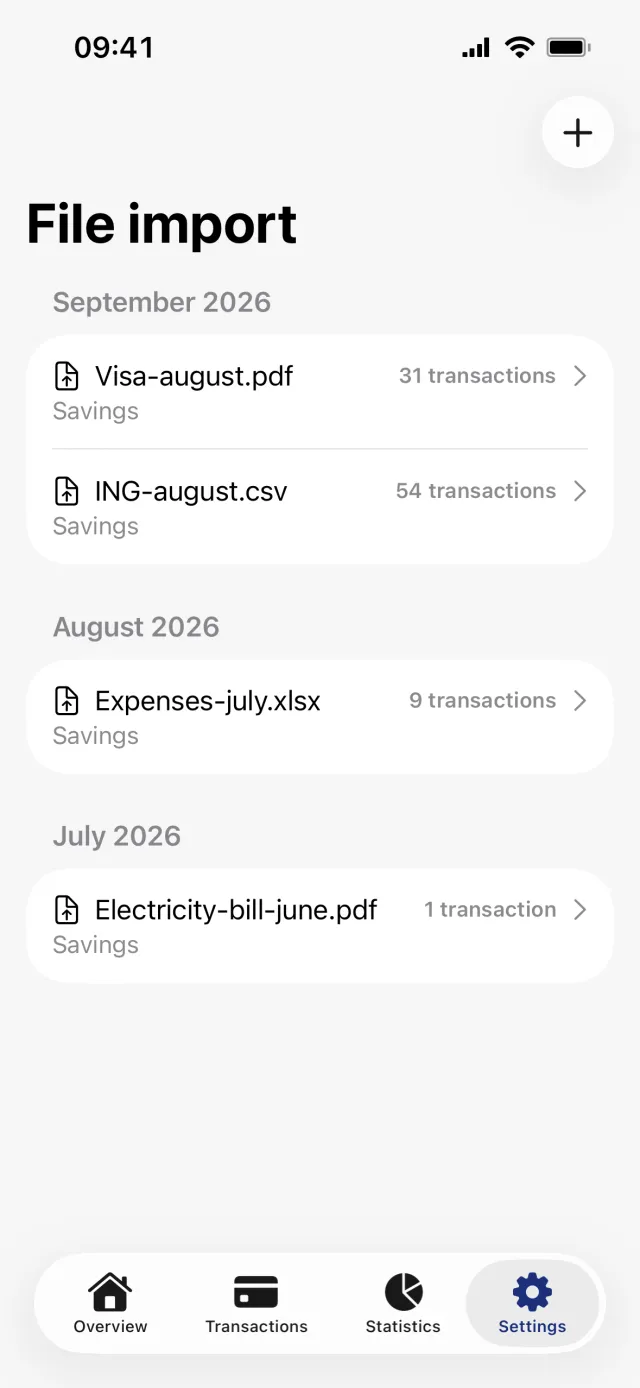
- Ustawienia, a potem Import plików, pokazuje wszystkie importy pogrupowane według miesiąca przesłania. Konto ręczne pokazuje swoje najnowsze importy pod tym samym nagłówkiem.
- Stuknij import, aby go otworzyć. Karta na górze pokazuje liczbę transakcji, okres, który obejmują, i sumę netto.
- Stuknij wielokropek w prawym górnym rogu, a potem Zmień nazwę pliku. Dopóki nie zmienisz nazwy, import nazywa się datą i godziną przesłania.
- Albo stuknij Usuń plik i potwierdź.
Warto wiedzieć
- Usunięcie importu usuwa wszystkie transakcje, które z nim przyszły. Właśnie do tego służy i nie da się tego cofnąć.
- Usunięcie importu nie usuwa kopii pliku przechowywanej na serwerze Penge. Usunięcie konta również nie.
Wyślij plik prosto z innej aplikacji
Penge rejestruje się jako przeglądarka dokumentów PDF, CSV i Excel, więc możesz udostępnić mu wyciąg z aplikacji Pliki, Mail albo z aplikacji swojego banku. Często jest w sekcji Otwórz w, a nie wśród pierwszych propozycji. Przy tej drodze żadne konto nie jest wybrane z góry, więc wybierz je przed zapisaniem.
Twój bank eksportuje plik, którego Penge nie potrafi odczytać?
Napisz do nas →Pełny przegląd finansów z Penge
Połącz bank, a aplikacja sama skategoryzuje wydatki i poprowadzi budżet.
Pytania na ten temat
- Czy mogę importować do konta połączonego z bankiem?
- Tak. Wybór konta pokazuje ostrzeżenie, że przesłanie ręcznych transakcji do połączonego konta może utworzyć duplikaty, ale nie blokuje wyboru i nic później nie usuwa duplikatów.
- Czy plik zostaje na moim telefonie?
- Nie. Każdy importowany plik jest przesyłany do Penge i przechowywany w prywatnym miejscu przypisanym do twojego konta, bez względu na to, czy to PDF, CSV czy skoroszyt Excel. Usunięcie importu w aplikacji usuwa wpis i jego transakcje, ale nie tę przechowywaną kopię.
- Po imporcie PDF brakuje wierszy. Co teraz?
- Dodaj je ręcznie albo usuń import i spróbuj tego samego wyciągu jako CSV lub Excel, które są czytane bez ChatGPT. Porównanie liczby wierszy w podglądzie z wyciągiem przed zapisem to najtańsza kontrola.
- Wszystkie moje kwoty mają zły znak.
- Włącz Odwróć znaki kwot na ekranie podglądu. Zmienia znak wszystkich wierszy naraz, więc wydatki stają się ujemne, a wpływy dodatnie, zanim cokolwiek zostanie zapisane.