
Kategorie, reguły i tagi
Tagi: druga etykieta dla twoich transakcji
Kategoria mówi, czym była transakcja. Tag odpowiada na każde inne pytanie, które zechcesz zadać później: który urlop, który projekt, która część rachunku była naprawdę twoja.
Jak otagować transakcję?
Na karcie Transakcje przesuń wiersz w lewo i stuknij Dodaj tag, a potem wybierz tag z listy. W otwartej transakcji ten sam wybór jest w sekcji Tagi. Stuknięcie tagu, który transakcja już ma, zdejmuje go.
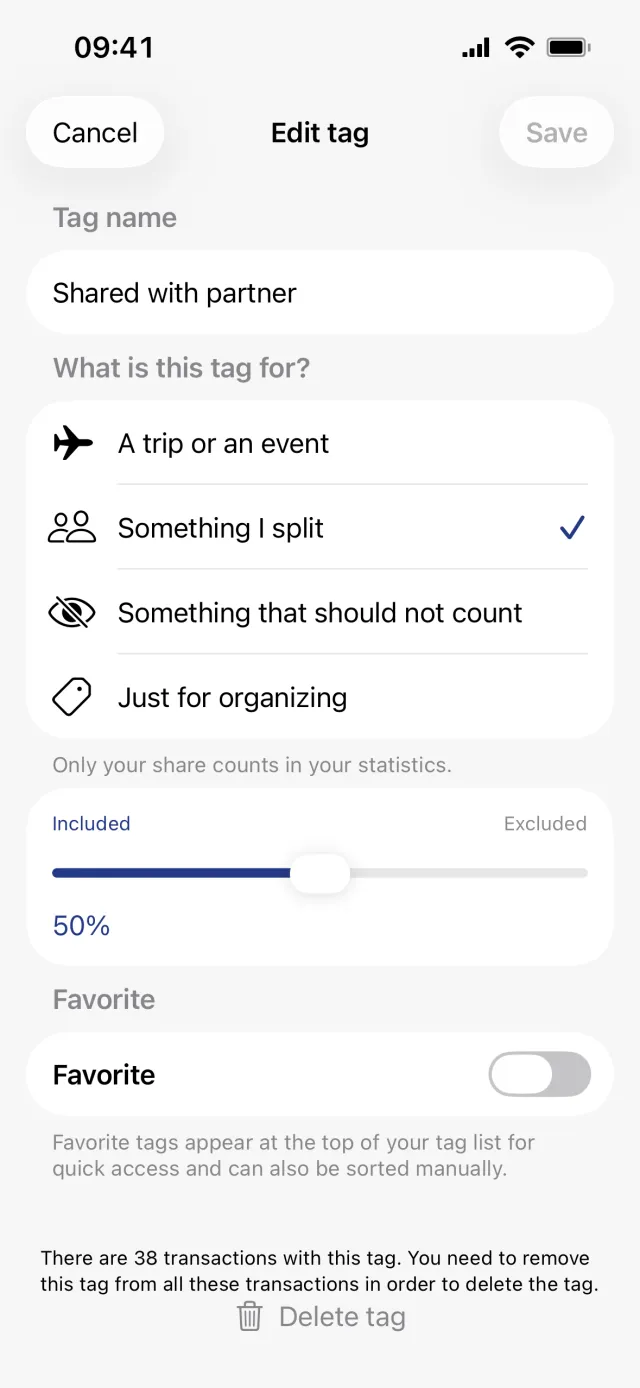
Utwórz tag
- Otwórz kartę Ustawienia i stuknij Tagi w sekcji Finanse. Ekran nosi tytuł Edytuj tagi.
- Stuknij plus w prawym górnym rogu i wybierz Utwórz tag.
- Wpisz nazwę w polu Nazwa.
- W sekcji Do czego służy ten tag? wybierz Podróż lub wydarzenie, Coś, czym się z kimś dzielę, Coś, co nie powinno się liczyć albo Tylko do porządkowania.
- Włącz Ulubiony, aby przypiąć tag na górze każdej listy tagów.
- Stuknij Zapisz.
Tag możesz też utworzyć bez wychodzenia z transakcji: przesuń wiersz w lewo, stuknij Dodaj tag, a potem otwórz menu w prawym górnym rogu listy tagów i wybierz Utwórz tag.
Do czego służy ten tag?
- Podróż lub wydarzenie: zobacz, ile kosztowała cała podróż. Wszystko, co otagujesz, liczy się w całości.
- Coś, czym się z kimś dzielę: liczy się tylko twoja część. Suwak zaczyna od 50 procent, a ty przeciągasz go na udział, który płacisz.
- Coś, co nie powinno się liczyć: nic z tym tagiem nie liczy się w twoich statystykach.
- Tylko do porządkowania: zwykły tag. Wszystko liczy się normalnie.
Podróż albo zwykły tag też może liczyć tylko część kwoty. Włącz Wliczaj tylko część, a pojawi się ten sam suwak, ustawiony na 50 procent.
Co robi tag z procentem
Procent to część kwoty, która trafia do statystyk i budżetów. Oznacz wspólny rachunek z restauracji tagiem 50 procent, a liczyć się będzie tylko połowa. Lista transakcji nadal pokazuje pełną kwotę, bo tag zmienia obliczenia, a nie płatność.
Warto wiedzieć
- Po lewej stronie widnieje Uwzględnione, a po prawej Wykluczone, ale liczy się liczba pod suwakiem, a przeciąganie w prawo ją zwiększa. Przy 100 procentach liczy się cała kwota.
- Dwa tagi z procentem na tej samej transakcji mnożą się. 50 procent i 50 procent daje 25 procent.
- Tag z procentem pokazuje go w nawiasie po nazwie, na listach tagów i przy transakcjach.
- Na karcie Statystyki lista tagów pokazuje najpierw ulubione, a pozostałe tagi grupuje w sekcjach Podróże, Wspólne, Nie wlicza się i Inne tagi.
- Karta Statystyki ma przełącznik Zastosuj korekty, który całkowicie wyłącza procenty tagów na wykresach.
- Jeśli całe konto jest tylko częściowo twoje, nadaj udział samemu kontu. Nie musisz wtedy tagować każdej transakcji na nim.
Otaguj kilka transakcji naraz
- Przytrzymaj wiersz transakcji przez mniej więcej pół sekundy.
- Stuknij pozostałe wiersze, które chcesz dołączyć.
- Stuknij Tag na pasku u dołu.
- Na ekranie Otaguj wybrane stuknij tag.
Warto wiedzieć
- Znacznik oznacza, że każda wybrana transakcja już ma ten tag. Stuknięcie go zdejmuje tag ze wszystkich.
- Zaznaczenie zostaje potem aktywne, więc od razu możesz dodać drugi tag. Sama lista zamyka się po każdym stuknięciu, chyba że wyłączysz Zamknij listę tagów po dodaniu tagu w Ustawieniach, w sekcji Preferencje.
- Tagowanie wymaga połączenia z internetem, a transakcji oczekujących nie można tagować.
Zmieniaj nazwy, kolejność i usuwaj tagi
- Otwórz Ustawienia, a potem Tagi.
- Stuknij tag, aby otworzyć Edytuj tag. Zmień nazwę, to, do czego służy, albo Ulubiony, a potem stuknij Zapisz.
- Przeciągaj wiersze w sekcji Ulubione, aby zmienić ich kolejność.
- Aby usunąć tag, otwórz go, stuknij Usuń tag na dole i potwierdź przyciskiem Potwierdź usunięcie.
Warto wiedzieć
- Tagu nie można usunąć, dopóki ma go jakakolwiek transakcja. Przycisk pozostaje szary, a okno mówi, ile transakcji stoi na przeszkodzie.
- Kolejność można zmieniać tylko w ulubionych. Pozostałe tagi są ułożone według tego, kiedy ostatnio ich użyto, od najnowszych.
- Zmiana nazwy tagu zmienia ją na każdej transakcji. Nie ma osobnego tekstu tagu dla pojedynczej transakcji.
- Tagi nie mają kolorów ani zagnieżdżania. To jedna płaska lista.
Pełny przegląd finansów z Penge
Połącz bank, a aplikacja sama skategoryzuje wydatki i poprowadzi budżet.
Pytania na ten temat
- Czy mogę wyszukać na liście transakcji nazwę tagu?
- Nie. Wyszukiwanie obejmuje opis, notatkę i kwotę. Aby zobaczyć wszystko z jednym tagiem, użyj filtra Tag nad listą, który pozwala też wykluczyć tag.
- Czy tag zmienia kwotę, którą pokazuje mój bank?
- Nie. Nic, co robi Penge, nie trafia z powrotem do banku, a lista transakcji nadal pokazuje prawdziwą kwotę. Tag zmienia tylko to, co liczą statystyki i budżety.
- Czym tag różni się od kategorii?
- Transakcja ma jedną kategorię, a kategorie napędzają statystyki i budżety. Tagi to dowolne etykiety, ile tylko chcesz na transakcję, pozwalające spojrzeć na te same transakcje z innej strony.