
Bancos e contas
Importar um extrato em PDF, CSV ou Excel
Quando um banco não pode ser ligado, um ficheiro de extrato é a porta de entrada. Penge lê PDF, CSV e Excel, mostra o que encontrou e deixa corrigir a correspondência das colunas antes de guardar.
Como se importa um extrato?
Abra uma conta manual, toque em «Carregar movimentos de um ficheiro» em «Importação de ficheiros» e escolha um ficheiro .pdf, .csv ou .xlsx. Penge abre uma pré-visualização onde escolhe a conta, verifica as colunas e lê as linhas; depois, toque em «Guardar». Um ficheiro por importação.
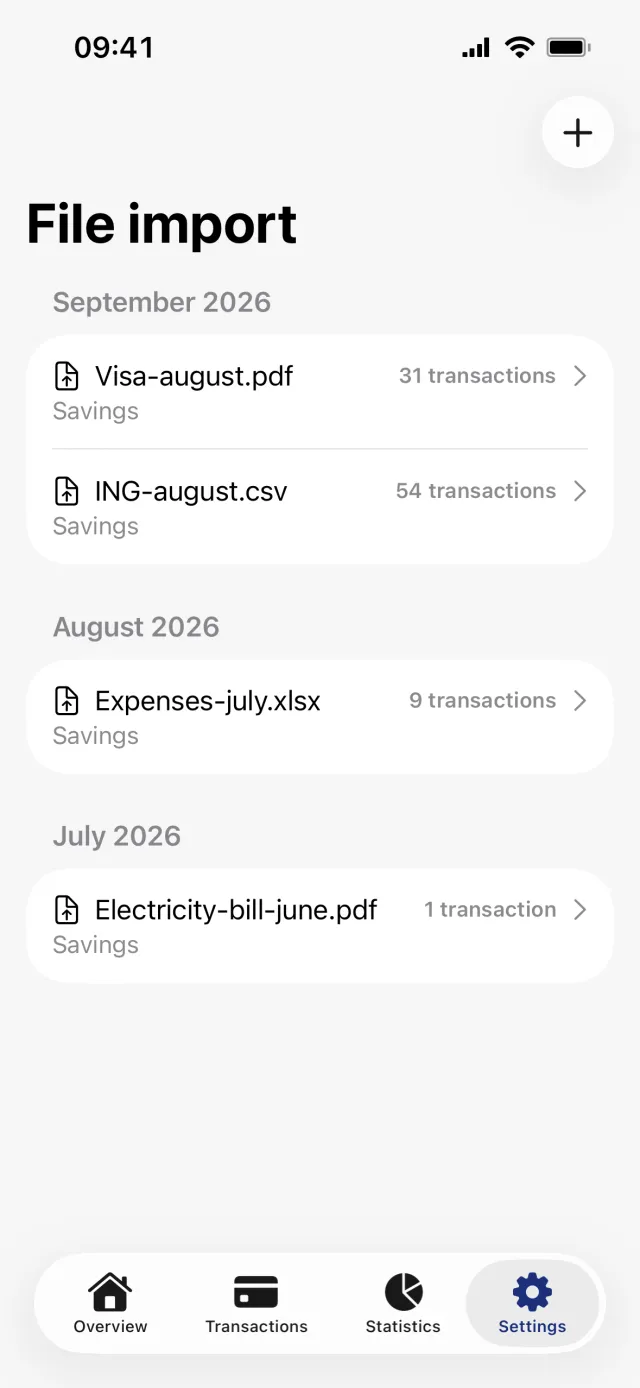
Importar um ficheiro, passo a passo
- Abra a conta manual, ou comece em «Definições», «Importação de ficheiros» e no sinal de mais no canto superior direito.
- Toque em «Carregar movimentos de um ficheiro». A legenda por baixo indica os formatos aceites: .csv, .pdf e .xlsx.
- Escolha o ficheiro.
- Só para PDF: uma folha com o título «Usamos o ChatGPT para ler ficheiros PDF» pede autorização primeiro. Toque em «Continuar» para o enviar, ou volte atrás e use antes um ficheiro CSV ou Excel.
- Escolha para onde vão as linhas em «Conta bancária», a primeira secção do ecrã de pré-visualização.
- Só para CSV e Excel: em «Colunas», confirme que «Data», «Descrição» e «Montante» apontam para a coluna certa. «Nota» é opcional e pode ficar em «Nenhuma».
- Se as receitas e as despesas aparecerem trocadas, ative «Inverter montantes».
- Leia as linhas em «Pré-visualização» e compare o número com o seu extrato.
- Toque em «Guardar».
Bom saber
- São aceites exatamente três formatos: .pdf, .csv e .xlsx. Livros antigos .xls e ficheiros OFX, QIF e CAMT não são. Um ficheiro de cada vez.
- Só é lida a primeira folha de um livro Excel.
- A leitura de PDF é feita pelo ChatGPT, que se sabe que deixa cair linhas sem avisar. Nada compara o total com o seu extrato, por isso conte as linhas da pré-visualização.
- Os ficheiros CSV e Excel não vão para o ChatGPT, mas são na mesma carregados para Penge e guardados numa área privada da sua conta. Também aparecem na exportação dos seus dados.
- Todas as linhas importadas ficam registadas na sua moeda principal. Não há seletor de moeda, por isso um extrato noutra moeda chega com a moeda errada.
- Os movimentos importados são categorizados como os ligados. Uma regra define diretamente a categoria e as etiquetas, todos os outros chegam com uma sugestão baseada no seu próprio histórico, e a categorização automática aplica as sugestões com mais certeza, se a tiver ativada.
- As datas são lidas testando uma lista de formatos e ficando com o que serve à maioria das linhas, por isso um ficheiro que escreve 03/04 pode ser lido de qualquer uma das formas.
- O aviso sobre as linhas que vão ser ignoradas aparece em inglês, seja qual for a língua da app.
- Pode importar para uma conta ligada a um banco. Penge avisa que isso pode criar duplicados, mas não impede a importação nem remove os duplicados.
Rever ou apagar uma importação anterior
- Em «Definições», «Importação de ficheiros» lista todas as importações, agrupadas pelo mês em que as carregou. Uma conta manual mostra as suas importações mais recentes no mesmo título.
- Toque numa importação para a abrir. O cartão no topo mostra o número de movimentos, as datas que abrangem e o total líquido.
- Toque nas reticências no canto superior direito e depois em «Mudar o nome do ficheiro». Até lhe mudar o nome, uma importação tem o nome da data e hora em que a carregou.
- Ou toque em «Apagar ficheiro» e confirme.
Bom saber
- Apagar uma importação apaga todos os movimentos que vieram com ela. É essa a sua função, e não pode ser anulado.
- Apagar a importação não remove a cópia do ficheiro guardada no servidor de Penge. Apagar a conta também não.
Enviar um ficheiro diretamente de outra app
Penge regista-se como visualizador de documentos PDF, CSV e Excel, por isso pode partilhar um extrato com a app a partir de Ficheiros, Mail ou da app do seu banco. Muitas vezes aparece em «Abrir em» e não entre as primeiras sugestões. Por este caminho nenhuma conta vem pré-selecionada, por isso escolha uma antes de guardar.
O seu banco exporta um ficheiro que Penge não consegue ler?
Contacte-nos →Tenha uma visão completa com Penge
Ligue o seu banco e deixe a app categorizar os movimentos e criar o orçamento automaticamente.
Perguntas sobre este tema
- Posso importar para uma conta ligada ao banco?
- Sim. O seletor de contas mostra um aviso de que carregar movimentos manuais para uma conta ligada pode criar duplicados, mas não bloqueia a escolha, e nada remove os duplicados depois.
- O ficheiro fica no meu telemóvel?
- Não. Todos os ficheiros que importa são carregados para Penge e guardados numa área privada da sua conta, seja um PDF, um CSV ou um livro Excel. Apagar a importação na app remove a entrada e os respetivos movimentos, não essa cópia guardada.
- Faltam linhas depois de importar um PDF. E agora?
- Adicione-as à mão, ou apague a importação e experimente o mesmo extrato em CSV ou Excel, que é lido sem o ChatGPT. Comparar o número de linhas da pré-visualização com o extrato antes de guardar é a verificação mais simples.
- Todos os meus montantes têm o sinal errado.
- Ative «Inverter montantes» no ecrã de pré-visualização. Inverte todas as linhas de uma vez, para que as despesas fiquem negativas e as receitas positivas, antes de guardar.