
Bănci și conturi
Importă un extras PDF, CSV sau Excel
Când o bancă nu poate fi conectată, un fișier cu extrasul este calea de intrare. Penge citește PDF, CSV și Excel, îți arată ce a găsit și te lasă să corectezi potrivirea coloanelor înainte să se salveze ceva.
Cum imporți un extras?
Deschide un cont manual, atinge „Încarcă tranzacții dintr-un fișier” la „Import din fișier” și alege un fișier .pdf, .csv sau .xlsx. Penge deschide o previzualizare în care alegi contul, verifici coloanele și citești rândurile, apoi atingi „Salvează”. Un fișier per import.
Importul unui fișier pas cu pas
- Deschide contul manual sau pornește din Setări, „Import din fișier” și plusul din dreapta sus.
- Atinge „Încarcă tranzacții dintr-un fișier”. Textul de dedesubt arată ce este acceptat: .csv, .pdf și .xlsx.
- Alege fișierul.
- Doar pentru PDF: o fereastră intitulată „Folosim ChatGPT ca să citim fișierele PDF” te întreabă mai întâi. Atinge „Continuă” ca să-l trimiți sau întoarce-te și folosește în schimb un fișier CSV sau Excel.
- Alege unde ajung rândurile la „Cont bancar”, prima secțiune de pe ecranul de previzualizare.
- Doar pentru CSV și Excel: la „Coloane”, verifică dacă Dată, Descriere și Sumă indică coloana corectă. Notă este opțională și poate fi setată la „Niciuna”.
- Dacă veniturile și cheltuielile au ieșit invers, activează „Inversează sumele”.
- Citește rândurile de la „Previzualizare” și compară numărul lor cu extrasul.
- Atinge „Salvează”.
Bine de știut
- Sunt acceptate exact trei formate: .pdf, .csv și .xlsx. Registrele vechi .xls și fișierele OFX, QIF și CAMT nu sunt acceptate. Un fișier odată.
- Dintr-un registru Excel se citește doar prima foaie.
- Citirea PDF-urilor se face cu ChatGPT, care știm că pierde uneori rânduri fără să spună. Nimic nu verifică totalul față de extras, așa că numără singur rândurile din previzualizare.
- Fișierele CSV și Excel nu ajung la ChatGPT, dar sunt totuși încărcate în Penge și păstrate într-o zonă privată a contului tău. Apar și în exportul datelor tale.
- Fiecare rând importat este înregistrat în moneda principală. Nu există selector de monedă, așa că un extras în altă monedă ajunge cu eticheta greșită.
- Tranzacțiile importate sunt categorizate la fel ca cele conectate. O regulă setează direct categoria și etichetele, orice altceva vine cu o sugestie bazată pe propriul tău istoric, iar categorizarea automată le aplică pe cele mai sigure dacă ai activat-o.
- Datele sunt citite încercând o listă de formate și păstrându-l pe cel care se potrivește cu cele mai multe rânduri, așa că un fișier care scrie 03/04 poate fi citit în oricare dintre sensuri.
- Avertismentul despre rândurile care vor fi omise este afișat în engleză, indiferent de limba aplicației.
- Poți importa într-un cont conectat la bancă. Penge te avertizează că pot apărea duplicate, dar nu te oprește și nici nu le elimină.
Verifică sau șterge un import anterior
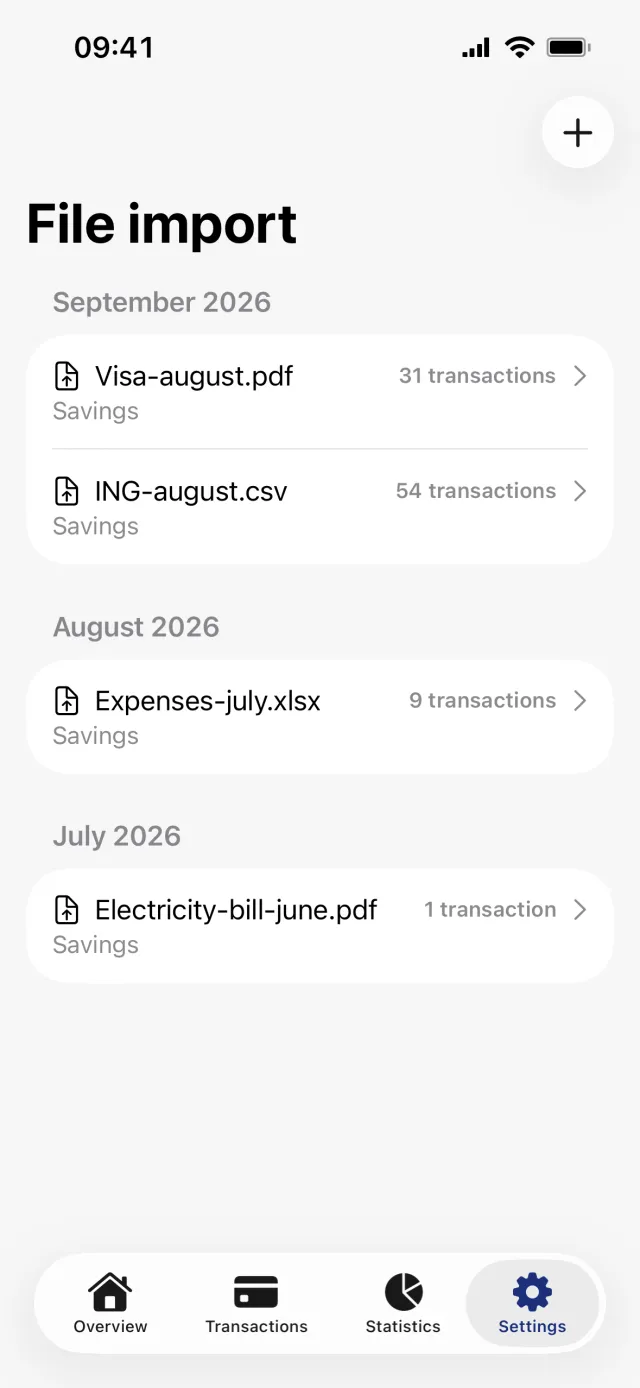
- Setări, apoi „Import din fișier” arată toate importurile, grupate pe luna în care le-ai încărcat. Un cont manual își arată cele mai recente importuri sub același titlu.
- Atinge un import ca să-l deschizi. Cardul de sus arată numărul de tranzacții, perioada pe care o acoperă și totalul net.
- Atinge cele trei puncte din dreapta sus, apoi „Redenumește fișierul”. Până îl redenumești, un import poartă data și ora la care l-ai încărcat.
- Sau atinge „Șterge fișierul” și confirmă.
Bine de știut
- Ștergerea unui import șterge toate tranzacțiile venite cu el. Acesta este și rostul ei, iar acțiunea nu poate fi anulată.
- Ștergerea importului nu elimină copia fișierului stocată pe serverul Penge. Nici ștergerea contului nu o elimină.
Trimite un fișier direct din altă aplicație
Penge se înregistrează ca aplicație care poate deschide documente PDF, CSV și Excel, așa că poți partaja un extras către ea din Fișiere, Mail sau aplicația băncii tale. Deseori se află la „Deschide în” și nu printre primele sugestii. Pe această cale nu este preselectat niciun cont, așa că alege unul înainte să salvezi.
Banca ta exportă un fișier pe care Penge nu-l poate citi?
Contactează-ne →Vezi totul dintr-o privire cu Penge
Conectează-ți banca și lasă aplicația să categorizeze și să-ți facă bugetul automat.
Întrebări despre asta
- Pot importa într-un cont conectat la bancă?
- Da. Selectorul de cont arată un avertisment că încărcarea tranzacțiilor manuale într-un cont conectat poate crea duplicate, dar nu blochează alegerea și nimic nu elimină duplicatele după aceea.
- Rămâne fișierul pe telefonul meu?
- Nu. Fiecare fișier pe care îl imporți este încărcat în Penge și păstrat într-o zonă privată a contului tău, fie că este PDF, CSV sau un registru Excel. Ștergerea importului din aplicație elimină intrarea și tranzacțiile ei, nu și copia stocată.
- Lipsesc rânduri după un import PDF. Ce fac?
- Adaugă-le de mână sau șterge importul și încearcă același extras ca CSV sau Excel, care este citit fără ChatGPT. Compararea numărului din previzualizare cu extrasul înainte să salvezi este cea mai simplă verificare.
- Toate sumele au semnul greșit.
- Activează „Inversează sumele” pe ecranul de previzualizare. Inversează toate rândurile deodată, astfel încât cheltuielile devin negative și veniturile pozitive, înainte să se salveze ceva.