
Tranzacții
Împarte o tranzacție între categorii
O singură plată acoperă deseori mai multe lucruri. Împărțirea desparte o tranzacție în părți, fiecare cu propria categorie, așa că statisticile nu mai pun toată cumpărătura de la magazinul de bricolaj la Casă.
Cum împarți o tranzacție?
Deschide tranzacția și atinge „Împarte tranzacția”. Adaugă o parte pentru fiecare categorie, scrie suma fiecărei părți în afară de prima și dă-i fiecăreia o categorie. Prima parte este mereu restul, iar „Salvează” rămâne gri până când fiecare parte are o categorie.
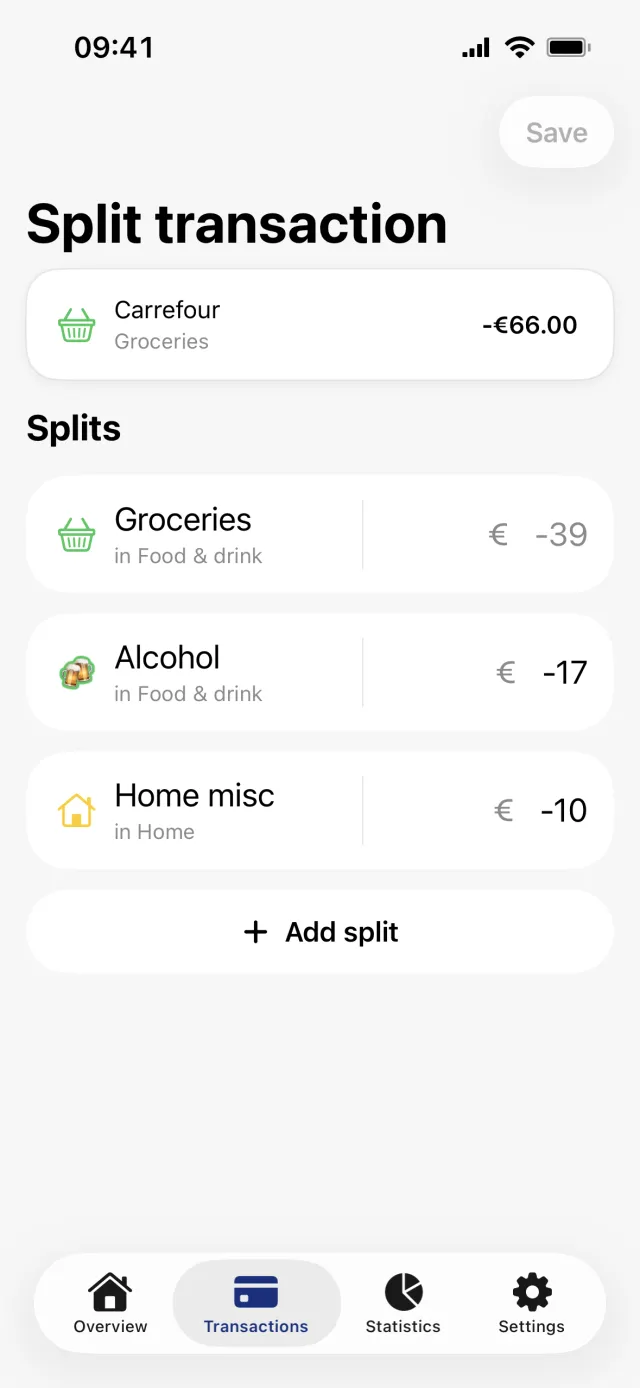
Împărțirea unei plăți pas cu pas
- Deschide fila Tranzacții și atinge tranzacția pe care vrei s-o împarți.
- Derulează la secțiunea „Împărțiri” și atinge „Împarte tranzacția”. Aceeași acțiune se află și la „Editează” în dreapta sus.
- Editorul se numește „Împarte tranzacția”. Originalul este cardul de sus, iar părțile sunt listate la „Împărțiri”.
- Atinge „Adaugă o împărțire” o dată pentru fiecare parte în plus de care ai nevoie.
- Scrie suma părții adăugate. Deasupra tastaturii, la „Scurtături”, butoanele 1/2, 1/3, 1/4 și 1/5 completează acea fracțiune din total.
- Atinge cardul categoriei la fiecare parte și alege o categorie.
- Atinge „Salvează” în dreapta sus.
Bine de știut
- Suma primei părți nu poate fi scrisă. Este recalculată ca total minus tot restul, așa că introduci doar părțile pe care le adaugi.
- „Salvează” rămâne gri până când fiecare parte are o categorie, dar și cât timp nu s-a schimbat nimic sau ești offline.
- Părțile noi copiază descrierea, data, contul, nota, etichetele și eventualul interval de distribuire ale originalului. Modificările ulterioare ale originalului nu sunt copiate.
- În listă, părțile stau împreună sub un titlu „Împarte” cu o cifră „Total:”. Totalul acoperă toată împărțirea, chiar și când un filtru ascunde unele dintre părți.
- O tranzacție care face parte dintr-o împărțire nu poate fi ștearsă. Elimină mai întâi părțile în plus.
- Când plata a fost făcută în valută, editorul cere în schimb sumele în valută și calculează singur cifrele în moneda contului.
Modifică sau anulează o împărțire
- Deschide oricare parte a împărțirii. Secțiunea „Împărțiri” arată toate părțile, cu cea pe care ești afișată normal și celelalte estompate. Atinge una ca să sari la ea.
- Atinge „Editează împărțirile tranzacției” ca să redeschizi editorul.
- Glisează o parte în plus spre stânga și atinge „Șterge”. Prima parte nu poate fi eliminată prin glisare.
- Șterge părți până rămâne una singură, apoi atinge „Salvează”. Devine din nou o singură tranzacție, cu toată suma originală.
Anularea împărțirii păstrează categoria părții rămase. Categoria pe care o avea tranzacția înainte de împărțire nu revine, așa că seteaz-o din nou dacă ai nevoie.
Vezi totul dintr-o privire cu Penge
Conectează-ți banca și lasă aplicația să categorizeze și să-ți facă bugetul automat.
Întrebări despre asta
- Pot împărți o plată în mai mult de două părți?
- Da. Atinge „Adaugă o împărțire” de câte ori ai nevoie. Doar suma primei părți este fixă și scade pe măsură ce le completezi pe celelalte.
- De ce este „Salvează” gri?
- Aproape întotdeauna pentru că o parte nu are încă o categorie. „Salvează” rămâne dezactivat și când nu s-a schimbat nimic de când ai deschis editorul, precum și când dispozitivul este offline.
- Trebuie ca părțile să dea suma originală?
- Mereu o dau. Prima parte este recalculată ca ce a rămas, așa că dacă introduci mai mult decât totalul, prima parte trece sub zero, în loc ca împărțirea să nu se potrivească cu plata.
- Pot distribui o parte a unei împărțiri pe mai multe luni?
- Poți, dar dacă salvezi din nou împărțirea, intervalul de luni al primei părți este copiat pe toate părțile și suprascrie ce ai setat. [Distribuie un cost pe mai multe luni](/help/spread-a-cost-over-months) explică intervalul.