
Transakcie
Rozdelenie transakcie medzi kategórie
Jedna platba často pokrýva viac vecí. Rozdelenie rozdelí transakciu na časti, z ktorých každá má vlastnú kategóriu, takže štatistiky prestanú zaraďovať celý nákup v železiarstve pod Domácnosť.
Ako rozdeliť transakciu?
Otvorte transakciu a klepnite na „Rozdeliť transakciu“. Pridajte časť pre každú kategóriu, zadajte sumu každej časti okrem prvej a každej dajte kategóriu. Prvá časť je vždy zvyšok a „Uložiť“ zostane sivé, kým nemá každá časť kategóriu.
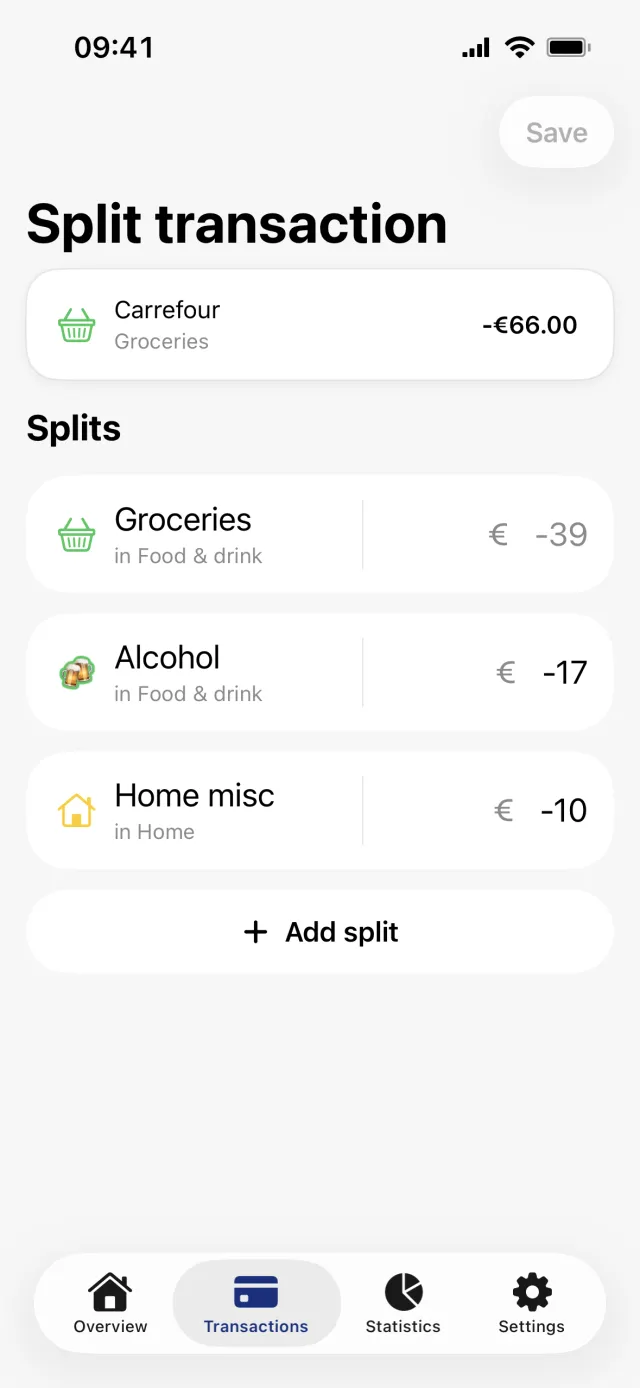
Rozdelenie platby krok za krokom
- Otvorte záložku Transakcie a klepnite na transakciu, ktorú chcete rozdeliť.
- Prejdite nadol k časti Rozdelenia a klepnite na „Rozdeliť transakciu“. Tá istá akcia je aj pod tlačidlom Upraviť vpravo hore.
- Editor má nadpis Rozdeliť transakciu. Originál je karta hore a časti sú v zozname pod Rozdeleniami.
- Pre každú ďalšiu časť, ktorú potrebujete, klepnite raz na „Pridať rozdelenie“.
- Zadajte sumu časti, ktorú ste pridali. Nad klávesnicou v časti Skratky sú tlačidlá 1/2, 1/3, 1/4 a 1/5, ktoré vyplnia daný podiel z celku.
- Na každej časti klepnite na kartu kategórie a vyberte kategóriu.
- Klepnite vpravo hore na „Uložiť“.
Dobré vedieť
- Sumu prvej časti nemôžete zadať. Prepočíta sa ako celok mínus všetko ostatné, takže zadávate len časti, ktoré pridáte.
- „Uložiť“ zostane sivé, kým nemá každá časť kategóriu, a tiež keď sa nič nezmenilo alebo ste offline.
- Nové časti prevezmú popis, dátum, účet, poznámku, tagy a prípadné rozloženie originálu. Neskoršie zmeny originálu sa už nekopírujú.
- V zozname sú časti spolu pod nadpisom Rozdeliť s číslom „Spolu:“. Tento súčet pokrýva celé rozdelenie, aj keď filter niektoré časti skryje.
- Transakciu, ktorá patrí do rozdelenia, nemožno vymazať. Najprv odstráňte ďalšie časti.
- Ak bola platba v cudzej mene, editor si namiesto toho vypýta sumy v cudzej mene a sumy v mene účtu si vypočíta sám.
Zmeňte alebo zrušte rozdelenie
- Otvorte ktorúkoľvek časť rozdelenia. Časť Rozdelenia vymenúva všetky časti, tá, na ktorej ste, je zvýraznená a ostatné sú stlmené. Klepnutím na niektorú na ňu prejdete.
- Klepnutím na „Upraviť rozdelenie transakcie“ editor znova otvoríte.
- Potiahnite ďalšiu časť doľava a klepnite na „Vymazať“. Prvú časť odstrániť potiahnutím nemôžete.
- Mažte časti, kým nezostane len jedna, a potom klepnite na „Uložiť“. Z nej bude znova jedna transakcia s celou pôvodnou sumou.
Po zrušení rozdelenia zostane kategória časti, ktorá zostala. Kategória, ktorú mala transakcia pred rozdelením, sa nevráti, takže ju v prípade potreby nastavte znova.
Získajte úplný prehľad s Penge
Pripojte banku a nechajte apku automaticky kategorizovať a zostavovať rozpočet.
Otázky k tejto téme
- Môžem platbu rozdeliť na viac ako dve časti?
- Áno. Klepnite na „Pridať rozdelenie“ toľkokrát, koľkokrát potrebujete. Pevná je len suma prvej časti a zmenšuje sa, ako vypĺňate ostatné.
- Prečo je „Uložiť“ sivé?
- Takmer vždy preto, že niektorá časť ešte nemá kategóriu. „Uložiť“ zostane vypnuté aj vtedy, keď sa od otvorenia editora nič nezmenilo, a keď je zariadenie offline.
- Musia časti spolu dať pôvodnú sumu?
- Vždy ju dajú. Prvá časť sa prepočíta ako to, čo zostane, takže ak zadáte viac, než je celok, prvá časť klesne pod nulu, namiesto toho, aby rozdelenie nesedelo s platbou.
- Môžem jednu časť rozdelenia rozložiť na viac mesiacov?
- Môžete, no keď rozdelenie znova uložíte, rozsah mesiacov prvej časti sa skopíruje na všetky časti a prepíše, čo ste nastavili. Rozsah vysvetľuje článok [Rozloženie nákladu na viac mesiacov](/help/spread-a-cost-over-months).