
Transakcije
Razdeli transakcijo med kategorije
Eno plačilo pogosto pokrije več stvari. Delitev razdeli eno transakcijo na dele, ki imajo vsak svojo kategorijo, tako da statistika ne uvrsti celotnega nakupa v trgovini z orodjem pod Dom.
Kako razdeliš transakcijo?
Odpri transakcijo in tapni „Razdeli transakcijo“. Za vsako kategorijo dodaj del, vpiši znesek vsakega dela razen prvega in vsakemu določi kategorijo. Prvi del je vedno ostanek, „Shrani“ pa ostane siv, dokler vsak del nima kategorije.
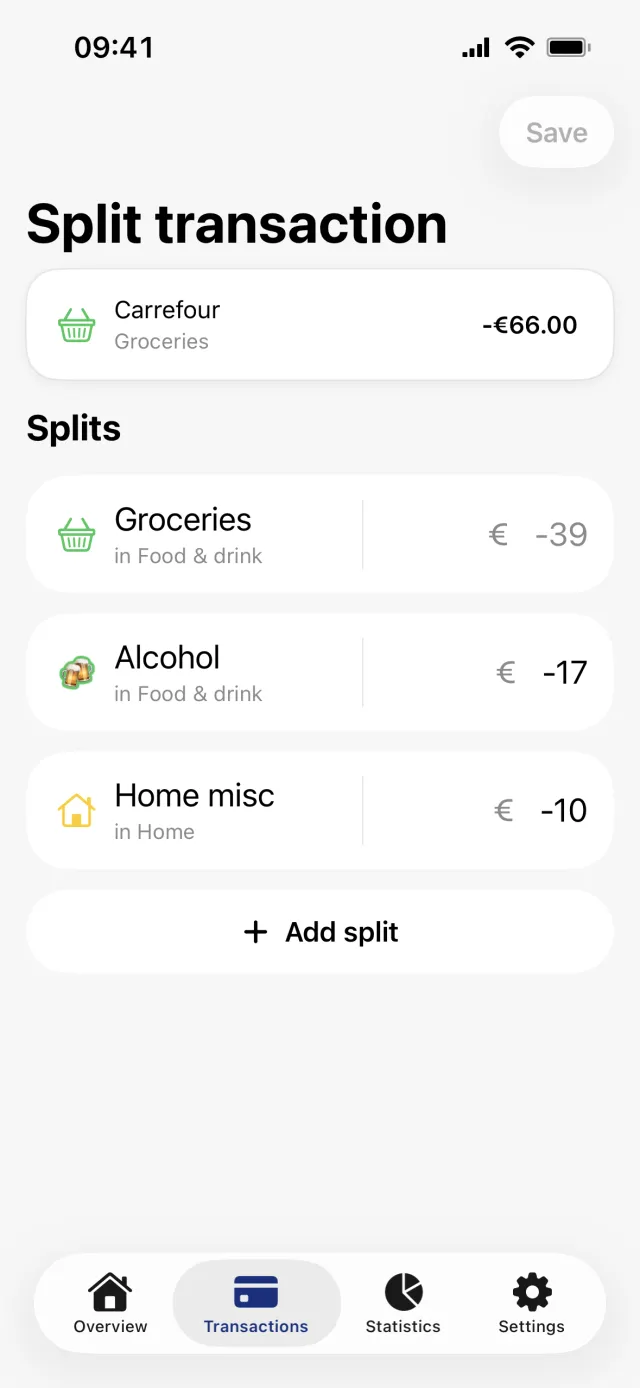
Razdeli plačilo po korakih
- Odpri zavihek Transakcije in tapni transakcijo, ki jo želiš razdeliti.
- Pomakni se do razdelka „Deli“ in tapni „Razdeli transakcijo“. Isto dejanje je tudi pod „Uredi“ zgoraj desno.
- Urejevalnik ima naslov „Razdeli transakcijo“. Izvirnik je kartica na vrhu, deli pa so našteti pod „Deli“.
- Tapni „Dodaj del“ enkrat za vsak dodatni del, ki ga potrebuješ.
- Vpiši znesek dodanega dela. Nad tipkovnico, pod „Bližnjice“, gumbi 1/2, 1/3, 1/4 in 1/5 vpišejo ta delež skupnega zneska.
- Na vsakem delu tapni kartico kategorije in izberi kategorijo.
- Zgoraj desno tapni „Shrani“.
Dobro je vedeti
- Zneska prvega dela ni mogoče vpisati. Izračuna se kot skupni znesek minus vse drugo, zato vpišeš samo dele, ki jih dodaš.
- „Shrani“ ostane siv, dokler vsak del nima kategorije, pa tudi, dokler se nič ne spremeni ali ko naprava ni povezana z internetom.
- Novi deli prevzamejo opis, datum, račun, opombo, oznake in morebitno obdobje razporeditve izvirnika. Poznejše spremembe izvirnika se ne prenesejo.
- Na seznamu so deli skupaj pod naslovom „Razdeli“ z zneskom „Skupaj:“. Ta znesek pokrije celotno delitev, tudi ko filter skrije nekatere dele.
- Transakcije, ki je del delitve, ni mogoče izbrisati. Najprej odstrani dodatne dele.
- Če je bilo plačilo v tuji valuti, urejevalnik namesto tega zahteva tuje zneske in zneske v valuti računa izračuna sam.
Spremeni ali razveljavi delitev
- Odpri kateri koli del delitve. Razdelek „Deli“ našteje vse dele, tisti, na katerem si, je poudarjen, drugi so zatemnjeni. Tapni enega, da skočiš nanj.
- Tapni „Uredi delitev transakcije“, da znova odpreš urejevalnik.
- Dodatni del povleci v levo in tapni „Izbriši“. Prvega dela ni mogoče odstraniti s potegom.
- Briši dele, dokler ne ostane samo eden, nato tapni „Shrani“. Spet postane ena transakcija s celotnim izvirnim zneskom.
Razveljavitev delitve ohrani kategorijo dela, ki je ostal. Kategorija, ki jo je imela transakcija pred delitvijo, se ne vrne, zato jo po potrebi nastavi znova.
Popoln pregled s Penge
Poveži banko in aplikacija bo sama razvrstila porabo v kategorije in pripravila proračun.
Vprašanja o tem
- Ali lahko plačilo razdelim na več kot dva dela?
- Da. Tapni „Dodaj del“, kolikorkrat potrebuješ. Fiksen je samo znesek prvega dela, ki se manjša, ko izpolnjuješ druge.
- Zakaj je „Shrani“ siv?
- Skoraj vedno zato, ker en del še nima kategorije. „Shrani“ ostane izklopljen tudi, ko se od odprtja urejevalnika ni nič spremenilo, in ko naprava ni povezana z internetom.
- Ali se morajo deli sešteti v izvirni znesek?
- Vedno se. Prvi del se izračuna kot ostanek, zato vnos, večji od skupnega zneska, prvi del potisne pod nič, namesto da bi se delitev razlikovala od plačila.
- Ali lahko en del delitve razporedim na več mesecev?
- Lahko, a ponovno shranjevanje delitve prepiše obdobje mesecev prvega dela na vse dele in povozi tvojo nastavitev. Obdobje pojasnjuje članek [Razporedi strošek na več mesecev](/help/spread-a-cost-over-months).