
Kategorije, pravila in oznake
Oznake: druga nalepka za tvoje transakcije
Kategorija odgovori, kaj je bila transakcija. Oznaka odgovori na vsa druga vprašanja za pozneje: katere počitnice, kateri projekt, kateri del računa je bil res tvoj.
Kako označiš transakcijo?
Na zavihku Transakcije povleci vrstico v levo in tapni „Dodaj oznako“, nato s seznama izberi oznako. Pri transakciji, ki jo imaš že odprto, je isti izbirnik v razdelku „Oznake“. Tap na oznako, ki jo transakcija že ima, oznako spet odstrani.
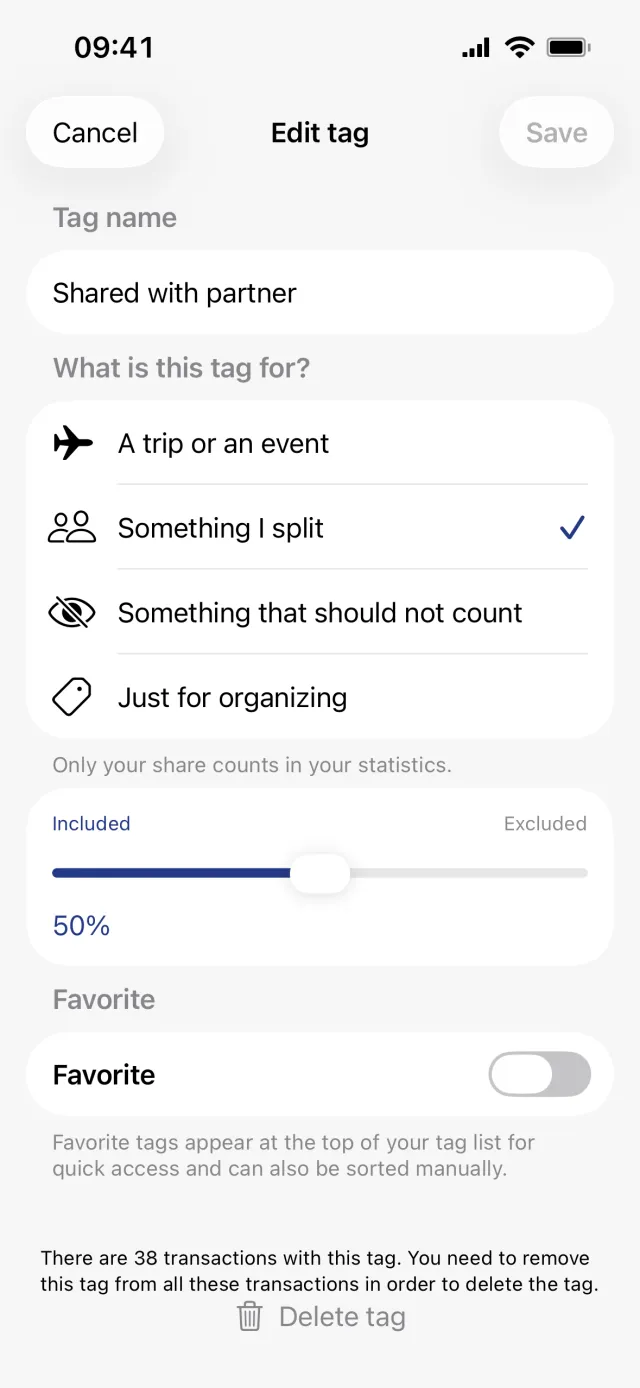
Ustvari oznako
- Odpri zavihek Nastavitve in pod „Finance“ tapni „Oznake“. Zaslon ima naslov „Uredi oznake“.
- Zgoraj desno tapni plus in izberi „Ustvari oznako“.
- Pod „Ime“ vpiši ime.
- Pod „Čemu je namenjena ta oznaka?“ izberi „Potovanje ali dogodek“, „Nekaj, kar delim z drugimi“, „Nekaj, kar se ne bi smelo šteti“ ali „Samo za urejanje“.
- Vklopi „Priljubljena“, da oznako pripneš na vrh vsakega seznama oznak.
- Tapni „Shrani“.
Oznako lahko narediš tudi brez zapuščanja transakcije: vrstico povleci v levo, tapni „Dodaj oznako“, nato odpri meni zgoraj desno na seznamu oznak in izberi „Ustvari oznako“.
Čemu je namenjena ta oznaka?
- Potovanje ali dogodek: vidiš, koliko je stalo celo potovanje. Vse, kar označiš, se šteje v celoti.
- Nekaj, kar delim z drugimi: šteje se samo tvoj delež. Drsnik začne pri 50 %, ti pa ga povlečeš na delež, ki ga plačaš.
- Nekaj, kar se ne bi smelo šteti: nič s to oznako se ne šteje v statistiko.
- Samo za urejanje: navadna oznaka. Vse se šteje kot običajno.
Tudi potovanje ali navadna oznaka lahko šteje samo del zneska. Vklopi „Štej samo del“ in pojavi se isti drsnik, ki začne pri 50 %.
Kaj naredi oznaka z odstotkom
Odstotek je delež zneska, ki pride v statistiko in proračune. Skupni račun v restavraciji označi z oznako 50 % in šteje se samo polovica. Seznam transakcij še naprej kaže celoten znesek, ker oznaka spremeni izračun, ne plačila.
Dobro je vedeti
- Napisa sta „Vključeno“ na levi in „Izključeno“ na desni, šteje pa število pod drsnikom, ki se z vlečenjem v desno povečuje. Pri 100 % se šteje celoten znesek.
- Dve oznaki z odstotkom na isti transakciji se zmnožita. 50 % in 50 % pusti 25 %.
- Oznaka z odstotkom ga kaže v oklepaju za imenom, na seznamih oznak in na transakcijah.
- Na zavihku Statistika so na seznamu oznak najprej tvoje priljubljene, druge oznake pa so združene pod „Potovanja“, „Deljeno“, „Se ne šteje“ in „Druge oznake“.
- Zavihek Statistika ima stikalo „Uporabi prilagoditve“, ki odstotke oznak za grafe povsem izklopi.
- Če je samo del celotnega računa tvoj, raje računu določi njegov delež. Tako ti ni treba označiti vsake transakcije na njem.
Označi več transakcij hkrati
- Pridrži vrstico transakcije približno pol sekunde.
- Tapni druge vrstice, ki jih želiš vključiti.
- V vrstici na dnu tapni „Oznaka“.
- Na zaslonu „Označi izbrane“ tapni oznako.
Dobro je vedeti
- Kljukica pomeni, da vse izbrane transakcije oznako že imajo. Tap nanjo oznako odstrani z vseh.
- Izbira ostane tudi potem, zato lahko takoj dodaš drugo oznako. Sam seznam se po vsakem tapu zapre, razen če v Nastavitvah, pod „Prednostne nastavitve“, izklopiš „Po dodajanju oznake zapri seznam oznak“.
- Označevanje potrebuje internetno povezavo, rezerviranih transakcij pa ni mogoče označiti.
Preimenuj, razvrsti in izbriši oznake
- Odpri Nastavitve, nato „Oznake“.
- Tapni oznako, da odpreš „Uredi oznako“. Preimenuj jo, spremeni, čemu je namenjena, ali „Priljubljena“, nato tapni „Shrani“.
- Vrstice v razdelku „Priljubljene“ razvrstiš z vlečenjem.
- Za brisanje odpri oznako, na dnu tapni „Izbriši oznako“ in potrdi s „Potrdi brisanje“.
Dobro je vedeti
- Oznake ni mogoče izbrisati, dokler jo ima še katera koli transakcija. Gumb ostane siv, list pa pove, koliko transakcij je v napoto.
- Razvrstiti je mogoče samo priljubljene. Vse druge oznake so razvrščene po zadnji uporabi, najnovejše na vrhu.
- Preimenovanje oznake jo preimenuje na vseh transakcijah. Besedila oznake za posamezno transakcijo ni.
- Oznake nimajo barv in gnezdenja. So en raven seznam.
Popoln pregled s Penge
Poveži banko in aplikacija bo sama razvrstila porabo v kategorije in pripravila proračun.
Vprašanja o tem
- Ali lahko na seznamu transakcij iščem po imenu oznake?
- Ne. Iskanje zajema opis, opombo in znesek. Če želiš prikazati vse z eno oznako, uporabi filter „Oznaka“ v vrsti filtrov nad seznamom, ki oznako lahko tudi izključi.
- Ali oznaka spremeni znesek, ki ga kaže moja banka?
- Ne. Nič, kar naredi Penge, se ne zapiše nazaj v banko, seznam transakcij pa še naprej kaže pravi znesek. Oznaka spremeni samo, kaj štejejo statistika in proračuni.
- Kakšna je razlika med oznako in kategorijo?
- Transakcija ima eno kategorijo, kategorije pa poganjajo statistiko in proračune. Oznake so proste nalepke, na transakcijo jih je lahko poljubno veliko, za drugačen pogled na iste transakcije.