
Widgety, soukromí a váš účet
Export nebo smazání dat v Penge
Na obrazovce účtu jsou tři akce: úplný export vašich dat, hromadné smazání starých transakcí a smazání účtu. Dvě z nich nejde vrátit zpět.
Jak získat kopii svých dat?
Otevřete kartu Nastavení, pod „Podpora“ klepněte na „Můj účet“ a pak na „Stáhnout svá data“. Klepněte na „Vytvořit export“, počkejte a pak klepnutím na „Sdílet nebo uložit“ uložte zip, kam chcete. Nic se neposílá e-mailem a nepřijde žádný odkaz.
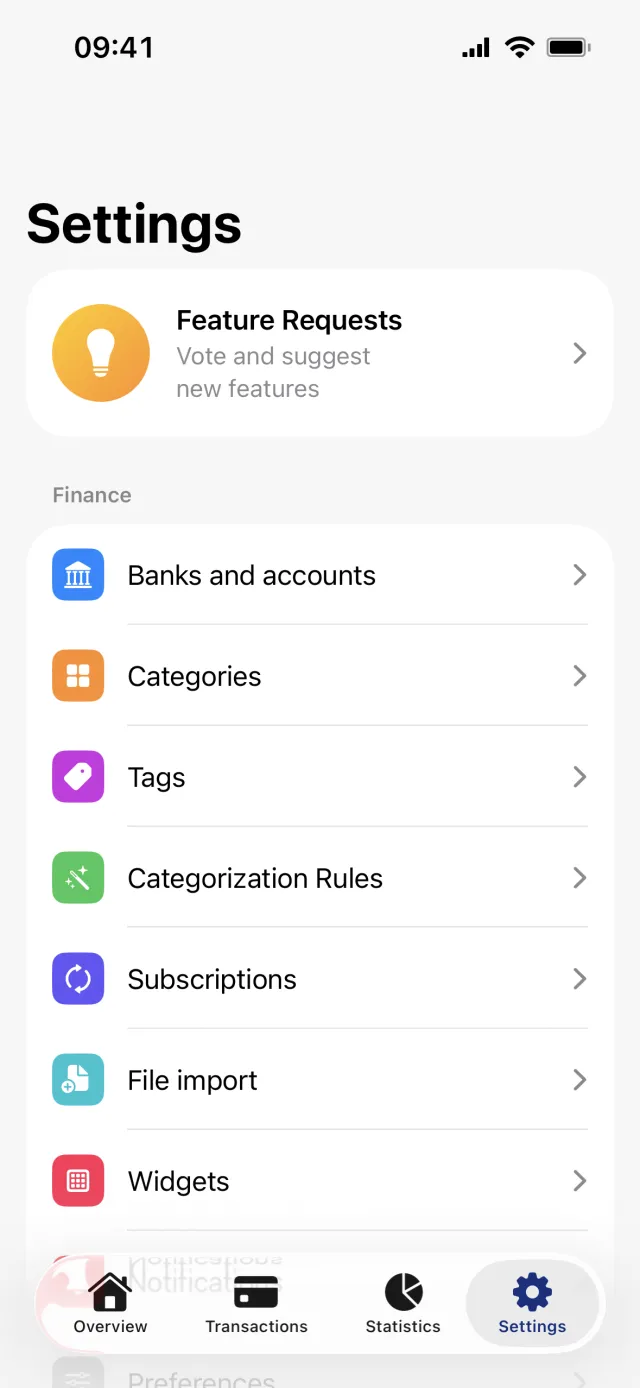
Stažení dat
- Otevřete kartu Nastavení a pod „Podpora“ klepněte na „Můj účet“.
- Na obrazovce účtu klepněte na „Stáhnout svá data“.
- Na obrazovce s nadpisem „Vaše data“ klepněte na „Vytvořit export“. Zatímco server soubor připravuje, tlačítko ukazuje „Připravujeme export…“.
- Klepněte na „Sdílet nebo uložit“ a vyberte cíl: Soubory, Mail, AirDrop, cokoli, co nabídne okno pro sdílení.
- „Vytvořit nový export“ spustí celé zpracování znovu.
Dobré vědět
- Zip obsahuje souhrn v PDF, tabulku s listy pro transakce, účty, kategorie, štítky a rozpočty, soubor JSON s úplnou kopií a výpisy, které jste nahráli. Karta „Co obsahuje“ na obrazovce nezmiňuje PDF ani nahrané soubory.
- Nahrané soubory nad celkových 25 MB se do zipu nezabalí. Jsou uvedené jako odkazy ke stažení, které po sedmi dnech přestanou fungovat.
- Export je v jazyce, který má telefon nastavený ve chvíli, kdy klepnete na „Vytvořit export“.
- „Vytvořit export“ vyžaduje připojení a žádná kopie na serveru potom nečeká.
Smazání starých transakcí
- Na obrazovce účtu klepněte na „Smazat staré transakce“, druhý červený řádek.
- Klepněte na měsíc, do kterého chcete mazat, včetně něj. Tento měsíc a všechny dřívější zčervenají.
- Zkontrolujte počet na liště dole a klepněte na „Smazat“.
- Potvrďte v okně s nadpisem „Smazat transakce?“.
Dobré vědět
- Vybíráte koncový měsíc, ne rozsah. Zmizí všechno od vaší úplně první transakce až po tento měsíc včetně.
- Odstraní se jen transakce. Banky, účty, kategorie, štítky a rozpočty zůstanou nedotčené.
- Rezervované transakce se do počtů nezahrnují, protože je banka při každé synchronizaci vytvoří znovu.
- Vrátit to nejde a obrazovka potřebuje k fungování připojení.
Smazání účtu
- Nejdřív si data exportujte, protože „Stáhnout svá data“ zmizí spolu s účtem.
- Na obrazovce účtu klepněte na „Smazat účet“, třetí červený řádek.
- Přečtěte si varování: váš účet a všechna vaše data budou trvale smazány a tuto akci nelze vrátit zpět.
- Klepněte na červené tlačítko „Smazat účet“ a potvrďte v okně.
Dobré vědět
- Neexistuje žádná ochranná lhůta, nic se nemusí psát a vrátit to nejde. Potvrzení odstraní vaše transakce, banky, účty, kategorie, štítky, rozpočty i zpětnou vazbu a odhlásí vás.
- Smazání účtu samo neukončí souhlas, který jste dali bance. Zbylý přístup u poskytovatele potom vyčistí naplánovaná úloha.
- Pokud se tlačítko přestane točit a nic se nestane, volání selhalo bez upozornění. Zkontrolujte připojení a zkuste to znovu.
- „Odhlásit se“ je něco jiného a najdete to dole na obrazovce Nastavení. Všechno nechá na místě.
Vypadá něco ve vašem exportu špatně nebo neúplně?
Napište nám →Získejte úplný přehled s Penge
Připojte banku a nechte aplikaci, ať sama třídí výdaje do kategorií a hlídá rozpočet.
Otázky k tomuto tématu
- Obsahuje export i nahrané výpisy?
- Ano, ve složce v zipu, celkem až do 25 MB. Vše nad tuto hranici je místo toho uvedené jako podepsaný odkaz ke stažení a tyto odkazy po sedmi dnech vyprší, takže si soubory uložte brzy po vytvoření exportu.
- Zruší smazání účtu připojení k bance?
- Ne v okamžiku potvrzení. Vaše data v Penge zmizí okamžitě a přístup, který zůstal u poskytovatele open bankingu, potom uklidí naplánovaná úloha. Souhlas můžete kdykoli odvolat i přímo ve své bance.
- Jaký je rozdíl mezi odhlášením a smazáním?
- Odhlášení jen ukončí relaci v daném telefonu a zastaví tam oznámení. Všechno zůstane na vašem účtu a vrátí se, když se znovu přihlásíte. Smazání odstraní účet i jeho data natrvalo a nebude kam se znovu přihlásit.