
Banky a účty
Import výpisu v PDF, CSV nebo Excelu
Když banku nejde připojit, cestou dovnitř je soubor s výpisem. Penge čte PDF, CSV i Excel, ukáže vám, co našla, a před uložením vás nechá opravit přiřazení sloupců.
Jak importovat výpis?
Otevřete ručně přidaný účet, v sekci „Import souborů“ klepněte na „Nahrát transakce ze souboru“ a vyberte soubor .pdf, .csv nebo .xlsx. Penge otevře náhled, kde zvolíte účet, zkontrolujete sloupce a projdete řádky. Pak klepněte na „Uložit“. Jeden soubor na jeden import.
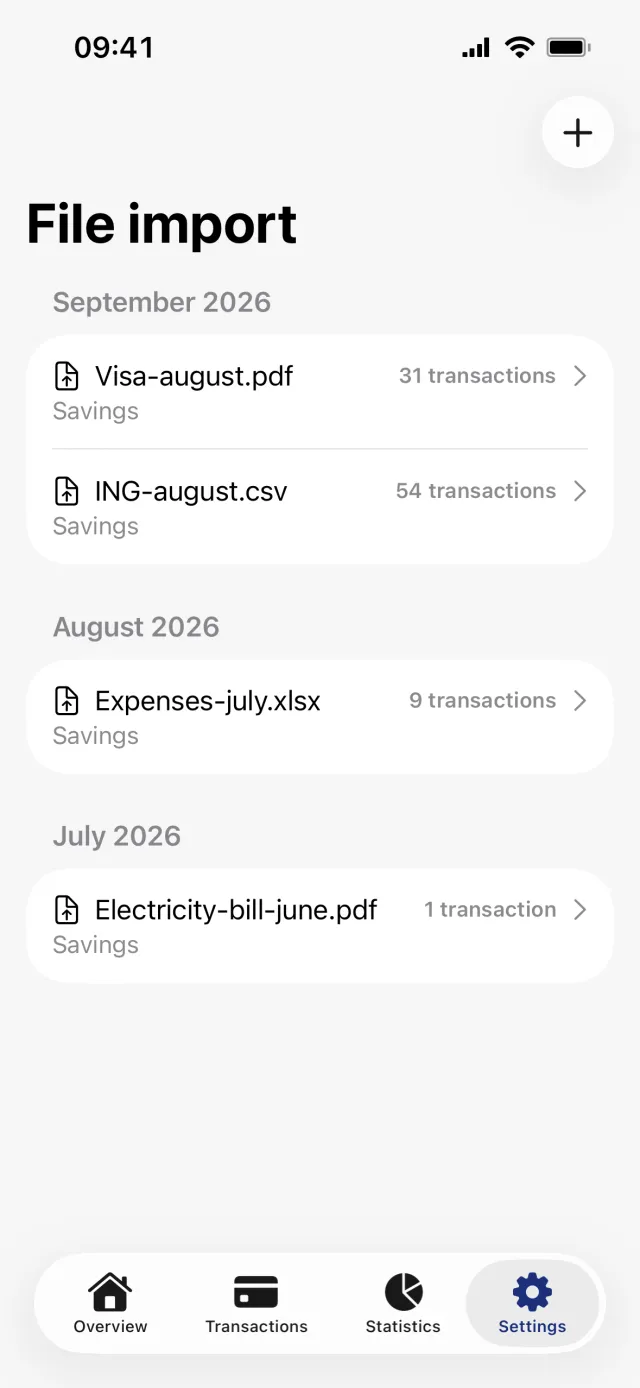
Import souboru krok za krokem
- Otevřete ručně přidaný účet, nebo začněte v Nastavení přes „Import souborů“ a plus vpravo nahoře.
- Klepněte na „Nahrát transakce ze souboru“. Popisek pod ním vypisuje, co se přijímá: .csv, .pdf a .xlsx.
- Vyberte soubor.
- Jen PDF: nejdřív se zeptá okno s nadpisem „Ke čtení souborů PDF používáme ChatGPT“. Klepnutím na „Pokračovat“ soubor odešlete, nebo se vraťte a použijte raději soubor CSV či Excel.
- V části „Bankovní účet“, první sekci obrazovky náhledu, zvolte, kam řádky půjdou.
- Jen CSV a Excel: v sekci „Sloupce“ zkontrolujte, že Datum, Popis a Částka ukazují na správný sloupec. Poznámka je nepovinná a lze ji nastavit na „Žádný“.
- Pokud vyšly příjmy a výdaje obráceně, zapněte „Obrátit znaménka částek“.
- Projděte řádky v sekci „Náhled“ a porovnejte jejich počet se svým výpisem.
- Klepněte na „Uložit“.
Dobré vědět
- Přijímají se přesně tři formáty: .pdf, .csv a .xlsx. Staré sešity .xls ani soubory OFX, QIF a CAMT ne. Vždy jeden soubor.
- Z excelového sešitu se čte jen první list.
- PDF čte ChatGPT a je známo, že občas bez upozornění vynechá řádky. Nic neporovnává součet s vaším výpisem, takže řádky v náhledu spočítejte sami.
- Soubory CSV a Excel do ChatGPT nejdou, ale i tak se nahrají do Penge a uloží do soukromého prostoru vašeho účtu. Objeví se také v exportu vašich dat.
- Každý importovaný řádek se uloží v hlavní měně. Výběr měny tu není, takže výpis v jiné měně dorazí se špatným označením měny.
- Importované transakce se zařazují do kategorií stejně jako ty připojené. Pravidlo rovnou nastaví kategorii a štítky, vše ostatní dorazí s návrhem podle vaší vlastní historie a automatická kategorizace, pokud ji máte zapnutou, použije ty nejjistější.
- Data se čtou tak, že se vyzkouší řada formátů a ponechá se ten, který sedí na nejvíc řádků. Soubor, který píše 03/04, se tak může přečíst oběma způsoby.
- Varování o řádcích, které se přeskočí, se zobrazuje anglicky bez ohledu na jazyk aplikace.
- Importovat můžete i do účtu připojeného k bance. Penge upozorní, že mohou vzniknout duplicity, ale nezabrání vám v tom a duplicity neodstraní.
Kontrola nebo smazání dřívějšího importu
- Nastavení a pak „Import souborů“ vypisuje všechny importy seskupené podle měsíce nahrání. Ručně přidaný účet vypisuje své nejnovější importy pod stejným nadpisem.
- Klepnutím import otevřete. Karta nahoře ukazuje počet transakcí, období, které pokrývají, a čistý součet.
- Klepněte na tři tečky vpravo nahoře a pak na „Přejmenovat soubor“. Dokud ho nepřejmenujete, import nese datum a čas nahrání.
- Nebo klepněte na „Smazat soubor“ a potvrďte.
Dobré vědět
- Smazáním importu smažete všechny transakce, které s ním přišly. Právě k tomu slouží a vrátit to nejde.
- Smazání importu neodstraní kopii souboru uloženou na serveru Penge. Smazání účtu také ne.
Odeslání souboru přímo z jiné aplikace
Penge se registruje jako prohlížeč dokumentů PDF, CSV a Excel, takže do ní můžete výpis sdílet ze Souborů, Mailu nebo z aplikace své banky. Často ji najdete spíš pod „Otevřít v“ než mezi prvními návrhy. Při této cestě není předvybraný žádný účet, takže ho před uložením zvolte.
Vaše banka exportuje soubor, který Penge neumí přečíst?
Napište nám →Získejte úplný přehled s Penge
Připojte banku a nechte aplikaci, ať sama třídí výdaje do kategorií a hlídá rozpočet.
Otázky k tomuto tématu
- Můžu importovat do účtu, který je připojený k bance?
- Ano. Výběr účtu zobrazí varování, že nahrání ručních transakcí do připojeného účtu může vytvořit duplicity, ale volbu nezablokuje a nic duplicity později neodstraní.
- Zůstane soubor v mém telefonu?
- Ne. Každý importovaný soubor se nahraje do Penge a uloží do soukromého prostoru vašeho účtu, ať je to PDF, CSV nebo excelový sešit. Smazání importu v aplikaci odstraní záznam a jeho transakce, ale ne tuto uloženou kopii.
- Po importu PDF chybí řádky. Co teď?
- Doplňte je ručně, nebo import smažte a zkuste stejný výpis jako CSV či Excel, které se čtou bez ChatGPT. Nejlevnější kontrola je porovnat před uložením počet řádků v náhledu s výpisem.
- Všechny částky mají špatné znaménko.
- Na obrazovce náhledu zapněte „Obrátit znaménka částek“. Obrátí najednou všechny řádky, takže výdaje budou záporné a příjmy kladné, ještě než se cokoli uloží.