
Začínáme
Když se banka nechce připojit
Ne každou banku jde připojit a připojení může selhat z důvodů, které s vámi nemají nic společného. Ručně přidaná banka a soubor s výpisem dostanou stejné transakce do Penge ručně.
Co dělat, když se banka nechce připojit?
Nejdřív zkontrolujte výběr země a hledání, protože seznam ukazuje vždy jen jednu zemi. Pokud banka opravdu chybí, přidejte ji jako ručně přidanou banku, vytvořte v ní ručně přidaný účet a importujte výpis jako soubor PDF, CSV nebo Excel. Ručně přidané účty se nikdy samy nesynchronizují.
Nejdřív zkontrolujte zemi a hledání
- V Nastavení otevřete „Banky a účty“ a pak „Přidat další banku“.
- Klepněte na tlačítko s vlajkou vpravo nahoře a vyberte zemi. „Oblíbené země“ jsou země s alespoň jednou bankou, kterou lze připojit. „Další země“ jsou všechny ostatní, včetně těch, kam Penge nikdy nedosáhne.
- Napište název do pole „Hledat banku“. Hledání, které nic nenajde, vás nijak nevaruje. Jen dostanete řádek „Přidat banku ručně“ s tím, co jste napsali, takže si před použitím zkontrolujte pravopis. Pokud sama země nemá žádné banky, uvidíte „Nenalezeny žádné banky“ a tlačítko „Změnit zemi“.
Stejný katalog můžete prohledat i tady na webu. Prohledat seznam bank
Přidejte banku a účet ručně
- Na obrazovce „Přidat banku“ napište název banky. Nahoře ve výsledcích se objeví sekce „Přidat banku ručně“ s názvem, který jste napsali. Klepněte na tento řádek. Tlačítko plus vpravo nahoře otevře totéž jako samostatné okno s polem „Název banky“ a tlačítkem „Přidat“.
- Na obrazovce banky najděte sekci „Ručně přidané účty“ a klepněte na „Přidat účet ručně“.
- Zadejte „Název účtu“ a v části „Typ účtu“ zvolte „Debetní karta“ nebo „Kreditní karta“.
- Zůstatek je nepovinný. Pokud chcete mít správné součty, vyplňte, kolik je na účtu právě teď. Klepněte na „Uložit“.
Dobré vědět
- Ručně přidaná banka zůstane ručně přidaná. Později ji nelze změnit na připojenou a řádek pro připojení na její obrazovce nic nedělá.
- Zůstatek, který zadáte, je výchozí bod, ne živé číslo. Mění ho jen transakce s datem po okamžiku, kdy jste ho uložili, takže nic zpětně datovaného ho neovlivní.
- Částky se ukládají v hlavní měně, ať je zadáváte kdekoli. Ručně přidaný účet ani import nemá výběr měny.
- Ručně přidaná kreditní karta si ponechá znaménko, které zadáte. Dlužnou částku zadejte jako zápornou, jinak se započítá jako peníze, které máte.
- Všechno tohle vyžaduje připojení k internetu. Offline tlačítka nic nedělají a nic neřeknou.
Importujte výpis
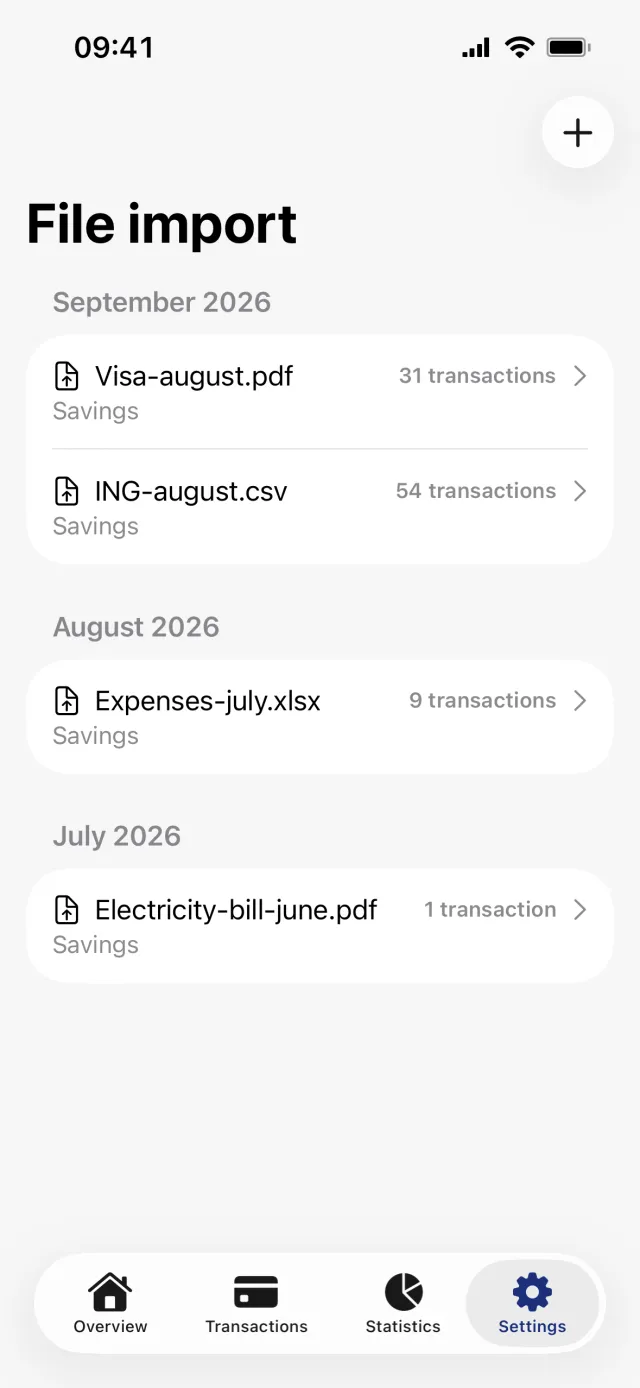
- Otevřete ručně přidaný účet, najděte sekci „Import souborů“ a klepněte na „Nahrát transakce ze souboru“. Řádek pod ním vypisuje, co se přijímá: .csv, .pdf a .xlsx.
- Vyberte soubor. U PDF se objeví okno „Ke čtení souborů PDF používáme ChatGPT“, které se ukáže při každém nahrání. Klepněte na „Pokračovat“. Soubory CSV a Excel jdou rovnou do náhledu.
- V části „Bankovní účet“, první sekci obrazovky náhledu, zvolte, kam řádky půjdou.
- U CSV a Excelu zkontrolujte sekci „Sloupce“ pod ní. Penge odhadne, který sloupec je Datum, Popis, Částka a nepovinná Poznámka, a klepnutím na řádek to můžete změnit.
- Pokud vyšly příjmy a výdaje obráceně, zapněte „Obrátit znaménka částek“.
- Projděte seznam „Náhled“ a klepněte na „Uložit“.
Dobré vědět
- Vždy jeden soubor a přesně .pdf, .csv a .xlsx. Ne .xls a ne OFX, QIF ani CAMT. Z excelového sešitu se čte jen první list.
- PDF čte ChatGPT a občas bez upozornění vynechá řádek. Než uložíte, porovnejte počet řádků v náhledu se svým výpisem.
- Soubory CSV a Excel se do ChatGPT neposílají, ale každý nahraný soubor se uloží na serveru Penge a objeví se v exportu vašich dat.
- Importovat můžete i do účtu připojeného k bance. Penge upozorní, že mohou vzniknout duplicity, a pak vás nechá pokračovat. Nic se dodatečně nesloučí.
- Když import smažete v části „Import souborů“, smažou se i všechny transakce, které z něj pocházejí.
- Importované transakce se zařazují do kategorií stejně jako ty připojené: pravidlo může kategorii rovnou nastavit a vše ostatní dorazí s návrhem podle vaší vlastní historie.
Chybí vám banka, kterou bychom podle vás měli podporovat?
Napište nám, která to je →Získejte úplný přehled s Penge
Připojte banku a nechte aplikaci, ať sama třídí výdaje do kategorií a hlídá rozpočet.
Otázky k tomuto tématu
- Může se z ručně přidané banky později stát připojená banka?
- Ne. Pokud se banka v katalogu objeví, připojte ji jako novou banku a ručně přidanou si nechte vedle ní, nebo ji smažte. Smazáním banky smažete i její účty a jejich transakce.
- Proč po importu chybí některé řádky?
- Řádky s nečitelným datem nebo nepoužitelnou částkou se zahodí a PDF čtené ChatGPT může jeden řádek tiše ztratit. Náhled je poslední místo, kde to zachytíte, tak v něm řádky spočítejte.
- Může se datum přečíst obráceně?
- Může. Penge zvolí formát data, který sedí na většinu řádků v souboru, takže soubor se dnem na prvním místě může být bez varování přečten s měsícem na prvním místě. Před uložením zkontrolujte ukázkové hodnoty pod sloupcem Datum.
- Můžu místo toho přidat jen jednu transakci?
- Ano. Ručně přidaný účet má dole v sekci „Nedávné transakce“ řádek „Přidat transakci ručně“, kde už je účet vyplněný.