
Sådan ser du forbruget uden at åbne appen

Medstifter af Penge · Udgivet 12. september 2026 · 6 min læsning
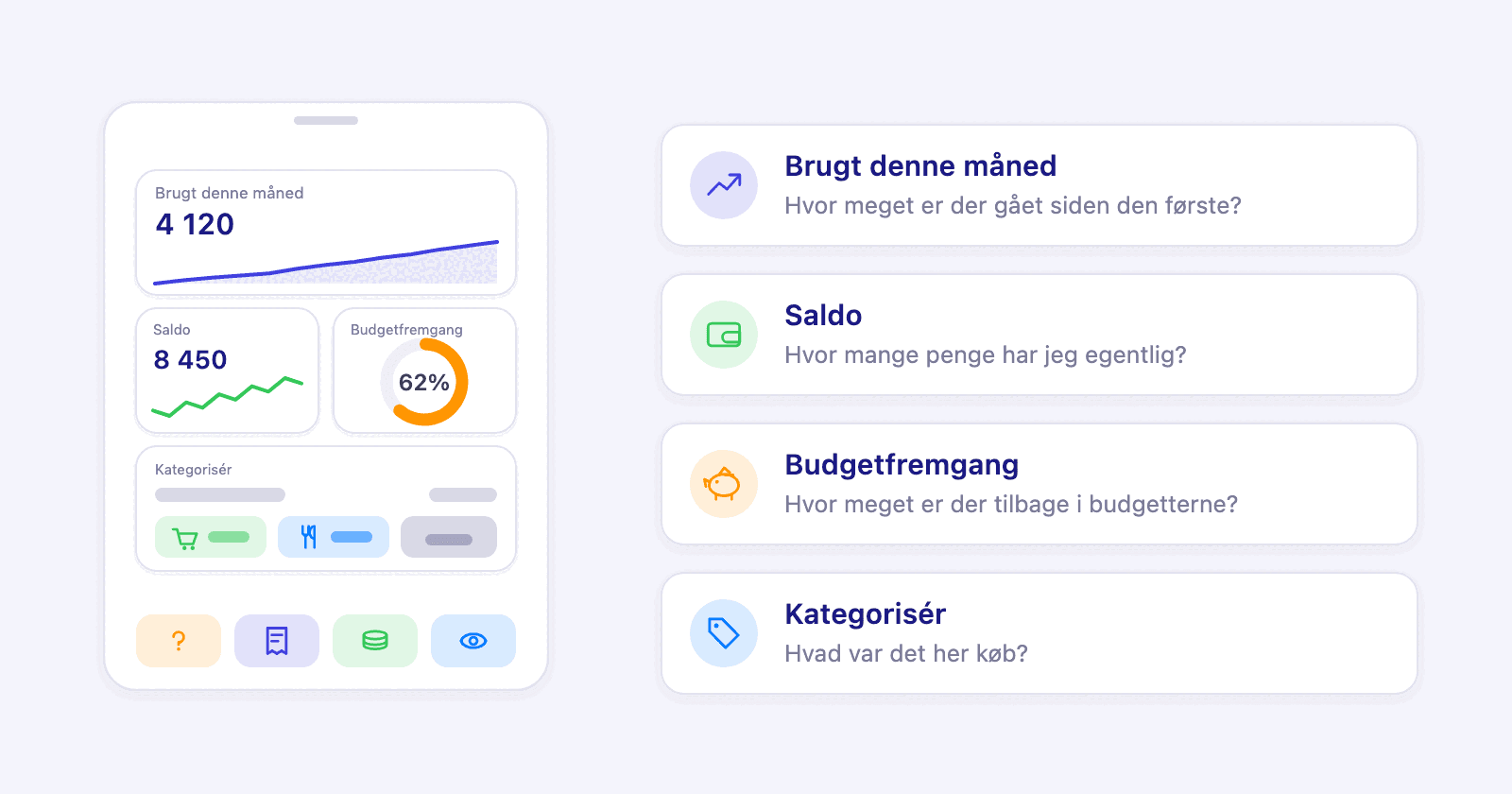
De fleste pengespørgsmål tager to sekunder at svare på og et halvt minut med tryk at nå frem til. En widget fjerner tryktiden. Penge har otte af dem til hjemmeskærmen, seks der også passer på låseskærmen, plus fire kontrolelementer.
Kort fortalt
- Penge har otte widgets til hjemmeskærmen, og seks af dem passer også på låseskærmen.
- Seks af de otte kan redigeres efter du har lagt dem ud, så widgetten følger de konti, budgetter eller den måned du går op i.
- Kategorisér er den ene widget du kan gøre noget i: tryk på en foreslået kategori, så er posteringen sat, eller spring den over til senere.
- Fire kontrolelementer kan lægges i Kontrolcenter, i en plads på låseskærmen eller på handlingsknappen: Kategorisér, Tilføj transaktion, Saldo og Skjul beløb.
- Widgets læser et øjebliksbillede, som Penge skriver hver gang posteringerne ændrer sig, så tallene bliver stående med appen lukket.
Hvordan ser jeg forbruget uden at åbne appen?
Læg en Penge-widget på hjemmeskærmen. Hold fingeren på et tomt sted, tryk Rediger, så Tilføj widget, og søg efter Penge. Vælg den, der svarer på det spørgsmål du hele tiden åbner appen for: hvad du har brugt denne måned, hvad der er tilbage af et budget, eller hvad du har på kontoen lige nu.
En budgetapp har ét problem, der slet ikke handler om budget: du skal åbne den. Som regel er spørgsmålet lille. Har jeg råd til det her. Hvor meget er der tilbage til mad denne måned. Gik kortkøbet igennem. At åbne en app, vente på synkronisering og finde den rigtige skærm er meget arbejde for et svar, der tager to sekunder, og efter et par uger holder folk op med at spørge.
En widget gør spørgsmålet til et blik. Tallet står på den skærm, du alligevel kigger på fyrre gange om dagen, så du ser det, uanset om du havde tænkt dig at tjekke, og det er størstedelen af værdien. Ellers ændrer der sig ingenting: widgetten er et vindue ind til de samme tal.
Hvilken widget svarer på hvilket spørgsmål?
Hver af de otte er bygget om ét spørgsmål. Saldo svarer på hvad du har, Brugt denne måned på hvad der er gået, Budgetfremgang på hvad der er tilbage, Forbrugstempo på hvor hurtigt det går, og Kategorisér på hvad et køb var. Vælg efter det spørgsmål du stiller oftest.
| Widget | Spørgsmålet den svarer på | Størrelser |
|---|---|---|
| Kategorisér | Hvad var det her køb, og kan jeg sætte det nu? | Lille, mellem, stor. Også låseskærm |
| Saldo | Hvor mange penge har jeg egentlig? | Lille, mellem. Også låseskærm |
| Brugt denne måned | Hvor meget er der gået siden den første? | Lille, mellem. Også låseskærm |
| Budgetfremgang | Hvor meget er der tilbage i budgetterne? | Lille, mellem. Også låseskærm |
| Forbrugstempo | Bruger jeg hurtigere end i en normal måned? | Lille. Også låseskærm |
| Topkategorier | Hvor går pengene hen denne måned? | Lille, mellem |
| Månedsoversigt | Endte sidste måned i plus eller minus? | Lille, mellem |
| Ukategoriserede transaktioner | Hvor mange posteringer venter på mig? | Lille. Også låseskærm |
To widgets er som regel det rigtige antal. En til spørgsmålet du stiller dagligt, og en til spørgsmålet du hele tiden glemmer at stille. Otte af dem på én side bliver et dashboard, ingen læser.
Hvad gør hver enkelt widget nyttig?
Saldo er den, de fleste lægger ud først. Den lille størrelse viser totalen på tværs af alle konti med en kurve for de seneste 30 dage. Mellem tager kontiene med ved navn og hver sin saldo, op til fire af dem. En bankforbindelse holder i 90 dage, før den skal fornys, og når en er faldet ud, siger widgetten hvor mange konti der skal forbindes igen, i stedet for stille at vise en total, hvor en bank mangler.
Brugt denne måned tegner måneden som en løbende sum, så formen siger lige så meget som tallet. En stiplet linje følger din gennemsnitsmåned, og det gør en dyr uge tydelig omkring den 12. i stedet for på den sidste dag. Budgetfremgang er en ring per budget, ét i den lille størrelse og tre i mellem, og den bliver rød, når budgettet er brugt op.
Forbrugstempo stiller et andet spørgsmål end de øvrige: ikke hvor meget, men hvor hurtigt. Den gør måneden indtil nu om til et beløb per dag og siger, hvor langt over eller under det sædvanlige du ligger. Det er widgetten, der fanger en dyr måned, mens der stadig er tid til at gøre noget ved den.
Topkategorier og Månedsoversigt er til at se tilbage. Topkategorier rangordner måneden efter kategori med hver kategoris andel af totalen. Månedsoversigt viser indtægt, udgifter og forskellen for din seneste hele måned, ved siden af måneden før. Ukategoriserede transaktioner er en ren tæller over, hvor mange der venter, med et grønt segl når der ikke er nogen tilbage.
Kan jeg gøre noget fra en widget, eller kun kigge?
En af dem kan handle. Kategorisér viser den næste postering uden kategori og op til tre kategorier foreslået ud fra din egen historik, som knapper. Trykker du på en, sættes kategorien, og den næste postering tager pladsen. Den lille størrelse har plads til ét forslag, mellem to, stor alle tre plus spring over.
Dine tryk bliver gemt og sat næste gang du åbner Penge, fordi en widget ikke selv kan nå appens database. Widgetten skjuler dem, du allerede har taget, så den næste postering glider ind, og du ser aldrig den samme to gange. Spring over fører dig forbi en, du ikke er klar til at beslutte dig for, og den kommer tilbage senere i stedet for at forsvinde.
Det er den widget, der betaler for sig selv, for det er en bunke ukategoriserede posteringer, der får folk til at opgive en budgetapp. Forslagene kommer fra din egen historik, og automatisk kategorisering kan sætte de sikreste selv, så widgetten sidder tilbage med de virkelig tvivlsomme.
Hvad kan jeg ændre, når widgetten ligger der?
Hold fingeren på widgetten og vælg Rediger widget. Seks af de otte har noget at ændre der, og valget gemmes på netop den kopi, så du kan lægge den samme widget ud to gange med hver sine indstillinger.
- Saldo: vælg de konti der skal lægges sammen, eller lad det stå tomt for totalen på tværs af alle.
- Budgetfremgang: vælg budgetterne og rækkefølgen, eller lad det stå tomt, så fører de, der er tættest på grænsen. Vis det, der er tilbage, eller det, der er gået.
- Brugt denne måned: sammenlign med din gennemsnitsmåned, med sidste måned, eller med ingenting.
- Topkategorier: denne måned eller sidste, og hold kategorier ude, der ellers ville dominere listen.
- Forbrugstempo: sæt et månedligt mål at måle mod i stedet for gennemsnitsmåneden.
- Kategorisér: start med de nyeste posteringer eller de ældste.
Månedsoversigt og Ukategoriserede transaktioner har intet at indstille, for de har kun én ting hver, de kan vise. To kopier af Budgetfremgang er et almindeligt opsæt: en der følger madbudgettet, en der følger alt det andet.
Hvad giver kontrolelementerne på låseskærmen og handlingsknappen?
Fire kontrolelementer, som iOS lader dig lægge i Kontrolcenter, i en plads på låseskærmen eller på handlingsknappen. Kategorisér viser hvor mange posteringer der venter og åbner dem. Tilføj transaktion åbner Penge klar til et kontantkøb. Saldo viser totalen. Skjul beløb maskerer hvert tal med ét tryk.
Kontrolelementer er mindre end widgets, og de ligger et sted, du når uden at forlade det, du er i gang med. Stryg ned fra øverste højre hjørne, hold fingeren nede, og tryk Tilføj et kontrolelement for at få et i Kontrolcenter.[1] De samme fire kan fylde en plads på låseskærmen, og på en model med handlingsknap kan de lægges på den under Indstillinger.[2]
Skjul beløb er den, der er værd at kende, selv hvis du springer resten over. Den maskerer hvert beløb i appen og på hjemmeskærmen på én gang, så intet kan læses over skulderen i bussen, og ét tryk henter tallene tilbage.
Hvordan lægger jeg en ud?
- Hold fingeren på et tomt sted på hjemmeskærmen, indtil apperne begynder at ryste.
- Tryk Rediger, så Tilføj widget, og søg efter Penge.
- Vælg en widget, stryg gennem størrelserne, og tryk Tilføj widget.
- Hold fingeren på widgetten og vælg Rediger widget for at ændre, hvad den viser.
Apples egen vejledning dækker de samme trin for enhver app, herunder hvordan du fjerner en widget igen, og hvordan du stabler flere på samme plads.[3] Inde i Penge viser Indstillinger og så Widgets alle otte tegnet op med dine egne tal, så du kan se, hvordan en widget bliver, før du går ud og lægger den.
Værd at vide
- En widget, der viser en streg, har endnu ingen tal for den aktuelle måned.
- Tryk i Kategorisér-widgetten sættes næste gang du åbner Penge.
- Skjul beløb maskerer tallene i appen og i alle widgets på samme tid.
Virker widgets med appen lukket?
Ja. Penge skriver et øjebliksbillede af dine tal, hver gang posteringerne ændrer sig, og widgets læser det, ikke appen. iOS opdaterer dem mindst hver halve time og altid når en ny dag begynder, så en widget viser aldrig gårsdagens måned.
Det er også derfor, widgets er værd at sætte op tidligt i stedet for som en sidste finpudsning. De er den del af Penge, du ser uden at beslutte dig for det, og det er præcis den vane, et månedligt økonomicheck forsøger at bygge. Penge kører på iPhone, forbinder til over 2300 banker i mere end 30 lande, og bankforbindelsen giver kun læseadgang.
Kilder
Få fuldt overblik med Penge
Kobl din bank til, og lad appen kategorisere og budgettere automatisk.
Ofte stillede spørgsmål
- Hvor mange widgets har Penge?
- Otte til hjemmeskærmen, hvoraf seks også passer på låseskærmen, plus fire kontrolelementer til Kontrolcenter, låseskærmen og handlingsknappen.
- Kan jeg kategorisere en postering fra en widget?
- Ja. Kategorisér-widgetten viser den næste postering uden kategori og op til tre foreslåede kategorier som knapper. Trykker du på en, sættes den, og valget gemmes til næste gang du åbner appen.
- Virker budgetwidgets uden at appen er åben?
- Ja. Appen skriver et øjebliksbillede af tallene, hver gang posteringerne ændrer sig, og widgetten læser det, så tallene står der, uanset om appen har været åben i dag.
- Kan jeg skjule beløbene på hjemmeskærmen?
- Ja. Penge har et Skjul beløb-kontrolelement, der maskerer hvert beløb i appen og i widgets på én gang, så intet kan læses ved et blik på hjemmeskærmen.
- Kan jeg vælge, hvilket budget en widget viser?
- Ja. Hold fingeren på widgetten, vælg Rediger widget, og vælg budgetterne og rækkefølgen. Står det tomt, følger widgetten de budgetter, der er tættest på deres grænse.