
Transaktioner
Opdel en transaktion på flere kategorier
En enkelt betaling dækker ofte mere end én ting. En opdeling deler transaktionen i dele, der hver har deres egen kategori, så statistikken holder op med at føre hele turen i byggemarkedet som Hjem.
Hvordan opdeler du en transaktion?
Åbn transaktionen, og tryk Opdel transaktion. Tilføj en del for hver kategori, skriv beløbet på alle dele undtagen den første, og giv hver del en kategori. Den første del er altid resten, og Gem er grå, indtil alle dele har kategori.
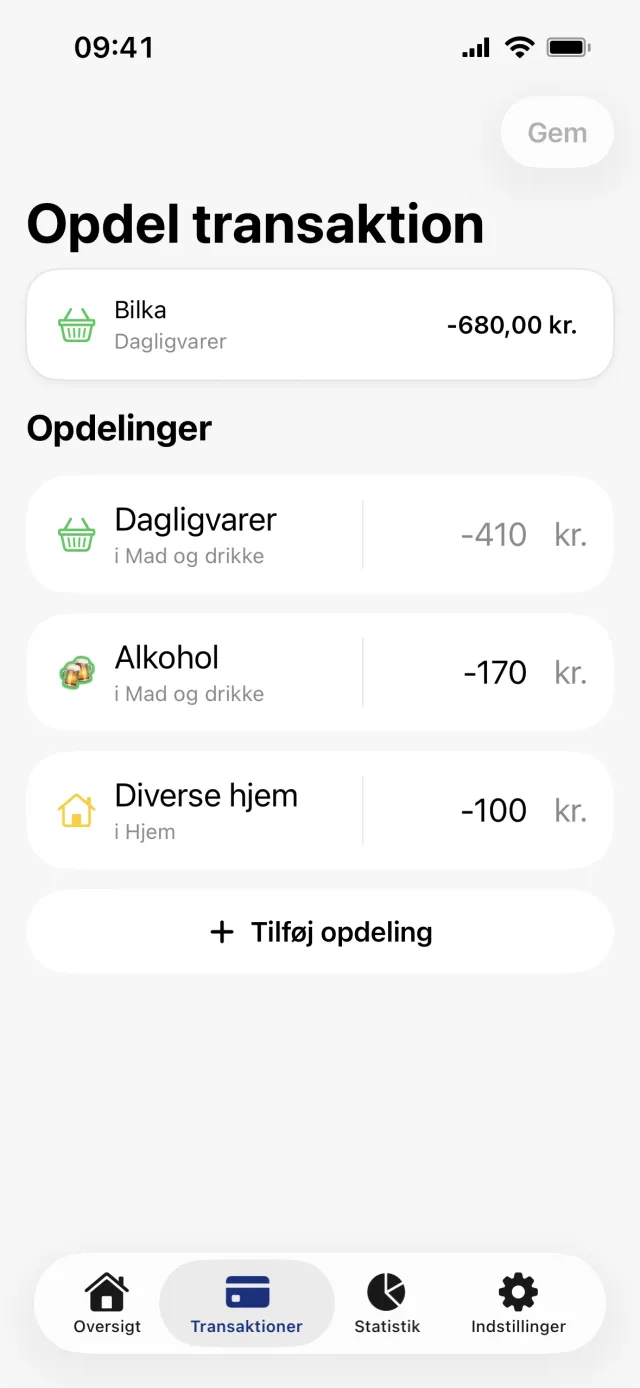
Opdel en betaling trin for trin
- Åbn fanen Transaktioner, og tryk på den transaktion, du vil opdele.
- Rul ned til afsnittet Opdelinger, og tryk Opdel transaktion. Den samme handling ligger under Rediger øverst til højre, hvor den hedder Opdel transaktionen.
- Skærmen hedder Opdel transaktion. Originalen er kortet øverst, og delene står under Opdelinger.
- Tryk Tilføj opdeling én gang for hver ekstra del, du har brug for.
- Skriv beløbet på den del, du tilføjede. Over tastaturet, under Genveje, udfylder knapperne 1/2, 1/3, 1/4 og 1/5 den andel af totalen.
- Tryk på kategorikortet på hver del, og vælg en kategori.
- Tryk Gem øverst til højre.
Værd at vide
- Beløbet på den første del kan ikke skrives ind. Det regnes ud som totalen minus alt det andet, så du udfylder kun de dele, du tilføjer.
- Gem er grå, indtil alle dele har en kategori, og også når intet er ændret, eller du er uden forbindelse.
- Nye dele arver beskrivelse, dato, konto, notat, tags og en eventuel fordelingsperiode fra originalen. Senere rettelser på originalen følger ikke med.
- I listen ligger delene samlet under overskriften Opdel med et I alt:-beløb. Den total dækker hele opdelingen, også når et filter skjuler nogle af delene.
- En transaktion, der hører til en opdeling, kan ikke slettes. Fjern de ekstra dele først.
- Blev betalingen foretaget i en anden valuta, spørger skærmen om beløbene i den valuta og regner kontobeløbene ud selv.
Ret eller fortryd en opdeling
- Åbn en af delene. Afsnittet Opdelinger viser alle delene, med den du står på tydelig og de andre dæmpede. Tryk på en for at hoppe til den.
- Tryk Rediger transaktionsopdelinger for at åbne skærmen igen.
- Træk en ekstra del mod venstre, og tryk Slet. Den første del kan ikke trækkes væk.
- Slet dele, indtil kun én er tilbage, og tryk Gem. Så er det én transaktion igen, med hele sit oprindelige beløb.
Når du fortryder opdelingen, beholdes kategorien på den del, der blev tilbage. Den kategori, transaktionen havde, før du opdelte den, kommer ikke igen, så sæt den på ny, hvis du har brug for den.
Få fuldt overblik med Penge
Kobl din bank til, og lad appen kategorisere og budgettere automatisk.
Spørgsmål om det her
- Kan jeg dele en betaling i mere end to dele?
- Ja. Tryk Tilføj opdeling så mange gange, du har brug for. Kun beløbet på den første del er låst, og det skrumper, efterhånden som du udfylder de andre.
- Hvorfor er Gem grå?
- Næsten altid fordi en af delene mangler kategori. Gem er også slået fra, når intet er ændret, siden du åbnede skærmen, og når enheden er uden forbindelse.
- Skal delene tilsammen give det oprindelige beløb?
- Det gør de altid. Den første del regnes ud som det, der er tilbage, så skriver du mere end totalen ind, går den første del forbi nul i stedet for, at opdelingen afviger fra betalingen.
- Kan jeg fordele én del af en opdeling over flere måneder?
- Det kan du, men gemmer du opdelingen igen, kopieres månedsperioden fra den første del over på alle dele og overskriver det, du satte. [Fordel en udgift over flere måneder](/help/fordel-en-udgift-over-flere-maneder) forklarer perioden.