
Banken und Konten
Konto verwalten: umbenennen, Typ ändern, löschen
Alles, was du an einem einzelnen Konto ändern kannst, liegt auf einem Bildschirm. Das meiste steckt hinter dem Button „Bearbeiten“ oben rechts. Kartentyp und Kontostand stehen direkt auf dem Bildschirm.
Wo änderst du ein Konto?
Öffne den Tab „Einstellungen“, tippe auf „Banken und Konten“, auf die Bank und dann auf das Konto. „Konto umbenennen“, „Konto trennen“ und „Konto löschen“ liegen hinter „Bearbeiten“ oben rechts. „Kartentyp“ ist eine Auswahl direkt auf dem Bildschirm, gleich unter „Kontotyp“.
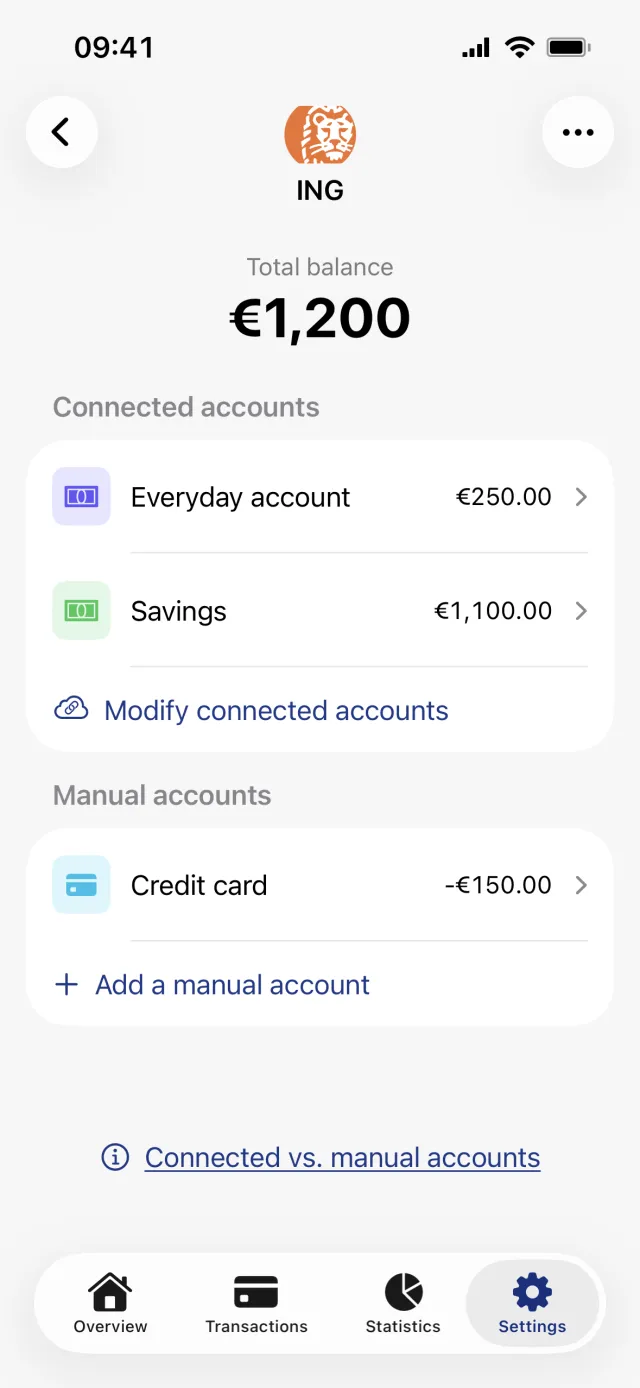
Konto umbenennen
- Öffne das Konto: „Einstellungen“, „Banken und Konten“, die Bank und dann die Kontozeile.
- Tippe oben rechts auf „Bearbeiten“.
- Tippe im Fenster, das sich öffnet, auf „Konto umbenennen“.
- Der große Name oben auf dem Bildschirm wird bearbeitbar. Gib den neuen ein.
- Tippe auf denselben Button in der Symbolleiste, der jetzt „Speichern“ heißt.
Umbenennen geht auch bei verbundenen Konten und ändert nur den Namen. Die Synchronisierung läuft weiter wie bisher.
Kredit oder Debit: die Auswahl „Kartentyp“
„Kartentyp“ hat zwei Optionen: „Kreditkarte“ und „Girokonto“. Davon hängen das Symbol der Kontozeile ab, ob seine Transaktionen ein kleines Kreditkarten-Zeichen tragen und mit welchem Vorzeichen ein von der Bank gemeldeter Kontostand erscheint. Im Fenster, in dem du ein manuelles Konto anlegst, heißt dieselbe Wahl „Debitkarte“.
Die Zeile direkt darüber heißt „Kontotyp“ und ist etwas anderes. Sie zeigt den Zustand der Verbindung: „Manuell“, „Verbunden“, „Früher verbunden“ oder „Getrennt“. Diese Zeile kannst du nur lesen, nicht ändern.
Synchronisierung eines Kontos stoppen
- Öffne das Konto und tippe auf „Bearbeiten“.
- Tippe auf „Konto trennen“. Darunter steht „Transaktionen für dieses Konto nicht mehr synchronisieren“.
- Das Konto fällt aus allen Kontostand-Summen und zählt nicht mehr als aktive Verbindung. Seine Transaktionen bleiben, wo sie sind.
Die Zeile erscheint nur bei Konten, die verbunden sind oder waren. Zum Rückgängigmachen tippst du erneut auf „Bearbeiten“ und dann auf „Konto neu verbinden“. Das markiert das Konto nur als bereit. Den Bank-Login musst du trotzdem vom Bank-Bildschirm aus über „Konten neu verbinden“ starten.
Ein Konto oder eine ganze Bank löschen
- Konto: Öffne es, tippe auf „Bearbeiten“ und dann auf „Konto löschen“.
- Bestätige unter „Diese Aktion kann nicht rückgängig gemacht werden“ mit „Löschen bestätigen“.
- Bank: Öffne den Bank-Bildschirm, tippe oben rechts auf die drei Punkte und dann auf „Bank löschen“.
Gut zu wissen
- Wenn du ein Konto löschst, werden auch seine Transaktionen und Dateiimporte gelöscht, auf deinem iPhone und auf unserem Server. Die hochgeladenen Dateien selbst bleiben allerdings im Speicher von Penge. Rückgängig machen lässt sich das nicht.
- Wenn du eine Bank löschst, werden alle Konten darunter gelöscht, verbundene und manuelle.
- Das Bank-Menü enthält nur „Bank löschen“. Eine Bank lässt sich nicht umbenennen. Die einzige Bezeichnung auf Bankebene ist die Verbindungsbezeichnung, die erscheint, wenn du mehr als eine Verbindung zum selben Institut hast.
- Jede Änderung auf diesen Bildschirmen braucht eine Internetverbindung. Offline sind die Buttons deaktiviert.
Kannst du ein Konto aus der Summe ausblenden?
Es gibt keinen Schalter zum Ausblenden und keine Einstellung, um ein Konto aus der Summe auszuschließen. „Konto trennen“ kommt dem am nächsten: Das Konto fällt aus dem Gesamtkontostand, aus der Summe der Bank und aus dem Kontostand-Widget, während seine Transaktionen in der Liste bleiben und weiter in deiner Statistik zählen.
Geht es dir nur um das Widget: Beim Bearbeiten des Kontostand-Widgets auf dem Home-Bildschirm wählst du, welche Konten es zusammenzählt. Und ist es ein Gemeinschaftskonto, von dem du in der Statistik nur deinen Anteil sehen willst, ist das die Statistikanpassung, die Kontostände gar nicht berührt.
Behalte mit Penge den vollen Überblick
Verbinde deine Bank und lass die App automatisch kategorisieren und budgetieren.
Fragen dazu
- Unterbricht das Umbenennen die Bankverbindung?
- Nein. Den Namen legst du fest, und er wird mit deinem Konto in Penge gespeichert. Verbindung, Kontostand und Synchronisierung bleiben unberührt, und die Bank sieht den neuen Namen nie.
- Was ist der Unterschied zwischen „Kontotyp“ und „Kartentyp“?
- „Kontotyp“ kannst du nur lesen. Es zeigt die Verbindung: „Manuell“, „Verbunden“, „Früher verbunden“ oder „Getrennt“. „Kartentyp“ wählst du selbst, zwischen „Kreditkarte“ und „Girokonto“.
- Kann ich ein gelöschtes Konto zurückholen?
- Nein. Wenn du die Bank erneut verbindest, wird das Konto neu und leer angelegt, und die erste Synchronisierung umfasst den laufenden Monat und, wenn du in der ersten Monatshälfte verbindest, auch den Vormonat.
- Erscheint ein getrenntes Konto noch in der Statistik?
- Ja. Seine Transaktionen bleiben in der Liste und zählen weiter in Statistik und Budgets. Nur die Kontostand-Summen lassen es weg.