
Banken und Konten
Kontoauszug als PDF, CSV oder Excel importieren
Lässt sich eine Bank nicht verbinden, ist eine Auszugsdatei der Weg hinein. Penge liest PDF, CSV und Excel, zeigt dir, was es gefunden hat, und lässt dich die Zuordnung korrigieren, bevor etwas gespeichert wird.
Wie importierst du einen Kontoauszug?
Öffne ein manuelles Konto, tippe unter „Dateiimport“ auf „Transaktionen aus Datei hochladen“ und wähle eine .pdf-, .csv- oder .xlsx-Datei. Penge öffnet eine Vorschau, in der du das Konto wählst, die Spalten prüfst und die Zeilen liest. Dann tippst du auf „Speichern“. Eine Datei pro Import.
Schritt für Schritt importieren
- Öffne das manuelle Konto oder starte über „Einstellungen“, „Dateiimport“ und das Plus oben rechts.
- Tippe auf „Transaktionen aus Datei hochladen“. Die Zeile darunter zeigt, was akzeptiert wird: .csv, .pdf und .xlsx.
- Wähle die Datei.
- Nur bei PDF: Ein Fenster mit der Überschrift „Wir nutzen ChatGPT, um PDF-Dateien auszulesen“ fragt zuerst nach. Tippe auf „Weiter“, um sie zu senden, oder geh zurück und nimm stattdessen eine CSV- oder Excel-Datei.
- Wähle unter „Bankkonto“, dem ersten Abschnitt der Vorschau, wohin die Zeilen kommen.
- Nur bei CSV und Excel: Prüfe unter „Spalten“, ob „Datum“, „Beschreibung“ und „Betrag“ auf die richtige Spalte zeigen. „Notiz“ ist optional und kann auf „Keine“ stehen.
- Sind Einnahmen und Ausgaben vertauscht, schalte „Beträge umkehren“ ein.
- Lies die Zeilen unter „Vorschau“ und vergleiche die Anzahl mit deinem Auszug.
- Tippe auf „Speichern“.
Gut zu wissen
- Genau drei Formate werden akzeptiert: .pdf, .csv und .xlsx. Alte .xls-Arbeitsmappen sowie OFX-, QIF- und CAMT-Dateien nicht. Eine Datei nach der anderen.
- Von einer Excel-Arbeitsmappe wird nur das erste Blatt gelesen.
- PDFs liest ChatGPT, und dabei fallen bekanntermaßen manchmal unbemerkt Zeilen weg. Nichts gleicht die Summe mit deinem Auszug ab, also zähl die Zeilen in der Vorschau selbst.
- CSV- und Excel-Dateien gehen nicht an ChatGPT, werden aber trotzdem zu Penge hochgeladen und in einem privaten Bereich für dein Konto aufbewahrt. Sie tauchen auch in deinem Datenexport auf.
- Jede importierte Zeile wird in deiner Hauptwährung erfasst. Es gibt keine Währungsauswahl, ein Auszug in einer anderen Währung kommt also mit der falschen Bezeichnung an.
- Importierte Transaktionen werden wie verbundene kategorisiert. Eine Regel setzt Kategorie und Tags direkt, alles andere kommt mit einem Vorschlag aus deinem eigenen Verlauf, und die automatische Kategorisierung übernimmt die sichersten Vorschläge, wenn du sie eingeschaltet hast.
- Datumsangaben werden gelesen, indem Penge eine Reihe von Formaten ausprobiert und das nimmt, das zu den meisten Zeilen passt. Eine Datei mit 03/04 kann also so oder so herum gelesen werden.
- Die Warnung zu Zeilen, die übersprungen werden, erscheint auf Englisch, egal in welcher Sprache die App läuft.
- Du kannst auch in ein mit der Bank verbundenes Konto importieren. Penge warnt, dass dabei Duplikate entstehen können, hält dich aber nicht auf und entfernt sie auch nicht.
Einen früheren Import prüfen oder löschen
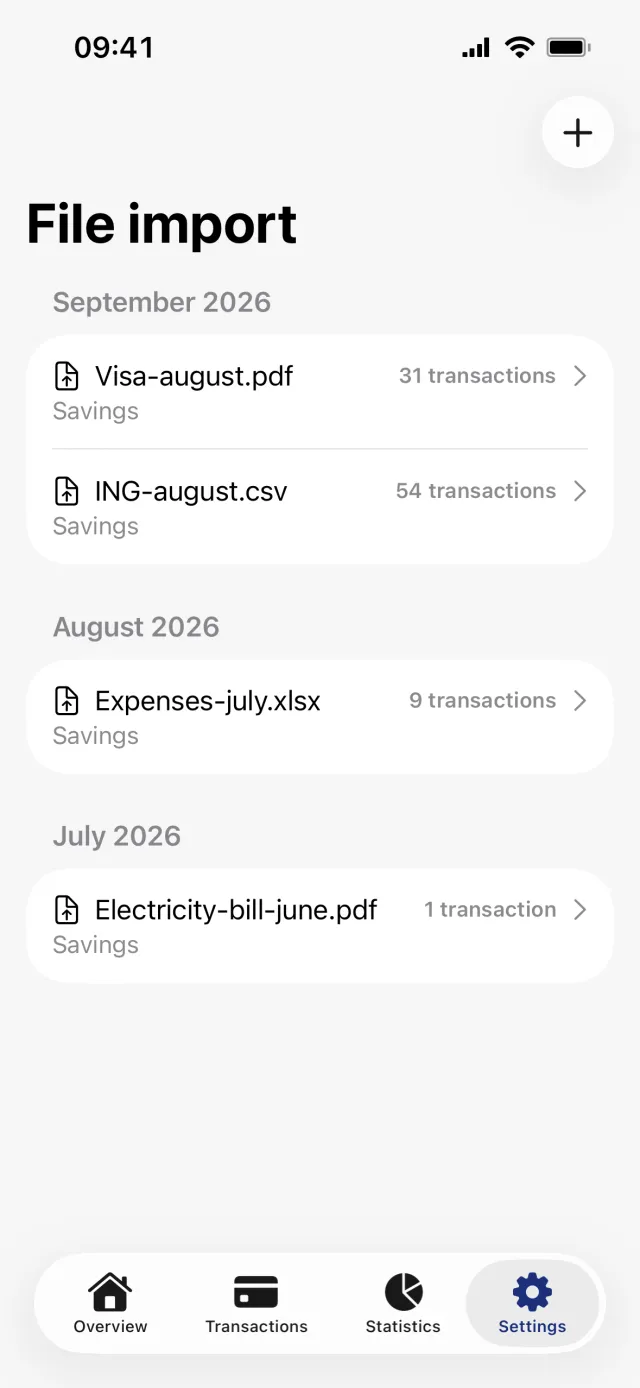
- „Einstellungen“ und dann „Dateiimport“ listet jeden Import, gruppiert nach dem Monat des Hochladens. Ein manuelles Konto zeigt seine eigenen letzten Importe unter derselben Überschrift.
- Tippe auf einen Import, um ihn zu öffnen. Die Karte oben zeigt die Anzahl der Transaktionen, ihren Zeitraum und die Nettosumme.
- Tippe oben rechts auf die drei Punkte und dann auf „Datei umbenennen“. Bis du ihn umbenennst, trägt ein Import Datum und Uhrzeit des Hochladens als Namen.
- Oder tippe auf „Datei löschen“ und bestätige.
Gut zu wissen
- Wenn du einen Import löschst, werden alle Transaktionen daraus gelöscht. Genau dafür ist es da, und rückgängig machen lässt es sich nicht.
- Das Löschen des Imports entfernt nicht die Kopie der Datei auf dem Server von Penge. Das Löschen des Kontos auch nicht.
Eine Datei direkt aus einer anderen App senden
Penge ist als App zum Öffnen von PDF-, CSV- und Excel-Dokumenten registriert. Du kannst einen Auszug also aus „Dateien“, „Mail“ oder der App deiner Bank an Penge teilen. Oft steht Penge dabei nicht unter den ersten Vorschlägen, sondern weiter hinten in der Liste. Auf diesem Weg ist kein Konto vorausgewählt, wähle also eines, bevor du speicherst.
Deine Bank exportiert eine Datei, die Penge nicht lesen kann?
Schreib uns →Behalte mit Penge den vollen Überblick
Verbinde deine Bank und lass die App automatisch kategorisieren und budgetieren.
Fragen dazu
- Kann ich in ein Konto importieren, das mit der Bank verbunden ist?
- Ja. Die Kontoauswahl warnt, dass manuelle Transaktionen in einem verbundenen Konto zu Duplikaten führen können, blockiert die Wahl aber nicht, und hinterher entfernt nichts die Duplikate.
- Bleibt die Datei auf meinem iPhone?
- Nein. Jede importierte Datei wird zu Penge hochgeladen und in einem privaten Bereich für dein Konto aufbewahrt, egal ob PDF, CSV oder Excel. Wenn du den Import in der App löschst, verschwinden der Eintrag und seine Transaktionen, nicht aber diese gespeicherte Kopie.
- Nach einem PDF-Import fehlen Zeilen. Was nun?
- Füge sie von Hand hinzu, oder lösche den Import und versuch denselben Auszug als CSV oder Excel, das ohne ChatGPT gelesen wird. Die Zahl der Zeilen in der Vorschau vor dem Speichern mit dem Auszug zu vergleichen, ist die einfachste Kontrolle.
- Alle meine Beträge haben das falsche Vorzeichen.
- Schalte in der Vorschau „Beträge umkehren“ ein. Das dreht alle Zeilen auf einmal um, sodass Ausgaben negativ und Einnahmen positiv werden, bevor etwas gespeichert wird.