
Transaktionen
So findest du eine Transaktion in Penge
Ab ein paar tausend Zeilen hilft Scrollen nicht mehr. Penge gibt dir ein Suchfeld für Beschreibungen, Notizen und Beträge und eine Reihe Filterchips, die sich den Tab „Statistik“ teilen.
Wie findest du eine Transaktion?
Öffne den Tab „Transaktionen“ und tippe auf das Suchfeld, um Beschreibungen, Notizen und Beträge zu durchsuchen. Für alles andere nimmst du die Chips über der Liste: „Einnahmen/Ausgaben“, „Kategorie“, „Datum“, „Tag“, „Bankkonto“ und „Datei“. Suche und Chips wirken zusammen, du kannst also ein Wort innerhalb eines Monats suchen.
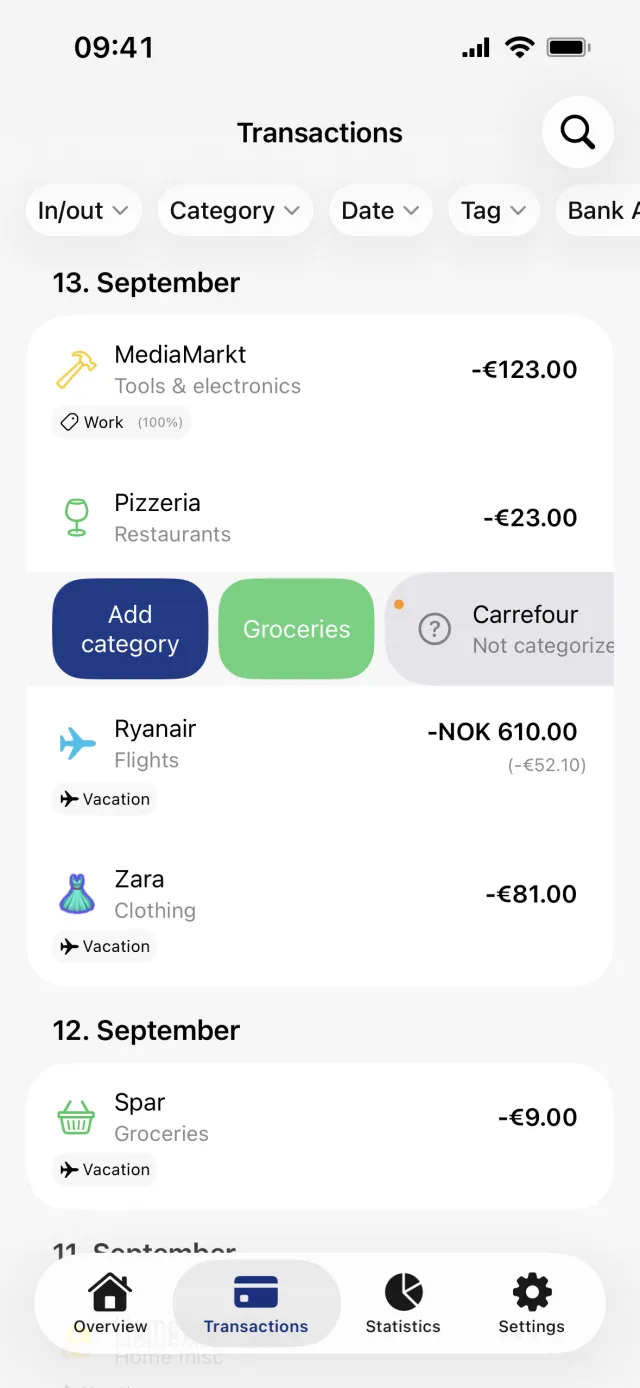
Nach Beschreibung, Notiz oder Betrag suchen
- Öffne den Tab „Transaktionen“ in der Tab-Leiste unten.
- Tippe oben auf das Suchfeld. Darin steht „Transaktionen suchen…“.
- Gib einen Händlernamen, ein Wort aus einer Notiz oder einen Betrag ein. Die Liste wird beim Tippen kürzer und bleibt nach Tag gruppiert.
- Leere das Feld, um wieder die ganze Liste zu sehen. Passt nichts, zeigt Penge „Keine Ergebnisse für“ und wiederholt, was du getippt hast.
Gut zu wissen
- Die Suche liest Beschreibung, Notiz und Betrag. Namen von Kategorien, Tags, Konten und Dateien werden nicht durchsucht. Dafür sind die Chips da.
- Ein Betrag passt zu beiden Vorzeichen. Wer 100 eingibt, findet einen Geldeingang von 100 und eine Zahlung von 100, irgendwo zwischen 100,00 und 100,99. Für eine exakte Zahl gib die Nachkommastellen mit Komma oder Punkt ein.
- Die Suche schaut nur in das, was schon in Penge ist. Sie fragt bei deiner Bank keine älteren Monate ab.
Die Liste mit den Filterchips eingrenzen
Die Chips über der Liste sind „Einnahmen/Ausgaben“, „Kategorie“, „Datum“, „Tag“, „Bankkonto“ und „Datei“. Ein aktiver Chip wird farbig, und wenn du genau eine Sache gewählt hast, zeigt er deren Namen. Sobald irgendein Chip aktiv ist, erscheint ganz links ein Trichter-Chip mit der Zahl der gesetzten Filterarten. Tippe darauf für „Alle Filter entfernen“.
- „Einnahmen/Ausgaben“ ist eine Einstellung mit drei Zuständen. „Geldeingang“ zeigt, was hereinkam, „Geldausgang“ zeigt, was hinausging, und ein Tipp auf die schon aktive Option schaltet sie wieder aus.
- „Kategorie“, „Tag“, „Bankkonto“ und „Datei“ öffnen eine Auswahl, in der du mehreres ankreuzen kannst. Innerhalb eines Chips reicht eine der Auswahlen. Über mehrere Chips hinweg muss eine Transaktion zu jedem gesetzten Chip passen.
- „Tag“ hat eine Seite „Einschließen“ und eine Seite „Ausschließen“. „Einschließen“ zeigt Transaktionen mit einem der gewählten Tags, „Ausschließen“ blendet sie aus, und ein Tag, das auf einer Seite benutzt wird, lässt sich auf der anderen nicht wählen.
- „Datum“ öffnet „Nach Datum filtern“ mit „Startdatum“, „Enddatum“ und einem Button „Anwenden“. Beide Tage zählen mit. „Datumsfilter entfernen“ hebt den Zeitraum wieder auf.
Gut zu wissen
- Die Chips sind dieselbe Einstellung wie im Tab „Statistik“. Ein Filter hier ändert, was „Statistik“ zeigt, und wenn du ihn an einer Stelle löschst, ist er an beiden weg.
- Filter werden nicht gespeichert. Sie überstehen einen Tab-Wechsel, sind aber beim nächsten Öffnen der App weg.
- Es gibt keine Vorgaben wie „Dieser Monat“. Die beiden Datumsauswahlen öffnen sich mit den letzten 30 Tagen, aber gefiltert wird erst, wenn du auf „Anwenden“ tippst.
- „Alle Filter entfernen“ lässt das Suchfeld unberührt.
Warum die Liste so sortiert ist
Neuestes Datum zuerst und innerhalb eines Tages das zuletzt Hinzugefügte zuerst. Eine Sortierung lässt sich nirgends einstellen, also weder älteste zuerst noch nach Betrag. Die Zeilen stehen unter einer Überschrift pro Tag, und Penge lädt etwa fünfzig auf einmal und holt den nächsten Schwung, wenn du dich dem Ende näherst. Zieh die Liste oben nach unten, um neue Transaktionen von deinen Banken zu synchronisieren.
Behalte mit Penge den vollen Überblick
Verbinde deine Bank und lass die App automatisch kategorisieren und budgetieren.
Fragen dazu
- Kann ich nach einer Kategorie oder einem Tag-Namen suchen?
- Nein. Das Suchfeld liest nur Beschreibungen, Notizen und Beträge. Nimm stattdessen den Chip „Kategorie“ oder „Tag“. Damit kannst du ein Tag auch mit einem Zeitraum kombinieren.
- Wo sind meine Filter hin?
- Sie liegen im Speicher, solange die App läuft. Ein Tab-Wechsel behält sie, das Schließen der App löscht sie. Was du gefiltert hast, geht nicht verloren, nur der Filter selbst.
- Warum blendet „Geldausgang“ meine Umbuchungen aus?
- Eine Umbuchung zwischen zwei deiner eigenen Konten wird zu einer Zeile zusammengeführt, die weder Geldeingang noch Geldausgang ist, also lässt der Filter sie weg. [Umbuchungen, Duplikate und vorgemerkte Zeilen](/help/transfers-duplicates-and-reserved) erklärt diese Zeile.
- Kann ich nach Betrag sortieren?
- Nein. Die Reihenfolge ist fest: neueste zuerst. Willst du sehen, wohin das Geld ging, setz eine Kategorie oder einen Zeitraum und lies die Statistik für diesen Zeitraum.