
Transaktionen
Eine Transaktion auf mehrere Kategorien aufteilen
Eine einzelne Zahlung deckt oft mehr als eine Sache ab. Beim Aufteilen wird eine Transaktion in Teile mit jeweils eigener Kategorie zerlegt, damit deine Statistik nicht einen ganzen Baumarkteinkauf unter „Wohnen“ ablegt.
Wie teilst du eine Transaktion auf?
Öffne die Transaktion und tippe auf „Transaktion aufteilen“. Füge für jede Kategorie einen Teil hinzu, gib den Betrag jedes Teils außer dem ersten ein und gib jedem eine Kategorie. Der erste Teil ist immer der Rest, und „Speichern“ bleibt grau, bis jeder Teil eine Kategorie hat.
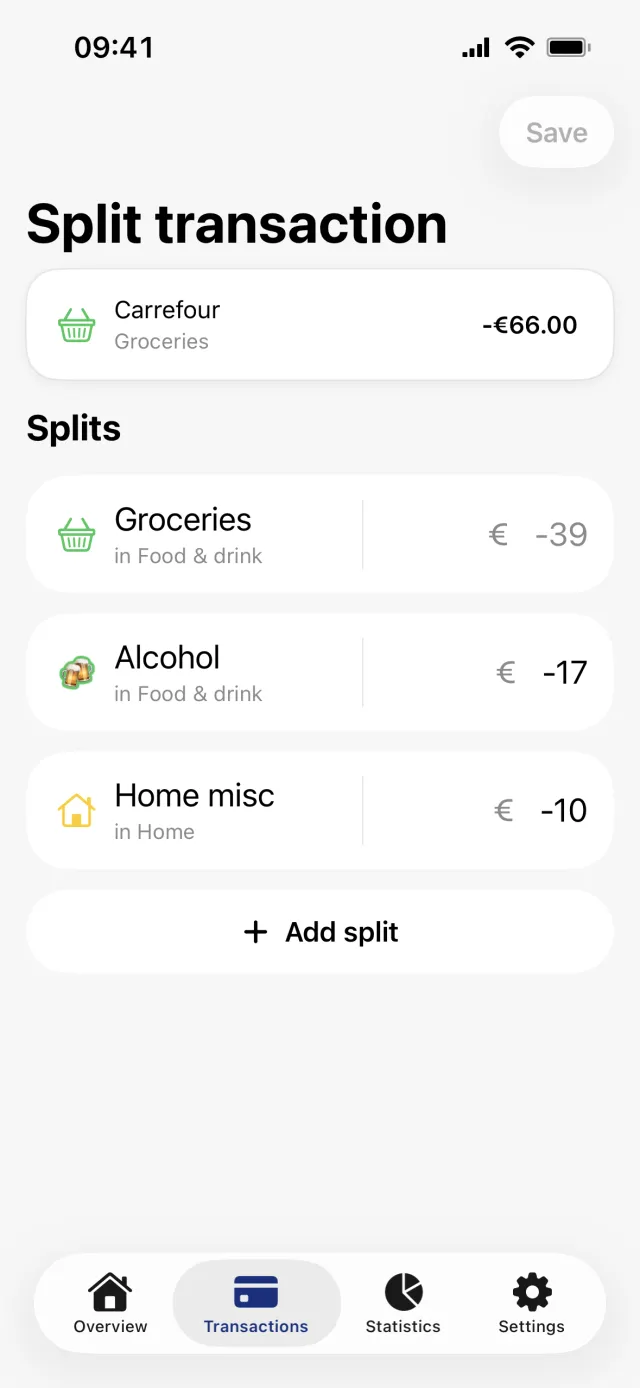
Schritt für Schritt aufteilen
- Öffne den Tab „Transaktionen“ und tippe auf die Transaktion, die du aufteilen willst.
- Scroll zum Abschnitt „Aufteilungen“ und tippe auf „Transaktion aufteilen“. Dieselbe Aktion findest du oben rechts unter „Bearbeiten“.
- Der Editor heißt „Transaktion aufteilen“. Das Original ist die Karte oben, die Teile stehen unter „Aufteilungen“.
- Tippe für jeden zusätzlichen Teil einmal auf „Aufteilung hinzufügen“.
- Gib den Betrag des hinzugefügten Teils ein. Über der Tastatur, unter „Schnellauswahl“, füllen die Buttons 1/2, 1/3, 1/4 und 1/5 diesen Anteil der Summe ein.
- Tippe bei jedem Teil auf die Kategoriekarte und wähle eine Kategorie.
- Tippe oben rechts auf „Speichern“.
Gut zu wissen
- Den Betrag des ersten Teils kannst du nicht eingeben. Er wird als Summe minus alle anderen neu berechnet, du gibst also nur die hinzugefügten Teile ein.
- „Speichern“ bleibt grau, bis jeder Teil eine Kategorie hat, und außerdem, solange nichts geändert wurde oder du offline bist.
- Neue Teile übernehmen Beschreibung, Datum, Konto, Notiz, Tags und einen eventuellen Verteilungszeitraum des Originals. Spätere Änderungen am Original werden nicht übernommen.
- In der Liste stehen die Teile zusammen unter der Überschrift „Aufteilen“ mit einer Zahl „Gesamt:“. Diese Summe umfasst die ganze Aufteilung, auch wenn ein Filter einige Teile ausblendet.
- Eine Transaktion, die zu einer Aufteilung gehört, lässt sich nicht löschen. Entferne zuerst die zusätzlichen Teile.
- Wurde in einer Fremdwährung bezahlt, fragt der Editor stattdessen nach den Fremdwährungsbeträgen und rechnet die Beträge in der Kontowährung selbst aus.
Eine Aufteilung ändern oder aufheben
- Öffne einen beliebigen Teil der Aufteilung. Der Abschnitt „Aufteilungen“ listet alle Teile. Der, auf dem du bist, ist voll sichtbar, die anderen sind abgeblendet. Tippe auf einen, um dorthin zu springen.
- Tippe auf „Aufteilung bearbeiten“, um den Editor wieder zu öffnen.
- Wisch einen zusätzlichen Teil nach links und tippe auf „Löschen“. Der erste Teil lässt sich nicht wegwischen.
- Lösche Teile, bis nur noch einer übrig ist, und tippe dann auf „Speichern“. Daraus wird wieder eine einzelne Transaktion mit dem vollen ursprünglichen Betrag.
Beim Aufheben bleibt die Kategorie des übrig gebliebenen Teils. Die Kategorie, die die Transaktion vor dem Aufteilen hatte, kommt nicht zurück. Setz sie bei Bedarf neu.
Behalte mit Penge den vollen Überblick
Verbinde deine Bank und lass die App automatisch kategorisieren und budgetieren.
Fragen dazu
- Kann ich eine Zahlung in mehr als zwei Teile aufteilen?
- Ja. Tippe so oft auf „Aufteilung hinzufügen“, wie du brauchst. Nur der Betrag des ersten Teils ist festgelegt, und er schrumpft, während du die anderen ausfüllst.
- Warum ist „Speichern“ ausgegraut?
- Fast immer, weil ein Teil noch keine Kategorie hat. „Speichern“ bleibt auch aus, wenn sich seit dem Öffnen des Editors nichts geändert hat und wenn das Gerät offline ist.
- Müssen die Teile den ursprünglichen Betrag ergeben?
- Das tun sie immer. Der erste Teil wird als Rest neu berechnet. Gibst du mehr als die Summe ein, rutscht also der erste Teil unter null, statt dass die Aufteilung von der Zahlung abweicht.
- Kann ich einen Teil einer Aufteilung auf mehrere Monate verteilen?
- Ja, aber wenn du die Aufteilung erneut speicherst, wird der Monatszeitraum des ersten Teils auf alle Teile kopiert und überschreibt, was du gesetzt hast. [Kosten auf mehrere Monate verteilen](/help/spread-a-cost-over-months) erklärt den Zeitraum.