
Transaktionen
Transaktion bearbeiten: was du ändern kannst
Der Banktext ist selten der Name, den du einer Zahlung geben würdest. Auf dem Transaktionsbildschirm kannst du ihn umschreiben, den Betrag korrigieren, das Datum verschieben und eine Notiz, eine Kategorie und Tags hinzufügen. Zwei dieser Änderungen überschreiben etwas, daher lohnt es sich zu wissen, welche.
Wie bearbeitest du eine Transaktion?
Tippe in der Liste auf eine Zeile, um den Bildschirm „Transaktion“ zu öffnen. „Beschreibung“, „Betrag“, „Datum“, „Notiz“, „Kategorie“ und „Tags“ lassen sich dort alle bearbeiten. Es gibt keinen Speichern-Button: Die Textfelder übernehmen kurz nach dem Tippen, alles andere wird sofort beim Auswählen gespeichert.
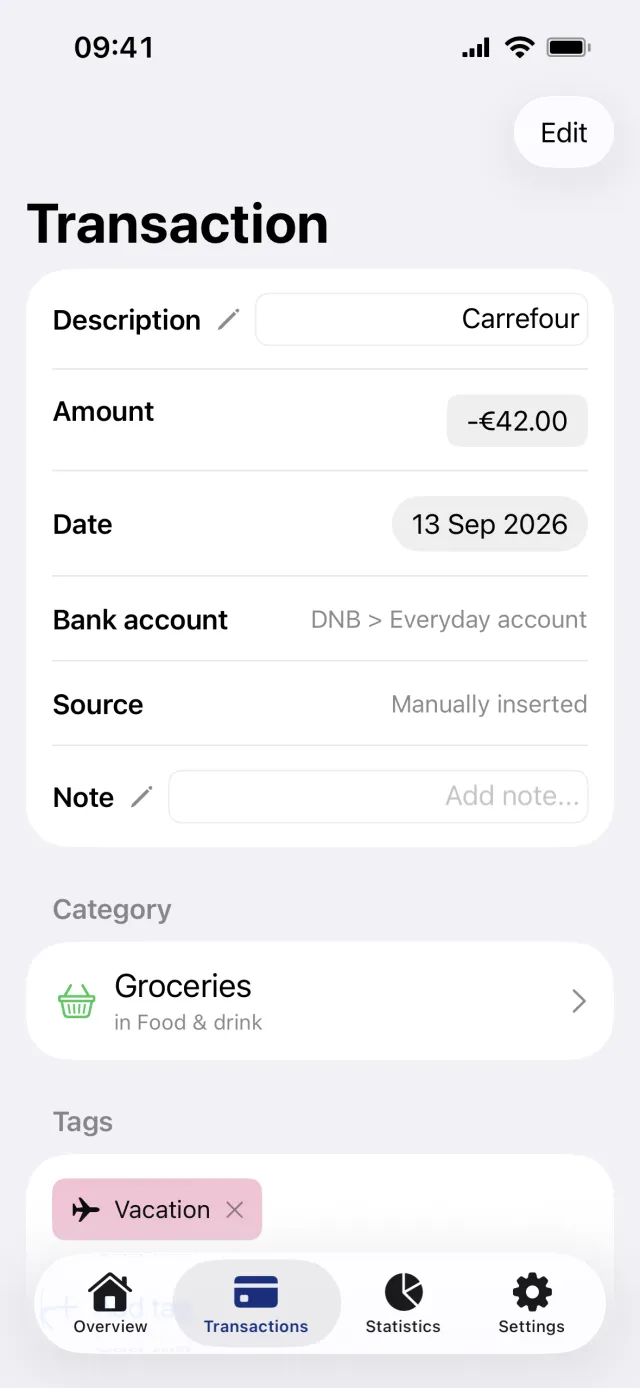
Beschreibung, Betrag und Datum ändern
- Öffne den Tab „Transaktionen“ und tippe auf die Transaktion.
- Tippe auf das Feld neben „Beschreibung“ und gib den gewünschten Namen ein. Er wird etwa anderthalb Sekunden nach dem letzten Tippen gespeichert.
- Tippe auf die Zahl neben „Betrag“. Das Fenster „Betrag bearbeiten“ öffnet sich mit dem Ziffernblock. Mit der Plus-Minus-Taste über der Tastatur wechselst du zwischen Ausgabe und Geldeingang. Tippe dann auf „Speichern“.
- Tippe auf das Datum neben „Datum“ und wähle im Kalender einen Tag. Der Kalender schließt sich und speichert sofort.
Notiz, Kategorie und Tags hinzufügen
- Tippe auf das Feld neben „Notiz“ und schreib los. Eine Notiz wird etwa drei Sekunden nach dem letzten Tippen gespeichert. Das Feld wächst auf bis zu fünf Zeilen, und die Eingabetaste schließt die Tastatur, statt eine neue Zeile zu beginnen.
- Tippe im Abschnitt „Kategorie“ auf die Kategoriekarte. „Kategorie auswählen“ öffnet sich, und nach der Auswahl bist du wieder zurück.
- Tippe im Abschnitt „Tags“ auf „Tag hinzufügen“ und wähle eines unter „Tag auswählen“.
- Um ein Tag zu entfernen, tippe im Abschnitt „Tags“ auf seinen Chip. Es verschwindet sofort, ohne Rückfrage und ohne Rückgängig.
Gut zu wissen
- Umbenennen ersetzt den Text der Bank. Penge behält den Originaltext nicht daneben, und es gibt keinen Weg zurück.
- Beim Datum ist es anders. Penge behält das Bankdatum im Hintergrund und zeigt stattdessen deines, aber für keines der beiden Felder gibt es einen Button zum Zurücksetzen.
- Eine Transaktion, der du eine Notiz oder ein eigenes Datum gegeben hast, wird nicht mehr automatisch als Umbuchung zwischen deinen eigenen Konten erkannt.
- Jede Änderung hier braucht eine Internetverbindung. Offline sind die Bedienelemente ausgegraut, nichts wird zwischengespeichert, und keine Meldung weist darauf hin.
- Du kannst eine Transaktion nicht in ein anderes Konto verschieben. Die Zeile „Bankkonto“ ist Text, keine Auswahl.
- Vorgemerkte Transaktionen haben nichts davon. Sie öffnen einen Bildschirm nur zum Lesen, ohne „Bearbeiten“, ohne Kategorie und ohne Tags.
Schnellere Wege aus der Liste
Zum Kategorisieren oder Taggen musst du eine Transaktion nicht öffnen. Wisch eine Zeile nach rechts, um „Kategorie hinzufügen“ und bis zu zwei vorgeschlagene Kategorien zu sehen. Ein Tipp auf einen Vorschlag übernimmt ihn sofort. Wisch die Zeile nach links für „Tag hinzufügen“. Bei einer Zeile ohne Kategorie steht „Nicht kategorisiert“, das ist eine Bezeichnung, keine Kategorie.
Eine Transaktion entfernen
Tippe oben rechts auf „Bearbeiten“, dann auf „Transaktion löschen“ und bestätige bei „Transaktion löschen?“. Die Zeile verschwindet aus Penge, und die nächste Synchronisierung bringt sie nicht zurück. Bei deiner Bank ändert sich nichts. Eine Transaktion, die zu einer Aufteilung gehört, lässt sich erst entfernen, wenn du die Aufteilung aufgehoben hast.
Behalte mit Penge den vollen Überblick
Verbinde deine Bank und lass die App automatisch kategorisieren und budgetieren.
Fragen dazu
- Gibt es auf diesem Bildschirm irgendwo einen Speichern-Button?
- Nein. „Beschreibung“ und „Notiz“ speichern sich selbst, kurz nachdem du aufgehört hast zu tippen, und Datum, Kategorie und Tags werden gespeichert, sobald du sie wählst. Der einzige Button „Speichern“ steckt im Fenster „Betrag bearbeiten“.
- Kann ich die Originalbeschreibung der Bank zurückholen?
- Nein. Umbenennen überschreibt sie, also wähle den neuen Namen mit Bedacht. Das Datum ist die Ausnahme: Das Bankdatum ist noch gespeichert, aber die App zeigt deines und bietet keinen Weg zurück.
- Warum ist alles ausgegraut?
- Du bist offline. Änderungen an einer Transaktion gehen direkt an den Server, daher bleiben die Bedienelemente deaktiviert, bis die Verbindung zurück ist. Was du offline getippt hast, wird nicht zwischengespeichert.
- Ändert das Löschen einer Transaktion etwas bei meiner Bank?
- Nein. Penge liest nur von deiner Bank, die Zeile verschwindet also nur in Penge. Dein Kontoauszug bleibt unberührt.