
Erste Schritte
Wenn sich deine Bank nicht verbinden lässt
Nicht jede Bank lässt sich verbinden, und eine Verbindung kann aus Gründen scheitern, die nichts mit dir zu tun haben. Eine manuelle Bank und eine Auszugsdatei bringen dieselben Transaktionen von Hand in Penge.
Was tun, wenn sich eine Bank nicht verbinden lässt?
Prüfe zuerst die Länderauswahl und die Suche, denn die Liste zeigt jeweils nur ein Land. Fehlt die Bank wirklich, füge sie als manuelle Bank hinzu, lege dort ein manuelles Konto an und importiere deinen Kontoauszug als PDF-, CSV- oder Excel-Datei. Manuelle Konten synchronisieren sich nie von selbst.
Zuerst Land und Suche prüfen
- Öffne in den Einstellungen „Banken und Konten“ und dann „Weitere Bank hinzufügen“.
- Tippe oben rechts auf den Flaggen-Button und wähle ein Land. „Beliebte Länder“ sind Länder mit mindestens einer Bank, die du verbinden kannst. „Andere Länder“ sind alle übrigen, auch solche, die Penge nie erreichen kann.
- Gib den Namen in „Bank suchen“ ein. Eine Suche ohne Treffer zeigt keine Warnung. Du bekommst einfach die Zeile „Manuelle Bank hinzufügen“ mit dem, was du getippt hast, also prüfe die Schreibweise, bevor du sie nutzt. Hat das Land selbst keine Banken, siehst du „Keine Banken gefunden“ und einen Button „Land ändern“.
Denselben Katalog kannst du hier im Web durchsuchen. Bankliste durchsuchen
Manuelle Bank und manuelles Konto anlegen
- Gib auf dem Bildschirm „Bank hinzufügen“ den Namen der Bank ein. Oben in den Ergebnissen erscheint ein Abschnitt „Manuelle Bank hinzufügen“ mit dem Namen, den du getippt hast. Tippe auf diese Zeile. Der Plus-Button oben rechts öffnet dasselbe als Fenster, mit einem Feld „Name der Bank“ und einem Button „Hinzufügen“.
- Such auf dem Bildschirm der Bank den Abschnitt „Manuelle Konten“ und tippe auf „Manuelles Konto hinzufügen“.
- Gib einen „Kontonamen“ ein und wähle unter „Kontotyp“ „Debitkarte“ oder „Kreditkarte“.
- „Kontostand“ ist optional. Trag ein, was gerade auf dem Konto ist, wenn deine Summen stimmen sollen. Tippe auf „Speichern“.
Gut zu wissen
- Eine manuelle Bank bleibt manuell. Sie lässt sich später nicht in eine verbundene umwandeln, und die Verbinden-Zeile auf ihrem Bildschirm tut nichts.
- Der eingegebene Kontostand ist ein Ausgangswert, keine Live-Zahl. Nur Transaktionen, die nach dem Speichern datiert sind, verändern ihn. Was du rückdatierst, lässt ihn also unberührt.
- Beträge werden immer in deiner Hauptwährung erfasst, egal wo du sie eingibst. Weder ein manuelles Konto noch ein Import hat eine Währungsauswahl.
- Eine manuelle Kreditkarte behält das Vorzeichen, das du eingibst. Trag das, was du schuldest, als negativen Betrag ein, sonst zählt es als Guthaben.
- All das braucht eine Internetverbindung. Offline tun die Buttons nichts und melden auch nichts.
Kontoauszug importieren
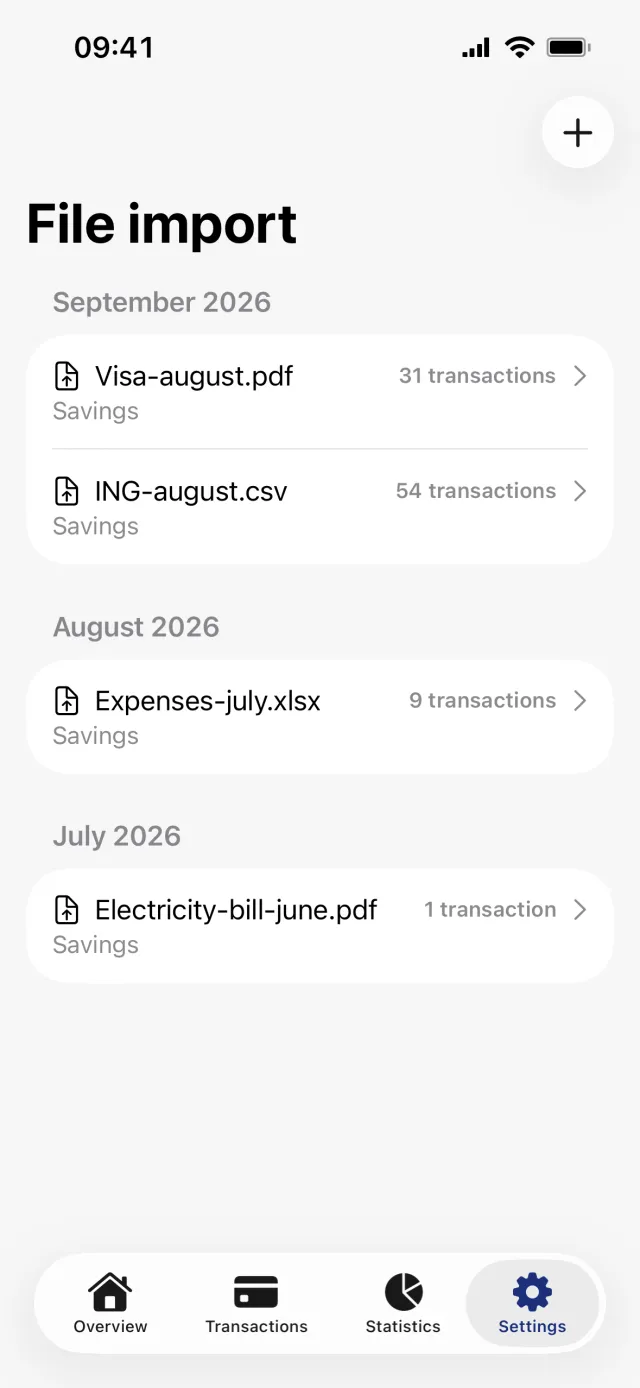
- Öffne das manuelle Konto, such den Abschnitt „Dateiimport“ und tippe auf „Transaktionen aus Datei hochladen“. Die Zeile darunter zeigt, was akzeptiert wird: .csv, .pdf und .xlsx.
- Wähle die Datei. Bei einer PDF erscheint das Fenster „Wir nutzen ChatGPT, um PDF-Dateien auszulesen“, und zwar bei jedem Upload. Tippe auf „Weiter“. CSV- und Excel-Dateien gehen direkt zur Vorschau.
- Wähle unter „Bankkonto“, dem ersten Abschnitt der Vorschau, wohin die Zeilen kommen.
- Prüfe bei CSV und Excel den Abschnitt „Spalten“ darunter. Penge rät, welche Spalte „Datum“, „Beschreibung“, „Betrag“ und eine optionale „Notiz“ ist, und du tippst auf eine Zeile, um das zu ändern.
- Schalte „Beträge umkehren“ ein, wenn Einnahmen und Ausgaben vertauscht herausgekommen sind.
- Geh die Liste unter „Vorschau“ durch und tippe dann auf „Speichern“.
Gut zu wissen
- Eine Datei nach der anderen, und genau .pdf, .csv und .xlsx. Nicht .xls und weder OFX, QIF noch CAMT. Von einer Excel-Arbeitsmappe wird nur das erste Blatt gelesen.
- Eine PDF liest ChatGPT, und dabei fällt manchmal unbemerkt eine Zeile weg. Vergleiche die Zeilen in der Vorschau mit deinem Auszug, bevor du speicherst.
- CSV- und Excel-Dateien gehen nicht an ChatGPT, aber jede hochgeladene Datei wird auf dem Server von Penge gespeichert und taucht in deinem Datenexport auf.
- Du kannst auch in ein mit der Bank verbundenes Konto importieren. Penge warnt, dass dabei Duplikate entstehen können, und lässt dich dann machen. Hinterher wird nichts zusammengeführt.
- Wenn du einen Import unter „Dateiimport“ löschst, werden auch alle Transaktionen daraus gelöscht.
- Importierte Transaktionen werden wie verbundene kategorisiert: Eine Regel kann die Kategorie direkt setzen, und alles andere kommt mit einem Vorschlag aus deinem eigenen Verlauf.
Fehlt eine Bank, die wir deiner Meinung nach unterstützen sollten?
Sag uns, welche →Behalte mit Penge den vollen Überblick
Verbinde deine Bank und lass die App automatisch kategorisieren und budgetieren.
Fragen dazu
- Kann eine manuelle Bank später eine verbundene Bank werden?
- Nein. Taucht die Bank im Katalog auf, verbinde sie als neue Bank und behalte die manuelle daneben oder lösche sie. Wenn du eine Bank löschst, werden ihre Konten und deren Transaktionen mitgelöscht.
- Warum fehlen nach einem Import einige Zeilen?
- Zeilen mit unlesbarem Datum oder unbrauchbarem Betrag fallen weg, und bei einer PDF, die ChatGPT liest, kann unbemerkt eine verloren gehen. Die Vorschau ist die letzte Stelle, an der du das bemerkst, also zähl dort die Zeilen.
- Kann das Datum falsch herum gelesen werden?
- Ja. Penge wählt das Datumsformat, das zu den meisten Zeilen der Datei passt. Eine Datei mit dem Tag vorne kann also ohne Warnung als Monat vorne gelesen werden. Prüfe vor dem Speichern die Beispielwerte unter der Spalte „Datum“.
- Kann ich stattdessen eine einzelne Transaktion hinzufügen?
- Ja. Ein manuelles Konto hat ganz unten im Abschnitt „Letzte Transaktionen“ eine Zeile „Transaktion manuell hinzufügen“, in der das Konto schon eingetragen ist.