
Erste Schritte
Penge einrichten und die erste Bank verbinden
Penge beginnt mit einem Konto und einer Bank. Hier geht es um den Startbildschirm, die Fragen zu deinen Ausgaben, die Anmeldung und den Bank-Login, der deine Transaktionen holt.
Wie richtest du Penge ein?
Tippe auf dem Startbildschirm auf „Los geht's!“, beantworte die Fragen zu den Kategorien oder überspringe sie, schalte dann die Einwilligung ein und melde dich mit Apple, Google oder per E-Mail an. Danach fragt Penge nach deiner Bank, öffnet den Login der Bank selbst und zeigt dir die Tab-Leiste, sobald die ersten Transaktionen da sind.
Konto erstellen
- Öffne Penge und tippe auf „Los geht's!“. Hast du Penge schon einmal benutzt, tippe stattdessen auf „Ich habe schon ein Konto“.
- Tippe auf dem nächsten Bildschirm auf „Meine Kategorien anpassen“ oder auf „Nein danke, ich mache das selbst“, um die Fragen zu überspringen.
- Beantworte eine Frage nach der anderen und tippe auf „Weiter“. „Frage überspringen“ lässt eine Frage aus und setzt alles zurück, was du darin ausgewählt hattest.
- Schalte den Schalter ein, mit dem du der Datenschutzerklärung und den Nutzungsbedingungen zustimmst. Vorher funktioniert nichts darunter.
- Wähle den Apple-Button, „Mit Google registrieren“ oder den Link „Mit E-Mail registrieren“.
- Bei E-Mail gibst du deine Adresse ein und tippst auf „Anmeldelink senden“. Tippe dann entweder auf diesem iPhone auf den Link in der E-Mail oder gib den sechsstelligen Code daraus in der App ein.
Die erste Bank verbinden
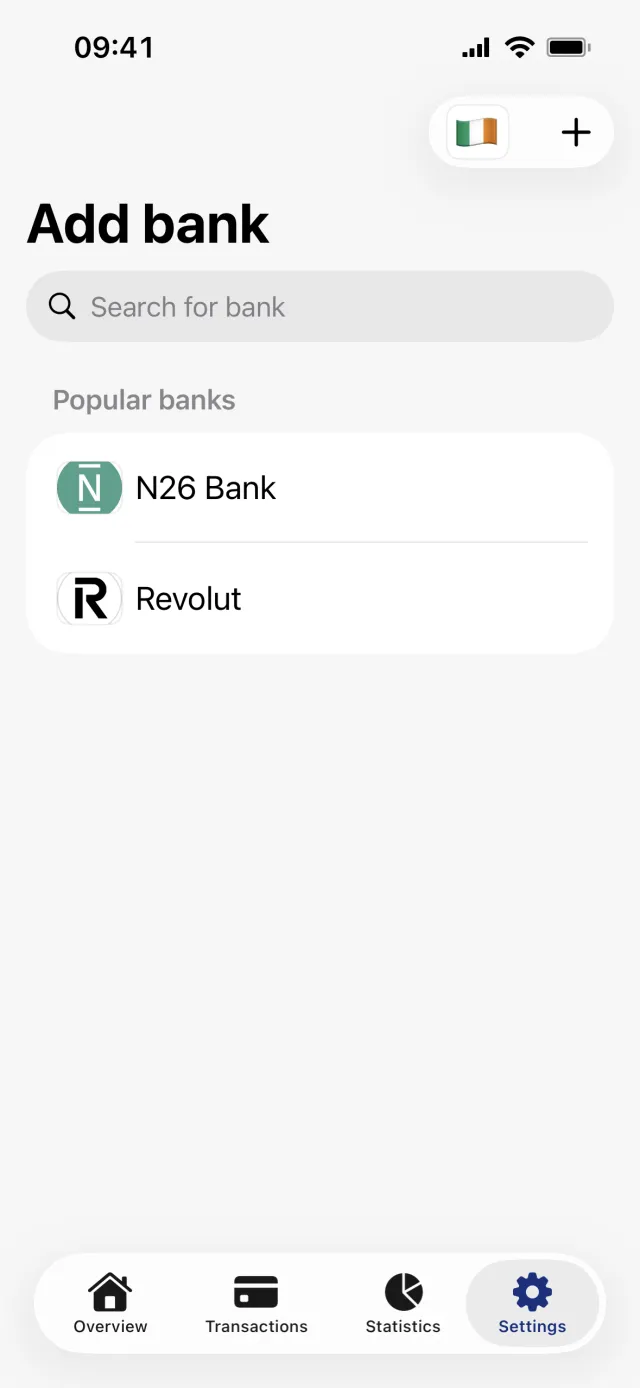
- Sobald du angemeldet bist, zeigt Penge „Deine Bank hinzufügen“. Schau unter „Beliebte Banken“ und „Andere Banken“ oder nutze die Suche.
- Tippe oben rechts auf den Flaggen-Button, um das Land zu wechseln, falls deine Bank nicht im angezeigten Land ist.
- Tippe auf deine Bank und dann auf „Mit deiner Bank verbinden“.
- Melde dich im Fenster, das sich öffnet, auf der Seite deiner Bank an. Oben steht „Nur Lesezugriff“.
- Warte, bis „Verbindung zu deiner Bank wird hergestellt“ fertig ist. Penge öffnet sich mit der Tab-Leiste, und deine Konten und ersten Transaktionen sind schon da.
Gut zu wissen
- Die Fragen entscheiden genau eine Sache: mit welchen Kategorien und Kategoriegruppen dein Konto startet. Nichts anderes in der App liest die Antworten, und du kannst Kategorien jederzeit hinzufügen, bearbeiten oder löschen.
- Wenn du die Fragen überspringst, bekommst du keine kleinere Auswahl, sondern die komplette Standardliste.
- Ohne Konto kannst du dich nicht umsehen, und am Bank-Bildschirm kommst du nur vorbei, wenn du eine Bank verbindest oder ein manuelles Konto anlegst.
- Wenn du vom Bildschirm einer Bank zurück zur Liste gehst, wird die gerade angelegte Bank gelöscht, auf dem iPhone und auf dem Server. Versuch lieber die Verbindung erneut, statt zurückzugehen.
- Die erste Synchronisierung holt kein komplettes Archiv. Penge fragt bei der Bank den laufenden Monat ab und, wenn du in der ersten Monatshälfte verbindest, auch den Vormonat. Die 90 Tage, die du freigibst, sind die Dauer des Zugriffs, nicht der Umfang des Verlaufs.
Welche Anmeldung solltest du wählen?
Alle drei führen zum selben Konto, und nirgends in Penge gibt es ein Passwort. „Mit Apple anmelden“ fragt nur nach deiner E-Mail-Adresse. Der Link aus der E-Mail funktioniert nur auf dem iPhone, das ihn angefordert hat. Hast du die Mail am Computer geöffnet, gib stattdessen den sechsstelligen Code in der App ein. Kommt nichts an, lass dir einen neuen Link schicken.
Der Bank-Login findet auf der Seite deiner Bank statt, und der Zugriff ist ein reiner Lesezugriff. Mehr zur Berechtigung selbst steht in is Open Banking safe (auf Englisch).
Prüfe vorab, ob deine Bank im Katalog ist. Bankliste durchsuchen
Ist sie nicht dabei, kommst du mit einer manuellen Bank und einem importierten Kontoauszug genauso ans Ziel.
Behalte mit Penge den vollen Überblick
Verbinde deine Bank und lass die App automatisch kategorisieren und budgetieren.
Fragen dazu
- Muss ich die Fragen zu meinen Ausgaben beantworten?
- Nein. „Nein danke, ich mache das selbst“ führt direkt zu den Registrierungs-Buttons, und dein Konto startet mit allen Standardkategorien statt mit einer gefilterten Auswahl.
- Kann ich Penge ohne Bankverbindung nutzen?
- Ja. Lege stattdessen ein manuelles Konto an und füge Transaktionen selbst hinzu oder importiere einen Kontoauszug. Ohne eines von beiden kommst du aber nicht an diesem Bildschirm vorbei.
- Sieht Penge mein Bank-Passwort?
- Nein. Du meldest dich auf der Seite deiner Bank an. Die Verbindung gibt nur Lesezugriff auf Kontodaten, Kontostände und Transaktionen, und Penge hat überhaupt keine Zahlungsfunktion.
- Warum springt der Fortschrittsbalken nach vorn?
- Die Fragen zählen bis zehn, aber einige erscheinen nur, wenn eine frühere Antwort auf dich zutrifft. Jede ausgelassene Frage nimmt ihren Schritt im Balken mit, deshalb bewegt er sich in ungleichen Sprüngen. Bei der letzten Frage, die alle bekommen, ist er aber voll.