
Erste Schritte
So findest du dich in der Penge-App zurecht
Penge hat vier Tabs und kein Menü. Wenn du weißt, was hinter jedem Tab steckt und von welchem Bildschirm eine Zahl kommt, besteht der Rest der App aus denselben wenigen Gesten.
Was liegt auf welchem Tab?
„Übersicht“ ist die Startseite: was du diesen Monat ausgegeben hast, deine Budgets, deine Abos und die Karten unter „Auswertungen“. „Transaktionen“ ist die vollständige Liste mit Suche und Filterchips. „Statistik“ schlüsselt einen Zeitraum nach Kategoriegruppe, Kategorie oder Tag auf. In „Einstellungen“ liegen deine Banken, Konten, Dateiimporte und Voreinstellungen.
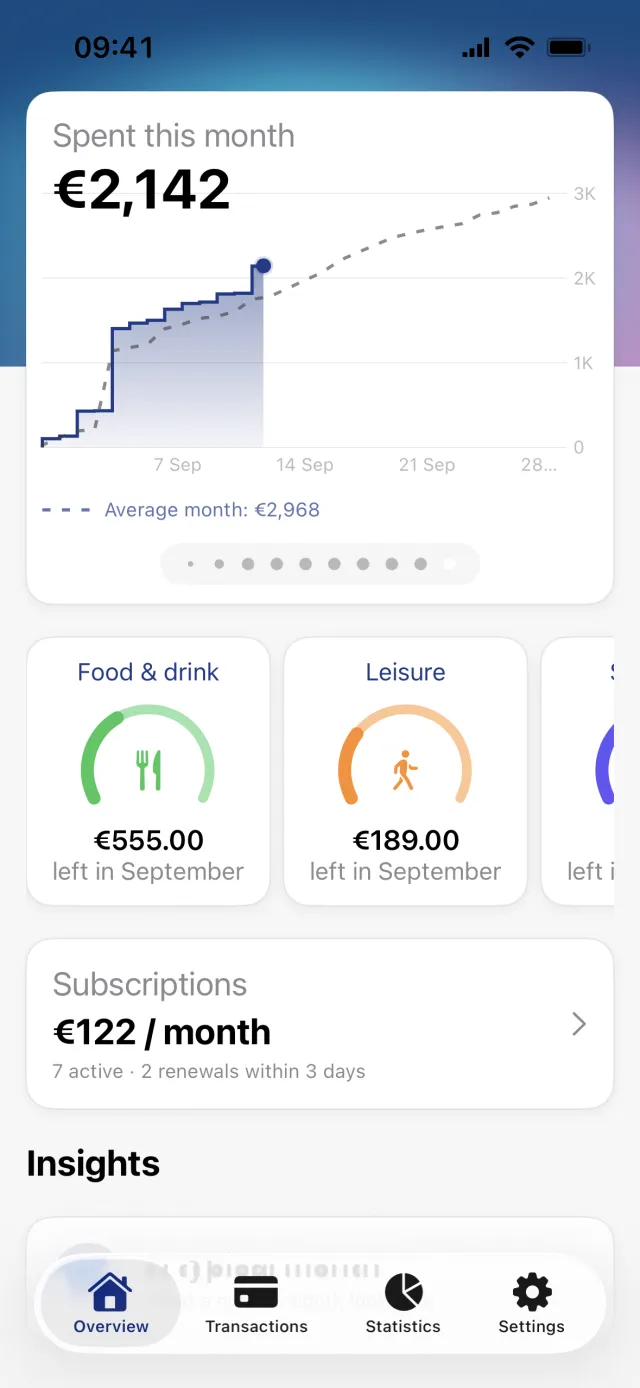
Die vier Tabs
| Tab | Was du dort findest |
|---|---|
| Übersicht | Die Ausgaben dieses Monats mit einem Tagesdiagramm, durch das du zwischen Monaten wischen kannst, Budgets, Abos und die Karten unter „Auswertungen“, darunter „Ein typischer Monat“. |
| Transaktionen | Alle Transaktionen, die neuesten zuerst, nach Tag gruppiert. Suche, Filterchips, Wischen zum Kategorisieren und das Banner, das deine Transaktionen ohne Kategorie zählt. |
| Statistik | Jeweils ein Monat oder ein Jahr, aufgeteilt nach Kategoriegruppen, Kategorien oder Tags, mit Einnahmen und Ausgaben ganz oben. |
| Einstellungen | Banken und Konten, Kategorien, Tags, Kategorieregeln, Abos, Dateiimport, Widgets, Voreinstellungen und ganz unten „Abmelden“. |
Karten in der Übersicht oder Tab „Statistik“?
Zwei Karten in der Übersicht sehen nach Statistik aus, sind es aber nicht. „Monatliche Zusammenfassung“ blättert mit Pfeilen durch abgeschlossene Monate und vergleicht jeden mit dem Vormonat. „Jahresrückblick“ macht dasselbe für ein Jahr, beginnt aber beim laufenden Jahr und vergleicht erst mit dem Vorjahr, wenn du zu einem abgeschlossenen Jahr zurückblätterst. Beide zeigen „Einnahmen“, „Ausgaben“ und „Gesamt“, und jede Zeile öffnet die Transaktionen dahinter.
Der Tab „Statistik“ ist der mit den Einstellungen. Er öffnet sich beim laufenden Monat, und der Regler-Button oben rechts enthält Schalter, die die Bedeutung der Zahlen ändern: „Anpassungen anwenden“ und „Prozent anzeigen“ sind an, „Ausgeschlossene Kategorien anzeigen“ ist aus. Die beiden Karten in der Übersicht folgen keinem davon. Sie nutzen immer angepasste Beträge und lassen ausgeschlossene Kategorien immer weg.
Ein erster Rundgang durch die App
- Öffne „Übersicht“ und wische die obere Karte zur Seite, um die Ausgaben der letzten Monate zu vergleichen.
- Geh zu „Transaktionen“ und tippe auf das Banner, das deine Transaktionen ohne Kategorie zählt. Wenn du die abarbeitest, lohnt sich jeder andere Bildschirm erst richtig.
- Öffne „Statistik“ und tippe auf einen Balken, um den Zeitraum zu wechseln. Tippe noch einmal auf denselben Balken, um die Auswahl aufzuheben und die Summen über die gesamte Zeit zu sehen.
- Tippe auf eine Zeile in der Aufschlüsselung, um die Transaktionen hinter der Zahl zu sehen.
- Öffne „Einstellungen“ und dann „Banken und Konten“ und prüfe, ob alle erwarteten Konten da sind.
Gut zu wissen
- „Monatliche Zusammenfassung“ zeigt nie den laufenden Monat, nur abgeschlossene Monate.
- Die Filterchips teilen sich „Transaktionen“ und „Statistik“. Ein Filter auf dem einen Tab ändert den anderen, und wenn du ihn an einer Stelle löschst, ist er an beiden weg.
- Filter werden nicht gespeichert. Sie bleiben beim Tab-Wechsel erhalten und verschwinden, wenn die App geschlossen wird.
- Es gibt keinen Konten-Tab. Banken, Konten und Kontostände findest du in den Einstellungen unter „Banken und Konten“.
- Das Zahlen-Badge auf „Einstellungen“ zählt Bankkonten, deren Verbindung abgerissen ist. Es steht nicht für ungelesene Inhalte.
- „Ein typischer Monat“ liegt in der Übersicht unter „Auswertungen“ und bildet den Durchschnitt der letzten vier abgeschlossenen Monate mit Transaktionen. Die Karte bleibt verborgen, bis ein Monat abgeschlossen ist.
Behalte mit Penge den vollen Überblick
Verbinde deine Bank und lass die App automatisch kategorisieren und budgetieren.
Fragen dazu
- Warum fehlt dieser Monat in der „Monatlichen Zusammenfassung“?
- Die Karte zeigt nur abgeschlossene Monate, der laufende erscheint also, wenn er vorbei ist. Was du diesen Monat bisher ausgegeben hast, steht auf der oberen Karte der Übersicht und in „Statistik“, das sich beim laufenden Monat öffnet.
- Warum zeigen „Statistik“ und die Karten in der Übersicht andere Zahlen?
- Der Tab „Statistik“ hat Schalter, und die Karten in der Übersicht ignorieren sie. Ist „Ausgeschlossene Kategorien anzeigen“ an, zählt „Statistik“ Kategorien mit, die die Übersichtskarten immer weglassen, und die Summen gehen auseinander.
- Wo ist die Suche?
- Nur im Tab „Transaktionen“. Sie durchsucht Beschreibung, Notiz und Betrag. Kategorie, Tag, Konto oder Dateinamen durchsucht sie nicht, dafür sind die Filterchips da.
- Wie komme ich zu meinen Kontoständen?
- Über „Einstellungen“ und dann „Banken und Konten“. Die Gesamtsumme steht oben, und jede Bank öffnet sich mit ihren eigenen Konten. Ein Tipp auf das Kontostand-Widget auf deinem Home-Bildschirm führt zur selben Liste.