
Γραφικά στοιχεία, απόρρητο και ο λογαριασμός σας
Εξαγωγή ή διαγραφή των δεδομένων σας στο Penge
Τρεις ενέργειες βρίσκονται στην οθόνη «Λογαριασμός»: πλήρης εξαγωγή των δεδομένων σας, μαζική διαγραφή παλιών συναλλαγών και διαγραφή του λογαριασμού. Οι δύο από αυτές δεν αναιρούνται.
Πώς παίρνετε ένα αντίγραφο των δεδομένων σας;
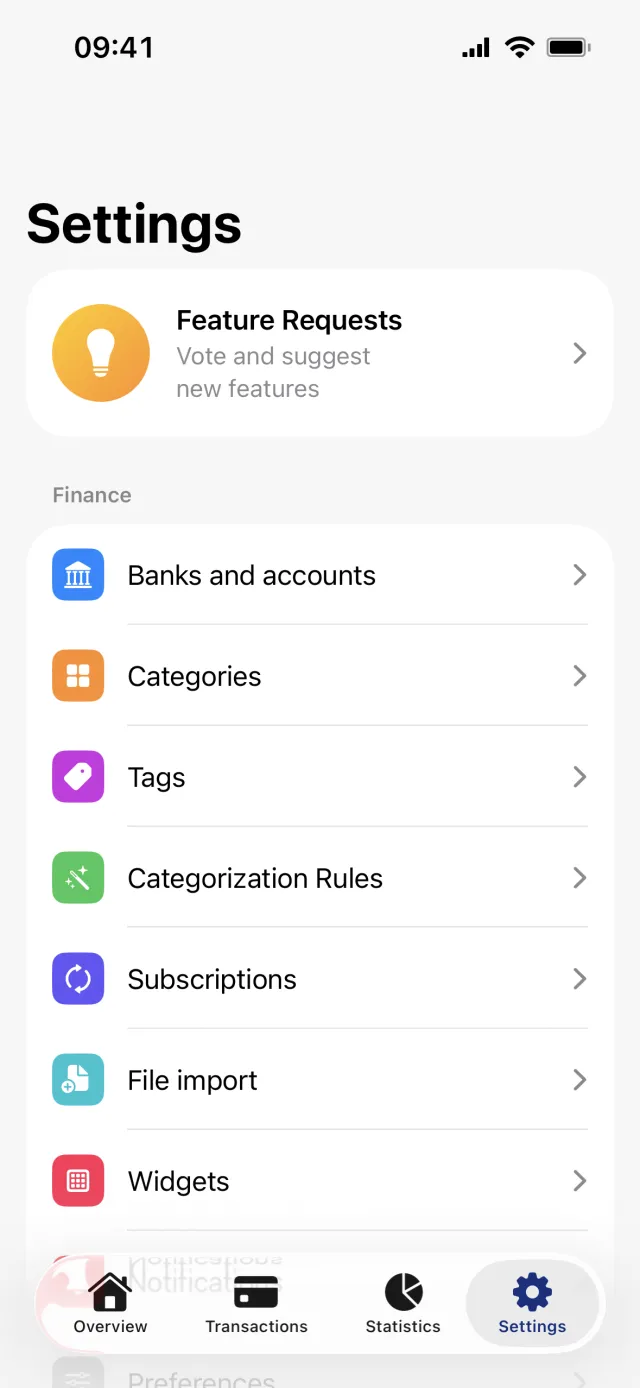
Ανοίξτε την καρτέλα Ρυθμίσεις, αγγίξτε «Ο λογαριασμός μου» κάτω από την «Υποστήριξη» και μετά «Λήψη των δεδομένων σας». Αγγίξτε «Δημιουργία εξαγωγής» και περιμένετε, μετά αγγίξτε «Κοινοποίηση ή αποθήκευση» για να βάλετε το zip όπου θέλετε. Τίποτα δεν στέλνεται με email και δεν στέλνεται κανένας σύνδεσμος.
Κατεβάστε τα δεδομένα σας
- Ανοίξτε την καρτέλα Ρυθμίσεις και αγγίξτε «Ο λογαριασμός μου» κάτω από την «Υποστήριξη».
- Στην οθόνη «Λογαριασμός», αγγίξτε «Λήψη των δεδομένων σας».
- Στην οθόνη με τίτλο «Τα δεδομένα σας», αγγίξτε «Δημιουργία εξαγωγής». Το κουμπί γράφει «Προετοιμασία της εξαγωγής σας…» όσο ο διακομιστής φτιάχνει το αρχείο.
- Αγγίξτε «Κοινοποίηση ή αποθήκευση» και επιλέξτε προορισμό: Αρχεία, Mail, AirDrop, οπουδήποτε προσφέρει το φύλλο κοινοποίησης.
- Η «Δημιουργία νέας εξαγωγής» επαναλαμβάνει όλη τη διαδικασία.
Καλό να ξέρετε
- Το zip περιέχει μια σύνοψη PDF, ένα υπολογιστικό φύλλο με φύλλα για συναλλαγές, λογαριασμούς, κατηγορίες, ετικέτες και προϋπολογισμούς, ένα αρχείο JSON με το πλήρες αντίγραφο και τα αρχεία κινήσεων που ανεβάσατε. Η κάρτα «Τι περιέχει» στην οθόνη δεν αναφέρει ούτε το PDF ούτε τα αρχεία που ανεβάσατε.
- Τα αρχεία που ανεβάσατε πέρα από ένα σύνολο 25 MB δεν μπαίνουν στο zip. Εμφανίζονται ως σύνδεσμοι λήψης που σταματούν να λειτουργούν μετά από επτά ημέρες.
- Η εξαγωγή γράφεται στη γλώσσα του κινητού σας τη στιγμή που αγγίζετε «Δημιουργία εξαγωγής».
- Η «Δημιουργία εξαγωγής» χρειάζεται σύνδεση, και δεν μένει κανένα αντίγραφο σε διακομιστή μετά.
Διαγράψτε παλιές συναλλαγές
- Στην οθόνη «Λογαριασμός», αγγίξτε «Διαγραφή παλιών συναλλαγών», τη δεύτερη, κόκκινη γραμμή.
- Αγγίξτε τον μήνα μέχρι τον οποίο, μαζί με αυτόν, θέλετε να διαγράψετε. Αυτός ο μήνας και όλοι οι προηγούμενοι γίνονται κόκκινοι.
- Ελέγξτε τον αριθμό στη γραμμή στο κάτω μέρος και αγγίξτε «Διαγραφή».
- Επιβεβαιώστε στο μήνυμα με τίτλο «Διαγραφή συναλλαγών;»
Καλό να ξέρετε
- Επιλέγετε έναν τελικό μήνα, όχι ένα διάστημα. Όλα από την πρώτη σας συναλλαγή μέχρι και εκείνον τον μήνα διαγράφονται.
- Αφαιρεί μόνο συναλλαγές. Οι τράπεζες, οι λογαριασμοί, οι κατηγορίες, οι ετικέτες και οι προϋπολογισμοί μένουν ανέγγιχτοι.
- Οι δεσμευμένες συναλλαγές δεν μετρούν στους αριθμούς, γιατί η τράπεζα τις ξαναφτιάχνει σε κάθε συγχρονισμό.
- Δεν υπάρχει αναίρεση, και η οθόνη χρειάζεται σύνδεση για να λειτουργήσει.
Διαγράψτε τον λογαριασμό σας
- Εξαγάγετε πρώτα τα δεδομένα σας, γιατί η «Λήψη των δεδομένων σας» εξαφανίζεται μαζί με τον λογαριασμό.
- Στην οθόνη «Λογαριασμός», αγγίξτε «Διαγραφή λογαριασμού», την τρίτη, κόκκινη γραμμή.
- Διαβάστε την προειδοποίηση: ο λογαριασμός σας και όλα τα δεδομένα σας θα διαγραφούν οριστικά, και αυτό δεν αναιρείται.
- Αγγίξτε το κόκκινο κουμπί «Διαγραφή λογαριασμού» και επιβεβαιώστε στο μήνυμα.
Καλό να ξέρετε
- Δεν υπάρχει περίοδος χάριτος, τίποτα να πληκτρολογήσετε και καμία αναίρεση. Η επιβεβαίωση διαγράφει τις συναλλαγές, τις τράπεζες, τους λογαριασμούς, τις κατηγορίες, τις ετικέτες, τους προϋπολογισμούς και τα σχόλιά σας, και σας αποσυνδέει.
- Η διαγραφή του λογαριασμού δεν τερματίζει από μόνη της τη συναίνεση που δώσατε στην τράπεζά σας. Μια προγραμματισμένη εργασία καθαρίζει μετά την πρόσβαση που απέμεινε στον πάροχο.
- Αν το κουμπί σταματήσει να γυρίζει και δεν γίνει τίποτα, η κλήση απέτυχε χωρίς να το πει. Ελέγξτε τη σύνδεσή σας και δοκιμάστε ξανά.
- Η «Αποσύνδεση» είναι κάτι διαφορετικό και βρίσκεται στο κάτω μέρος της οθόνης Ρυθμίσεις. Αφήνει τα πάντα στη θέση τους.
Κάτι στην εξαγωγή σας φαίνεται λάθος ή ελλιπές;
Επικοινωνήστε μαζί μας →Δείτε την πλήρη εικόνα με το Penge
Συνδέστε την τράπεζά σας και αφήστε την εφαρμογή να κατηγοριοποιεί τις συναλλαγές και να φτιάχνει τον προϋπολογισμό αυτόματα.
Ερωτήσεις για αυτό το θέμα
- Περιλαμβάνει η εξαγωγή τα αρχεία κινήσεων που ανέβασα;
- Ναι, σε έναν φάκελο μέσα στο zip, έως ένα σύνολο 25 MB. Ό,τι είναι πάνω από αυτό εμφανίζεται ως υπογεγραμμένος σύνδεσμος λήψης, και αυτοί οι σύνδεσμοι λήγουν μετά από επτά ημέρες, οπότε αποθηκεύστε τα αρχεία σύντομα αφού κάνετε την εξαγωγή.
- Ακυρώνει η διαγραφή του λογαριασμού μου τη σύνδεση με την τράπεζα;
- Όχι τη στιγμή που επιβεβαιώνετε. Τα δεδομένα σας στο Penge διαγράφονται αμέσως, και η πρόσβαση που μένει στον πάροχο ανοιχτής τραπεζικής καθαρίζεται μετά από μια προγραμματισμένη εργασία. Μπορείτε επίσης να ανακαλέσετε τη συναίνεση στη δική σας τράπεζα οποιαδήποτε στιγμή.
- Ποια είναι η διαφορά ανάμεσα στην αποσύνδεση και στη διαγραφή;
- Η αποσύνδεση απλώς τερματίζει τη σύνδεση σε εκείνο το κινητό και σταματά τις ειδοποιήσεις εκεί. Όλα μένουν στον λογαριασμό σας και επιστρέφουν όταν συνδεθείτε ξανά. Η διαγραφή αφαιρεί οριστικά τον λογαριασμό και τα δεδομένα του, χωρίς τίποτα στο οποίο να συνδεθείτε ξανά.