
Primeros pasos
Cómo moverte por la app Penge
Penge tiene cuatro pestañas y ningún menú. Cuando sabes qué hay detrás de cada una y de qué pantalla sale cada cifra, el resto de la app son los mismos pocos gestos.
¿Qué hay en cada pestaña?
Resumen es la portada: lo que has gastado este mes, tus presupuestos, tus suscripciones y las tarjetas de Análisis. Movimientos es la lista completa, con búsqueda y filtros. Estadísticas desglosa un periodo por grupo de categorías, categoría o etiqueta. Ajustes reúne tus bancos, cuentas, importaciones de archivos y preferencias.
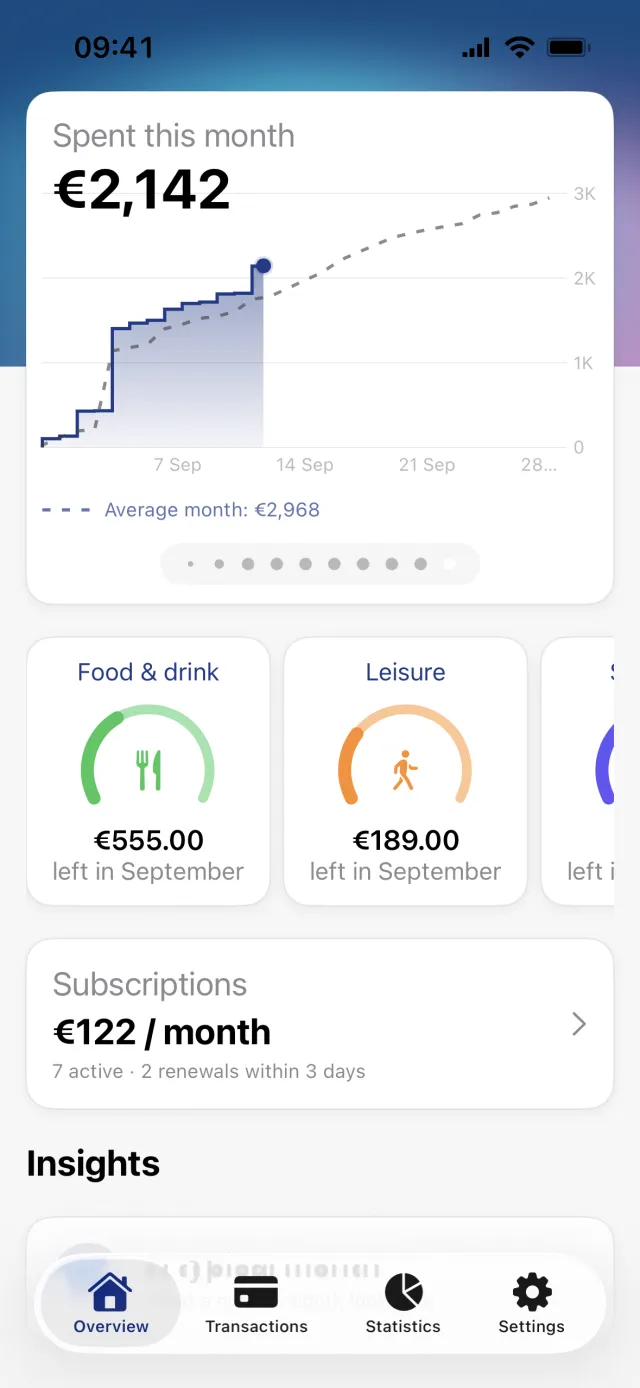
Las cuatro pestañas
| Pestaña | Qué hay en ella |
|---|---|
| Resumen | Lo gastado este mes con un gráfico día a día en el que puedes deslizar entre meses, presupuestos, suscripciones y las tarjetas de Análisis, entre ellas Un mes normal. |
| Movimientos | Todos los movimientos, del más nuevo al más antiguo, agrupados por día. Búsqueda, filtros, deslizar para categorizar y el aviso que cuenta tus movimientos sin categoría. |
| Estadísticas | Un mes o un año cada vez, desglosado por Grupos de categorías, Categorías o Etiquetas, con el dinero que entra y el que sale arriba. |
| Ajustes | Bancos y cuentas, Categorías, Etiquetas, Reglas de categorización, Suscripciones, Importación de archivos, Widgets, Preferencias y, al final, Cerrar sesión. |
¿Tarjetas de Resumen o pestaña Estadísticas?
Hay dos tarjetas en Resumen que parecen estadísticas y no lo son. Resumen mensual recorre los meses ya terminados con flechas y compara cada uno con el anterior. Resumen del año hace lo mismo con un año, salvo que empieza en el año en curso y solo compara con el anterior cuando retrocedes a uno ya terminado. Las dos muestran Ingresos, Gastos y Total, y cada fila abre los movimientos que hay detrás.
La pestaña Estadísticas es la que tiene ajustes. Se abre en el mes en curso, y el botón de los controles deslizantes, arriba a la derecha, guarda interruptores que cambian lo que significan las cifras: Aplicar modificadores y Mostrar porcentaje están activados, Mostrar categorías excluidas está desactivado. Las dos tarjetas de Resumen no siguen ninguno. Siempre usan los importes con modificadores y siempre dejan fuera las categorías excluidas.
Una primera vuelta por la app
- Abre Resumen y desliza la tarjeta de arriba hacia los lados para comparar el gasto de los últimos meses.
- Ve a Movimientos y toca el aviso que cuenta tus movimientos sin categoría. Ponerlos al día es lo que hace que merezca la pena leer todas las demás pantallas.
- Abre Estadísticas y toca una barra para cambiar de periodo. Vuelve a tocar la misma barra para quitarla y ver los totales de todo el tiempo.
- Toca una fila del desglose para ver los movimientos que hay detrás de la cifra.
- Abre Ajustes, luego Bancos y cuentas, y comprueba que están todas las cuentas que esperas.
Conviene saber
- Resumen mensual nunca muestra el mes en curso. Solo recorre meses que ya han terminado.
- Los filtros se comparten entre Movimientos y Estadísticas. Si pones un filtro en una, cambia la otra, y si lo quitas en cualquiera de las dos, se quita en ambas.
- Los filtros no se recuerdan. Siguen ahí si cambias de pestaña y desaparecen al cerrar la app.
- No hay una pestaña de cuentas. Los bancos, las cuentas y los saldos están en Ajustes, en Bancos y cuentas.
- El número sobre Ajustes cuenta las cuentas bancarias que han perdido la conexión. No son mensajes sin leer.
- Un mes normal está en Resumen, dentro de Análisis, y hace la media de los últimos cuatro meses terminados que tienen movimientos. La tarjeta no aparece hasta que haya terminado un mes.
Ten una visión completa con Penge
Conecta tu banco y deja que la app categorice y haga el presupuesto automáticamente.
Preguntas sobre este tema
- ¿Por qué falta este mes en Resumen mensual?
- Esa tarjeta solo muestra meses terminados, así que el mes en curso aparece cuando acaba. Lo que llevas gastado este mes está en la tarjeta de arriba de Resumen y en Estadísticas, que se abre en el mes en curso.
- ¿Por qué no coinciden Estadísticas y las tarjetas de Resumen?
- La pestaña Estadísticas tiene interruptores y las tarjetas de Resumen no les hacen caso. Si Mostrar categorías excluidas está activado, Estadísticas cuenta categorías que las tarjetas de Resumen siempre dejan fuera, y los totales se separan.
- ¿Dónde está la búsqueda?
- Solo en la pestaña Movimientos. Busca en la descripción, la nota y el importe. No busca por categoría, etiqueta, cuenta ni nombre de archivo; para eso están los filtros.
- ¿Cómo llego a mis saldos?
- Ajustes y luego Bancos y cuentas. El total conjunto está arriba, y cada banco se abre en sus propias cuentas. Si tocas el widget de saldo en tu pantalla de inicio, llegas a la misma lista.