
Primeros pasos
Cuando tu banco no se conecta
No todos los bancos se pueden conectar, y una conexión puede fallar por motivos que no tienen nada que ver contigo. Un banco manual más un archivo de extracto meten en Penge los mismos movimientos a mano.
¿Qué puedes hacer si un banco no se conecta?
Revisa primero el selector de país y la búsqueda, porque la lista muestra un país cada vez. Si el banco de verdad no está, añádelo como banco manual, crea en él una cuenta manual e importa tu extracto como archivo PDF, CSV o Excel. Las cuentas manuales nunca se sincronizan solas.
Revisa primero el país y la búsqueda
- En Ajustes, abre Bancos y cuentas y luego Añadir otro banco.
- Toca el botón de la bandera, arriba a la derecha, y elige un país. Países populares son los países con al menos un banco al que puedes conectarte; Otros países son todos los demás, incluidos los que Penge nunca podrá alcanzar.
- Escribe el nombre en Buscar banco. Una búsqueda sin resultados no avisa: solo te sale la fila Añadir banco manual con lo que hayas escrito, así que revisa cómo está escrito antes de usarla. Si el país no tiene ningún banco, verás No se han encontrado bancos y un botón Cambiar de país.
El mismo catálogo se puede consultar aquí, en la web. Buscar en la lista de bancos
Añade un banco y una cuenta manuales
- En la pantalla Añadir banco, escribe el nombre del banco. Arriba de los resultados aparece una sección titulada Añadir banco manual con el nombre que has escrito; toca esa fila. El botón más, arriba a la derecha, abre lo mismo en una hoja, con un campo Nombre del banco y un botón Añadir.
- En la pantalla del banco, busca la sección Cuentas manuales y toca Añadir una cuenta manual.
- Ponle un Nombre de la cuenta y elige Tarjeta de débito o Tarjeta de crédito en Tipo de cuenta.
- El Saldo es opcional. Escribe lo que tiene la cuenta ahora mismo si quieres que tus totales cuadren. Toca Guardar.
Conviene saber
- Un banco manual se queda manual. No se puede convertir más adelante en uno conectado, y la fila de conexión de su pantalla no hace nada.
- El saldo que escribes es un punto de partida, no una cifra en directo. Solo los movimientos con fecha posterior al momento en que lo guardaste mueven la cifra, así que lo que pongas con fecha anterior no lo cambia.
- Los importes se guardan en tu divisa principal, los escribas donde los escribas. No hay selector de divisa en una cuenta manual ni en una importación.
- Una tarjeta de crédito manual guarda el signo que escribas. Introduce lo que debes como importe negativo, o contará como dinero que tienes.
- Todo esto necesita conexión a internet. Sin ella, los botones no hacen nada y no dicen nada.
Importa un extracto
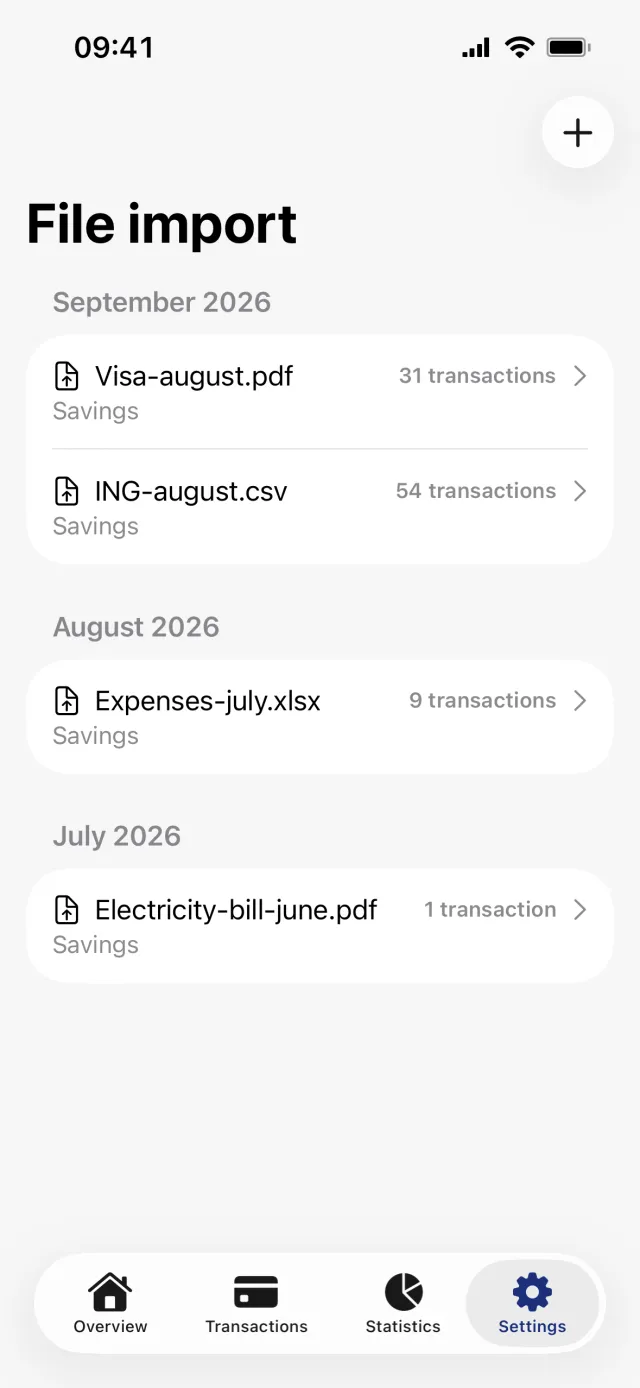
- Abre la cuenta manual, busca la sección Importación de archivos y toca Subir movimientos desde un archivo. La línea de debajo indica lo que se acepta: .csv, .pdf y .xlsx.
- Elige el archivo. Con un PDF aparece la hoja Usamos ChatGPT para leer archivos PDF, que sale en cada subida; toca Continuar. Los archivos CSV y Excel van directamente a la vista previa.
- Elige dónde van las filas en Cuenta bancaria, la primera sección de la pantalla de vista previa.
- En CSV y Excel, revisa la sección Columnas que hay debajo. Penge adivina qué columna es la Fecha, la Descripción, el Importe y una Nota opcional, y tú tocas una fila para cambiarla.
- Activa Invertir importes si el dinero que entra y el que sale han salido al revés.
- Repasa la lista de Vista previa y toca Guardar.
Conviene saber
- Un archivo cada vez, y exactamente .pdf, .csv y .xlsx. Ni .xls, ni OFX, QIF o CAMT. De un libro de Excel solo se lee la primera hoja.
- Un PDF lo lee ChatGPT, y a veces se salta una fila sin decir nada. Cuenta las filas de la vista previa con tu extracto delante antes de guardar.
- Los archivos CSV y Excel no se envían a ChatGPT, pero todos los archivos que subes se guardan en el servidor de Penge y aparecen en la exportación de tus datos.
- Puedes importar en una cuenta conectada a un banco. Penge avisa de que puede crear duplicados y luego te deja hacerlo. Después no se fusiona nada.
- Si eliminas una importación en Importación de archivos, también se eliminan todos los movimientos que venían de ella.
- Los movimientos importados se categorizan igual que los conectados: una regla puede poner la categoría directamente, y todo lo demás llega con una sugerencia basada en tu propio historial.
¿Echas en falta un banco que crees que deberíamos admitir?
Dinos cuál →Ten una visión completa con Penge
Conecta tu banco y deja que la app categorice y haga el presupuesto automáticamente.
Preguntas sobre este tema
- ¿Un banco manual puede convertirse después en un banco conectado?
- No. Si el banco aparece en el catálogo, conéctalo como un banco nuevo y deja el manual a su lado, o elimina el manual. Al eliminar un banco se eliminan sus cuentas y sus movimientos.
- ¿Por qué faltan filas después de una importación?
- Las filas con una fecha ilegible o un importe inservible se descartan, y un PDF leído por ChatGPT puede perder una sin avisar. La vista previa es el último sitio donde detectarlo, así que cuenta allí las filas.
- ¿Se pueden leer las fechas al revés?
- Sí. Penge elige el formato de fecha que encaja con la mayoría de las filas del archivo, así que un archivo con el día primero puede leerse como si el mes fuera primero, sin aviso. Revisa los valores de ejemplo bajo la columna Fecha antes de guardar.
- ¿Puedo añadir un solo movimiento?
- Sí. Una cuenta manual tiene una fila Añadir movimiento a mano al final de su sección Movimientos recientes, con la cuenta ya rellenada.