
Budgets, statistiques et abonnements
À quoi ressemble un mois type
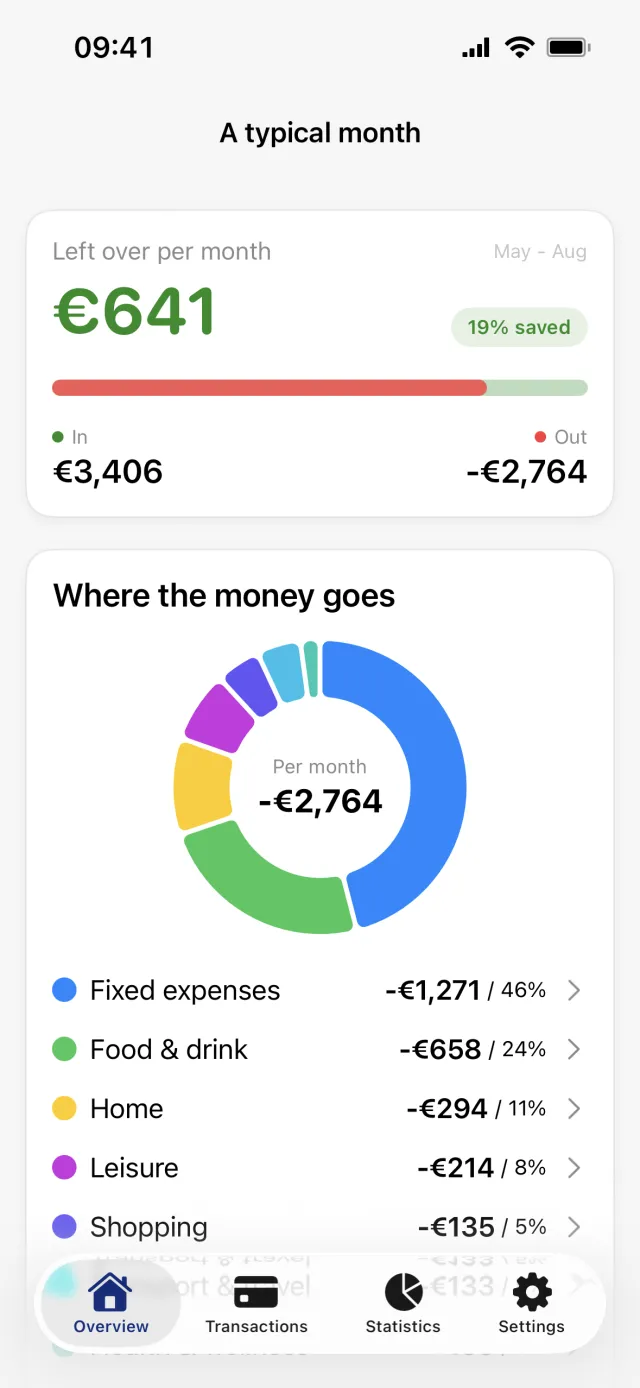
Un mois type fait la moyenne des mois terminés : il répond à la question de ce que coûte un mois normal, plutôt qu’à ce que ce mois-ci a coûté jusqu’ici.
Où trouver « Un mois type » ?
Dans l’onglet Aperçu, sous le titre « Analyses », sous forme de carte intitulée « Un mois type » avec le sous-titre « À quoi ressemble un mois normal ». Touchez la carte pour ouvrir l’écran. Elle reste masquée tant que vous n’avez pas de transactions dans un mois déjà terminé : un compte tout neuf ne peut donc pas encore la voir.
Sur quels mois portent les moyennes
- Exactement les quatre derniers mois terminés qui contiennent des données. La fenêtre est fixe et ne peut pas être changée.
- Ces quatre mois ne se suivent pas forcément. Un mois sans transactions est sauté et un mois plus ancien prend sa place.
- Le mois en cours est toujours exclu, puisqu’il n’est pas terminé.
- Les ajustements de tag et de compte sont toujours appliqués aux montants, et les catégories d’un groupe exclu sont toujours laissées de côté. Les réglages de l’onglet Statistiques n’ont aucun effet sur cet écran.
Ce que montre l’écran
- « Reste par mois » en haut, ou « Manque par mois » quand le mois moyen a dépensé plus qu’il n’a reçu, avec « Entrées » et « Sorties » en dessous.
- Une pastille verte avec la part des revenus épargnée. Elle n’apparaît que s’il y a eu des revenus et que le mois moyen s’est terminé dans le positif.
- « Où va l’argent », un graphique en anneau regroupé par groupe de catégories.
- « Principales catégories », un graphique en barres des huit plus grosses catégories. Tout ce qui vient après ces huit est regroupé dans une seule ligne « Tout le reste », qui ne se touche pas.
- « Moyenne des derniers mois » en bas, qui nomme les mois derrière les chiffres.
- Toucher la ligne d’un groupe sous l’anneau, ou une barre du graphique, ouvre les transactions correspondantes. Toucher un segment de l’anneau lui-même ne fait que le mettre en évidence et afficher son nom au centre.
Ce qu’il ne vous dit pas
Bon à savoir
- C’est une moyenne, pas une prévision. Rien ici ne prédit le mois en cours ni les mois à venir.
- L’argent d’un groupe exclu, « Épargne » par exemple, est laissé de côté ici, quel que soit le réglage de l’onglet Statistiques.
- L’anneau est regroupé par groupe de catégories et le graphique en barres par catégorie : les deux ne montrent donc pas les mêmes parts.
- Les dépenses sans catégorie ont leur propre ligne au lieu d’être réparties sur les catégories auxquelles elles pourraient appartenir. Catégoriser votre historique change ce que dit cet écran.
Pour la vue période par période des mêmes données, voyez comment lire vos statistiques.
Une vue d’ensemble complète avec Penge
Connectez votre banque et laissez l’app catégoriser et budgéter pour vous.
Questions sur ce sujet
- Je ne trouve pas la carte. Pourquoi ?
- La carte est masquée tant que vous n’avez pas de transactions dans un mois déjà terminé. Si vous avez ouvert l’écran mais qu’il est vide, il indique que votre mois moyen apparaîtra dès que vous aurez un mois complet de transactions.
- Puis-je changer les quatre mois ?
- Non. La fenêtre est de quatre mois terminés avec des données, fixée dans l’app. Il n’y a pas de réglage pour une année, pour tout l’historique ou pour une période de votre choix.
- Pourquoi les chiffres ne correspondent-ils pas à l’onglet Statistiques ?
- Fenêtre différente et règles différentes. Statistiques affiche une période à la fois et vous laisse activer ou désactiver les ajustements et les catégories exclues. Un mois type fait la moyenne de quatre mois terminés, applique toujours les ajustements et laisse toujours de côté les catégories exclues.