
Budgets, statistiques et abonnements
Retrouver vos abonnements dans Penge
Penge peut lire votre propre historique de transactions et repérer les paiements qui se répètent. Rien n’est suivi tant que vous ne l’avez pas confirmé, et vous pouvez ajouter vous-même tout ce que l’analyse rate.
Où sont les abonnements ?
« Abonnements » est un écran, pas un onglet. Ouvrez-le depuis l’onglet Réglages, sous le titre « Finances », ou depuis la carte « Abonnements » de l’Aperçu. De là, vous pouvez analyser votre historique à la recherche de paiements récurrents, confirmer ceux qui méritent d’être suivis et ajouter tout ce que l’analyse a raté.
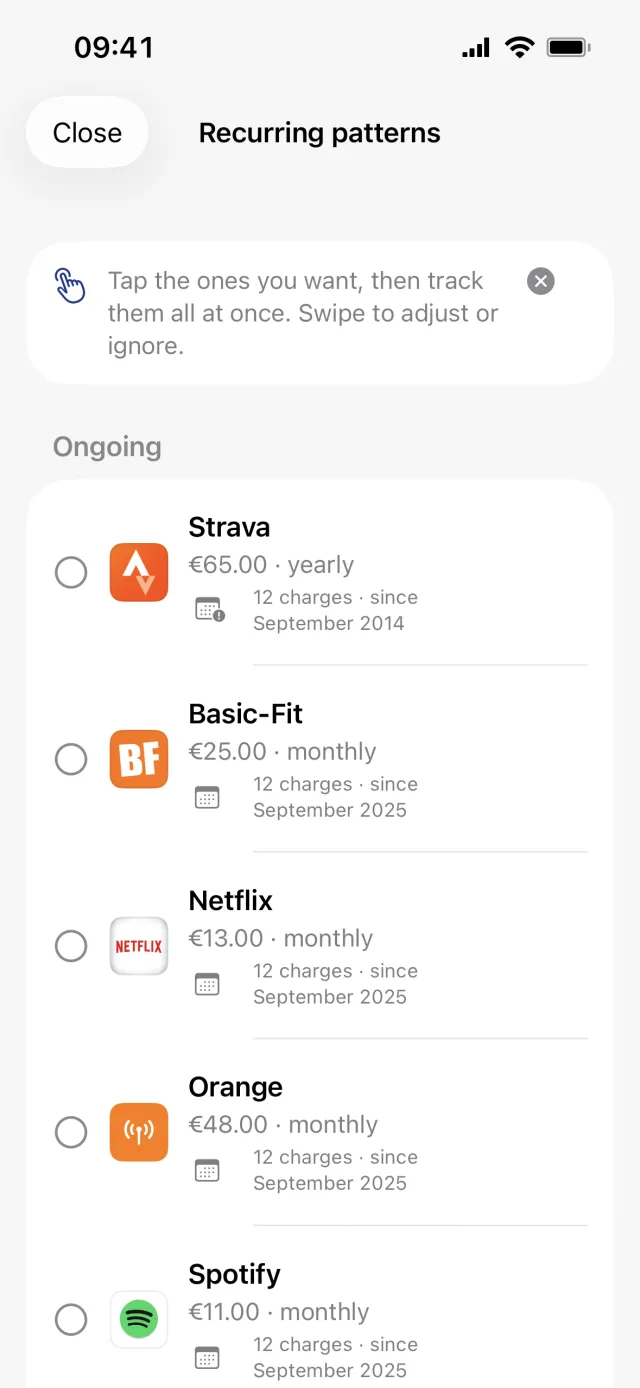
Laisser Penge les trouver
- Ouvrez « Abonnements ».
- Touchez le plus en haut à droite et choisissez « Détecter dans l’historique ». Tant que rien n’est suivi, l’écran vide propose la même chose sous la forme « Vérifier les N paiements récurrents détectés ».
- Sur la feuille « Paiements récurrents », touchez les lignes voulues. Les paiements toujours prélevés sont sous « En cours », ceux qui ont cessé sous « Précédemment ».
- Touchez « Suivre N abonnements » dans la barre en bas.
- Si des transactions correspondantes sont encore sans catégorie, « Appliquer aux transactions existantes ? » propose de les classer. Touchez « Appliquer (N) » ou « Pas maintenant ».
Bon à savoir
- Cocher une ligne ne la suit pas. Rien n’est enregistré avant le bouton de la barre du bas, et ce bouton n’apparaît que lorsqu’au moins une ligne est cochée.
- L’analyse tourne sur le serveur de Penge : elle nécessite donc une connexion. Sans connexion, l’app réutilise la dernière analyse, ou affiche « Impossible de rechercher des suggestions » avec un bouton « Réessayer ».
- La détection lit jusqu’à trois ans de dépenses. Les revenus ne sont jamais proposés comme abonnement.
- Un paiement récurrent doit avoir des écarts qui correspondent à un rythme hebdomadaire, mensuel ou annuel, des montants proches les uns des autres, et au moins trois dates de prélèvement distinctes, quatre quand le rythme est hebdomadaire.
- Certains paiements réguliers sont volontairement écartés : loyer, prêt immobilier, frais partagés, taxes locales, électricité, crédit et location de voiture, prêt étudiant, épargne, pension alimentaire et argent de poche, salaire, virements entre vos propres comptes, et tout ce qui se trouve dans un groupe exclu des statistiques. Les assurances, internet et la télévision, les adhésions, la garde d’enfants, les abonnements de transport et les frais bancaires sont toujours proposés.
- Un abonnement confirmé de cette façon n’a pas de nom propre. La ligne porte le mot-clé comme titre, avec une majuscule initiale.
Ignorer un paiement récurrent, ou le faire revenir
- Balayez une ligne de la feuille « Paiements récurrents » vers la gauche.
- Touchez « Ignorer » pour l’écarter, ou « Ajuster » pour l’ouvrir prérempli afin de changer le mot-clé, le rythme, le prix ou la catégorie avant d’enregistrer.
- Les paiements ignorés sont rassemblés sous « Ignorés » en bas de la même feuille. Touchez « Restaurer » sur une ligne pour la faire revenir.
Bon à savoir
- Un balayage complet déclenche « Ignorer », pas « Ajuster ».
- Les paiements ignorés sont enregistrés sur votre compte : un paiement ignoré le reste donc après une réinstallation et sur un nouveau téléphone.
- La notification « Nouveaux abonnements » ne tient pas compte des paiements ignorés : en écarter un le fait donc aussi taire là.
- « Ajuster » ne suit rien à lui seul. La feuille qu’il ouvre doit encore être enregistrée.
En ajouter un à la main
- Sur « Abonnements », touchez le plus et choisissez « Ajouter manuellement ».
- Sous « Mot-clé de correspondance », tapez un mot du libellé du paiement, par exemple netflix.
- Dans la section « Facturation », touchez « Fréquence » et choisissez « Hebdomadaire », « Mensuel » ou « Annuel ».
- Tapez le prix dans « Montant prévu ».
- Sous « Catégoriser automatiquement », choisissez une « Catégorie » et d’éventuels « Tags ». Un nom de votre choix se met dans la section « Nom » en dessous, et il est facultatif.
- Touchez « Enregistrer ».
Bon à savoir
- Remplissez « Montant prévu ». Un abonnement enregistré avec ce champ vide n’apprend jamais de prix, quel que soit le nombre de prélèvements qui arrivent, et ne compte jamais dans le coût mensuel.
- Le mot-clé doit contenir au moins trois lettres ou chiffres une fois les espaces et la ponctuation retirés, et un rythme est obligatoire. Les deux erreurs n’apparaissent qu’après le premier toucher sur « Enregistrer ».
- La correspondance ignore les majuscules mais pas les accents : cafe ne correspond donc pas à CAFÉ.
- Vous pouvez aussi partir d’un paiement : ouvrez la transaction, touchez « Modifier », puis « Marquer comme abonnement ». Seuls le mot-clé et la devise sont repris.
- Ce que tout cela coûte est expliqué dans suivre le coût de vos abonnements.
Une vue d’ensemble complète avec Penge
Connectez votre banque et laissez l’app catégoriser et budgéter pour vous.
Questions sur ce sujet
- Pourquoi mon loyer n’est-il pas proposé comme abonnement ?
- C’est voulu. Le loyer, le prêt immobilier, les frais partagés, l’électricité, les prêts, l’épargne, le salaire et les virements entre vos propres comptes sont écartés, d’après la façon dont vous avez vous-même catégorisé ces paiements. Vous pouvez quand même en ajouter un à la main si vous voulez le suivre.
- Un paiement que je suis déjà manque dans la liste. Pourquoi ?
- Les paiements récurrents déjà couverts par un abonnement ou par le mot-clé d’une règle de catégorisation sont retirés avant l’affichage de la liste : on ne vous propose donc jamais deux fois la même chose.
- Quelle est la différence entre un abonnement et une règle ?
- Les deux sont un mot-clé avec une catégorie et des tags. Un abonnement ajoute un rythme, un prix, un ensemble de prélèvements liés, le graphique des coûts et un statut en cours ou terminé. Une règle peut être désactivée sans être supprimée ; un abonnement, non.
- Suivre un abonnement recatégorise-t-il mes anciennes transactions ?
- Seulement celles encore sans catégorie, et seulement après que vous les avez confirmées dans la feuille « Appliquer aux transactions existantes ? ». Tout ce que vous avez déjà catégorisé reste tel quel.