
Catégories, règles et tags
Règles de catégorisation : décider une fois par commerce
Une règle, c’est un mot-clé et une catégorie. Chaque nouvelle transaction dont le texte contient le mot-clé est catégorisée avant même que vous la regardiez : un commerce où vous allez chaque semaine ne demande donc qu’une seule décision.
Comment créer une règle ?
Ouvrez l’onglet Réglages, touchez « Règles de catégorisation », puis le plus, puis « Ajouter manuellement ». Tapez le mot-clé sous « Mot-clé de correspondance », choisissez une « Catégorie » et touchez « Enregistrer ». Si des transactions sans catégorie que vous avez déjà correspondent, Penge vous demande d’abord, avec chaque correspondance cochée, et rien ne change tant que vous ne touchez pas « Appliquer ».
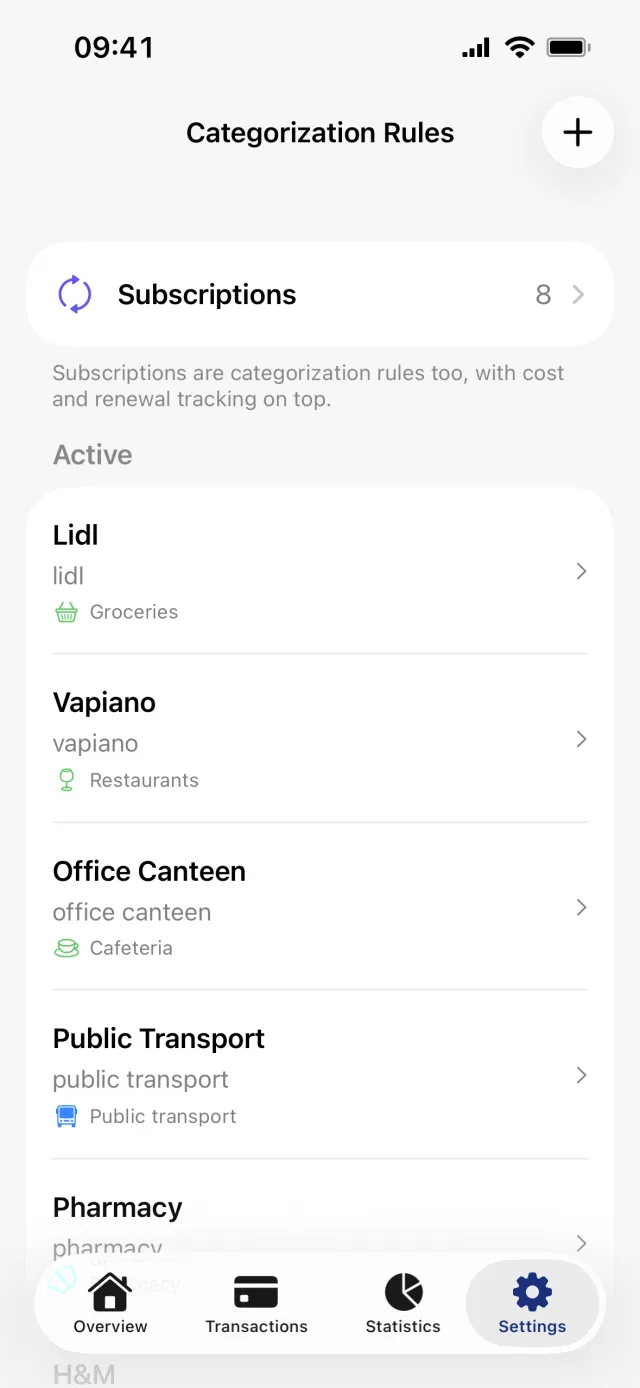
Créer une règle
- Ouvrez l’onglet Réglages et touchez « Règles de catégorisation » sous « Finances ».
- Touchez le plus et choisissez « Ajouter manuellement ». Si vous n’avez encore aucune règle, utilisez plutôt le bouton de l’écran vide.
- Sous « Mot-clé de correspondance », tapez la partie du texte qui se répète. Le nom du commerce seul fonctionne mieux que la ligne entière.
- Sous « Catégoriser automatiquement », touchez « Catégorie » et choisissez-en une. Vous pouvez aussi ajouter des « Tags » et donner un « Nom » à la règle.
- Touchez « Enregistrer ».
- Si une feuille intitulée « Appliquer aux transactions existantes ? » apparaît, chaque correspondance est déjà cochée. Décochez ce que vous voulez laisser tel quel et touchez « Appliquer ».
Bon à savoir
- Un mot-clé doit contenir au moins trois lettres ou chiffres.
- La correspondance ignore les majuscules et la ponctuation et laisse de côté un numéro de référence en fin de ligne, mais elle tient compte des accents : cafe ne correspond pas à CAFÉ.
- Une règle ne remplit qu’une catégorie vide. Elle ne change jamais une catégorie que vous avez choisie vous-même et ne touche jamais aux transactions en attente.
- Les règles passent avant les suggestions : une transaction prise en charge par une règle ne reçoit donc aucune suggestion.
- Les règles s’appliquent que la catégorisation automatique soit activée ou non. Ce sont des instructions, pas des suppositions.
- Une règle avec des tags mais sans catégorie ne déclenche pas la question « Appliquer aux transactions existantes ? ». Ses tags ne s’appliquent qu’aux transactions qui arrivent ensuite.
Créer une règle à partir d’une transaction sous vos yeux
- Ouvrez la transaction.
- Touchez « Modifier » en haut à droite.
- Touchez « Ajouter une règle de catégorisation ».
- Raccourcissez le mot-clé, qui reprend au départ tout le libellé nettoyé, choisissez une catégorie et touchez « Enregistrer ».
Si une règle couvre déjà cette transaction, la même ligne indique « Modifier la règle de catégorisation » et ouvre la règle existante au lieu d’en créer une deuxième.
Laisser Penge suggérer des règles à partir de votre historique
- Ouvrez Réglages, puis « Règles de catégorisation ».
- Touchez le plus et choisissez « Suggérer à partir de l’historique ». Tant que vous n’avez aucune règle, l’analyse se lance d’elle-même.
- Sur l’écran « Règles suggérées », touchez une ligne de la liste des suggestions.
- Vérifiez le mot-clé et la catégorie, puis touchez « Enregistrer ».
- Touchez « Afficher plus » pour vingt suggestions de plus, ou « OK » pour fermer.
Bon à savoir
- L’analyse cherche les commerces que vous catégorisez toujours de la même façon et qu’aucune règle ni aucun abonnement ne couvre encore.
- Le pourcentage à côté d’une suggestion est la part des transactions déjà catégorisées de ce commerce qui se trouvent dans cette catégorie, sur les douze derniers mois. Il ne signifie pas que chaque transaction de ce commerce a une catégorie.
- L’analyse tourne sur le serveur : elle nécessite donc une connexion.
- Une fois votre première règle créée, l’analyse ne se lance que si vous la demandez depuis le menu plus.
Désactiver, modifier ou supprimer une règle
- Ouvrez Réglages, puis « Règles de catégorisation ». Les règles sont réparties entre « Active » et « Inactives ».
- Touchez une règle pour ouvrir « Modifier la règle ».
- Désactivez « Active » et touchez « Enregistrer » pour mettre une règle de côté sans la perdre.
- Pour la supprimer définitivement, balayez sa ligne vers la gauche et touchez « Supprimer ». Il n’y a pas de confirmation.
Bon à savoir
- Désactiver ou supprimer une règle n’annule rien. Les transactions qu’elle a déjà catégorisées gardent leur catégorie.
- Modifier le mot-clé d’une règle existante peut faire réapparaître la feuille « Appliquer aux transactions existantes ? » à l’enregistrement.
Une vue d’ensemble complète avec Penge
Connectez votre banque et laissez l’app catégoriser et budgéter pour vous.
Questions sur ce sujet
- En quoi une règle diffère-t-elle de « Catégoriser les transactions similaires » ?
- Cette feuille est un rangement ponctuel des transactions que vous avez déjà. Une règle est permanente et continue de s’appliquer aux transactions pas encore arrivées.
- Que se passe-t-il quand deux règles correspondent à la même transaction ?
- La catégorie vient de la première correspondance dans l’ordre : les abonnements avant les règles, et les plus anciennes avant les plus récentes. Les tags de toutes les règles correspondantes s’additionnent.
- Un abonnement est-il la même chose qu’une règle ?
- Il reconnaît les transactions et les catégorise de la même façon, avec en plus le suivi du coût et du renouvellement. Si vous voulez que le prix soit surveillé en plus de la catégorie, marquez-le plutôt comme abonnement.