
Catégories, règles et tags
Tags : une deuxième étiquette pour vos transactions
Une catégorie dit ce qu’était une transaction. Un tag répond à toute autre question que vous voudrez poser plus tard : quelles vacances, quel projet, quelle part de l’addition était vraiment la vôtre.
Comment taguer une transaction ?
Dans l’onglet Transactions, balayez la ligne vers la gauche et touchez « Ajouter un tag », puis choisissez un tag dans la liste. Sur une transaction déjà ouverte, la section « Tags » propose le même sélecteur. Toucher un tag que la transaction porte déjà le retire.
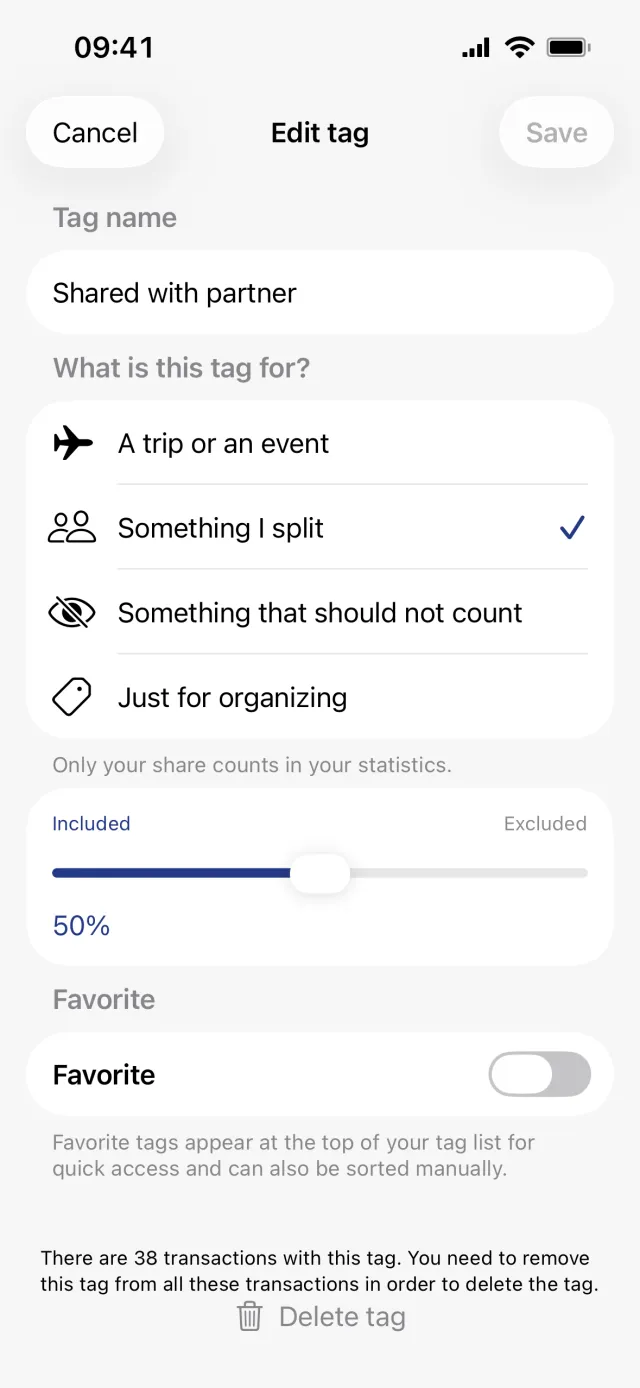
Créer un tag
- Ouvrez l’onglet Réglages et touchez « Tags » sous « Finances ». L’écran s’intitule « Modifier les tags ».
- Touchez le plus en haut à droite et choisissez « Créer un tag ».
- Tapez un nom sous « Nom ».
- Sous « À quoi sert ce tag ? », choisissez « Un voyage ou un événement », « Une dépense que je partage », « Une dépense qui ne doit pas compter » ou « Juste pour organiser ».
- Activez « Favori » pour épingler le tag en haut de chaque liste de tags.
- Touchez « Enregistrer ».
Vous pouvez aussi en créer un sans quitter une transaction : balayez la ligne vers la gauche, touchez « Ajouter un tag », puis ouvrez le menu en haut à droite de la liste des tags et choisissez « Créer un tag ».
À quoi sert ce tag ?
- « Un voyage ou un événement » : voyez ce qu’a coûté tout un voyage. Tout ce que vous taguez compte en entier.
- « Une dépense que je partage » : seule votre part compte. Le curseur commence à 50 %, et vous le faites glisser jusqu’à la part que vous payez.
- « Une dépense qui ne doit pas compter » : rien de ce qui porte ce tag ne compte dans vos statistiques.
- « Juste pour organiser » : un tag simple. Tout compte normalement.
Un voyage ou un tag simple peut aussi ne compter qu’une partie du montant. Activez « Ne compter qu’une partie » et le même curseur apparaît, réglé sur 50 % au départ.
Ce que fait un tag avec un pourcentage
Le pourcentage est la part du montant qui atteint vos statistiques et vos budgets. Mettez une addition de restaurant partagée sur un tag à 50 % et seule la moitié compte. La liste des transactions affiche toujours le montant total, car le tag change le calcul, pas le paiement.
Bon à savoir
- Les légendes indiquent « Inclus » à gauche et « Exclu » à droite, mais c’est le chiffre sous le curseur qui compte, et faire glisser vers la droite l’augmente. À 100 %, tout le montant compte.
- Deux tags avec un pourcentage sur la même transaction se multiplient. 50 % et 50 % donnent 25 %.
- Un tag avec un pourcentage l’affiche entre parenthèses après son nom, dans les listes de tags et sur les transactions.
- Dans l’onglet Statistiques, la liste des tags montre d’abord vos favoris, puis regroupe les autres sous « Voyages », « Partagé », « Non comptabilisé » et « Autres tags ».
- L’onglet Statistiques a un interrupteur « Appliquer les ajustements » qui désactive complètement les pourcentages des tags pour les graphiques.
- Si tout un compte n’est que partiellement à vous, donnez plutôt sa propre part au compte. Cela évite de taguer chacune de ses transactions.
Taguer plusieurs transactions à la fois
- Maintenez le doigt sur une ligne de transaction pendant environ une demi-seconde.
- Touchez les autres lignes à inclure.
- Touchez « Tag » dans la barre en bas.
- Sur l’écran « Taguer la sélection », touchez un tag.
Bon à savoir
- Une coche signifie que toutes les transactions sélectionnées portent déjà ce tag. La toucher retire le tag de toutes.
- La sélection reste active ensuite : vous pouvez donc ajouter un deuxième tag tout de suite. La liste elle-même se ferme après chaque toucher, sauf si vous désactivez « Fermer la liste des tags après l’ajout d’un tag » dans Réglages, puis « Préférences ».
- Taguer nécessite une connexion, et les transactions en attente ne peuvent pas être taguées.
Renommer, réorganiser et supprimer des tags
- Ouvrez Réglages, puis « Tags ».
- Touchez un tag pour ouvrir « Modifier le tag ». Renommez-le, changez ce à quoi il sert ou « Favori », puis touchez « Enregistrer ».
- Faites glisser les lignes de la section « Favoris » pour les réorganiser.
- Pour supprimer, ouvrez le tag, touchez « Supprimer le tag » en bas et confirmez avec « Confirmer la suppression ».
Bon à savoir
- Un tag ne peut pas être supprimé tant qu’une transaction le porte encore. Le bouton reste grisé et la feuille indique combien de transactions bloquent.
- Seuls les favoris peuvent être réorganisés. Tous les autres tags sont classés selon leur dernière utilisation, le plus récent d’abord.
- Renommer un tag le renomme sur toutes les transactions. Il n’y a pas de texte de tag propre à chaque transaction.
- Les tags n’ont ni couleur ni hiérarchie. Ils forment une seule liste à plat.
Une vue d’ensemble complète avec Penge
Connectez votre banque et laissez l’app catégoriser et budgéter pour vous.
Questions sur ce sujet
- Puis-je chercher un nom de tag dans la liste des transactions ?
- Non. La recherche porte sur le libellé, la note et le montant. Pour afficher tout ce qui porte un tag, utilisez le filtre « Tag » dans la rangée au-dessus de la liste, qui peut aussi exclure un tag.
- Un tag change-t-il le montant affiché par ma banque ?
- Non. Rien de ce que fait Penge ne remonte jusqu’à votre banque, et la liste des transactions affiche toujours le montant réel. Un tag ne change que ce que comptent vos statistiques et vos budgets.
- Quelle est la différence entre un tag et une catégorie ?
- Une transaction a une seule catégorie, et les catégories font fonctionner vos statistiques et vos budgets. Les tags sont des étiquettes libres, autant que vous voulez par transaction, pour découper les mêmes transactions autrement.