
Transactions
Comment retrouver une transaction dans Penge
Au-delà de quelques milliers de lignes, faire défiler ne suffit plus. Penge vous donne un champ de recherche sur les libellés, les notes et les montants, et une rangée de filtres partagée avec l’onglet Statistiques.
Comment retrouver une transaction ?
Ouvrez l’onglet Transactions et touchez le champ de recherche pour parcourir les libellés, les notes et les montants. Pour tout le reste, utilisez les filtres au-dessus de la liste : « Entrées/sorties », « Catégorie », « Date », « Tag », « Compte bancaire » et « Fichier ». La recherche et les filtres se combinent : vous pouvez chercher un mot dans un seul mois.
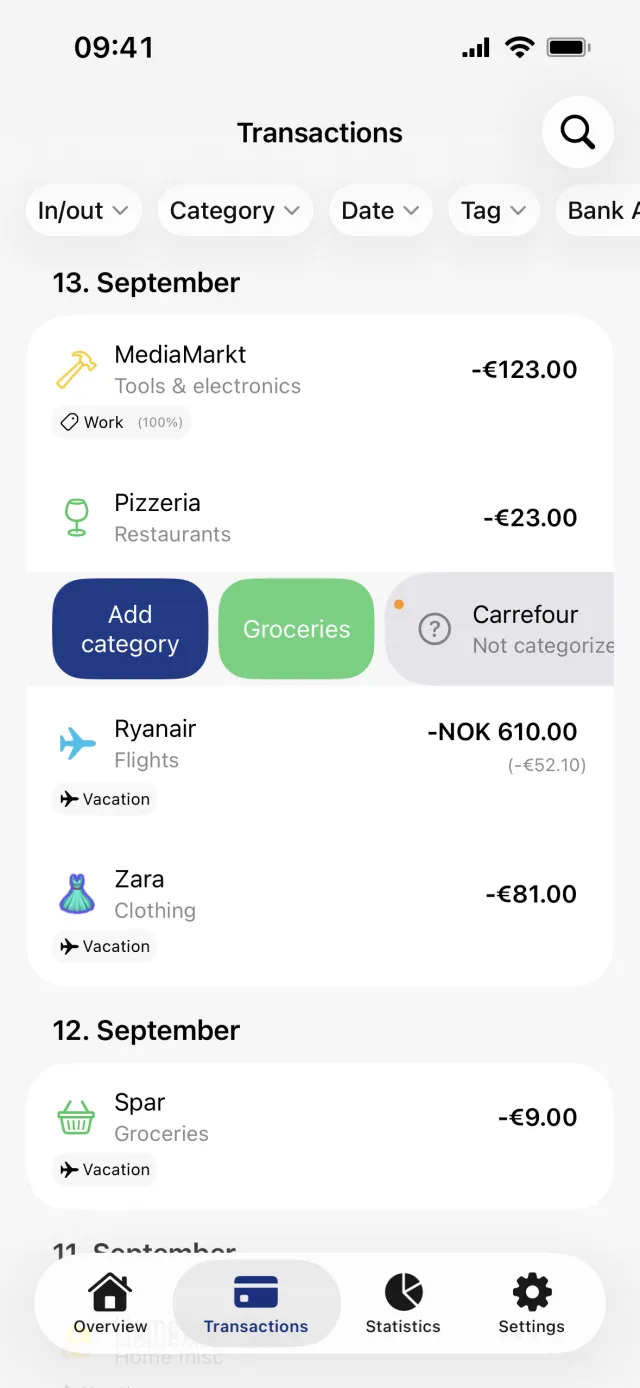
Chercher par libellé, note ou montant
- Ouvrez l’onglet Transactions dans la barre d’onglets en bas.
- Touchez le champ de recherche en haut de l’écran. Il affiche « Rechercher des transactions… ».
- Tapez un nom de commerçant, un mot d’une note ou un montant. La liste se réduit au fil de la saisie et reste regroupée par jour.
- Videz le champ pour retrouver toute la liste. Quand rien ne correspond, Penge affiche « Aucun résultat pour » suivi de ce que vous avez tapé.
Bon à savoir
- La recherche lit le libellé, la note et le montant. Les noms de catégorie, de tag, de compte et de fichier ne sont pas parcourus : les filtres s’en chargent.
- Un montant correspond aux deux signes. Taper 100 trouve une entrée de 100 comme un paiement de 100, de 100,00 à 100,99. Ajoutez les décimales pour un chiffre exact, avec une virgule ou un point.
- La recherche porte sur ce qui est déjà dans Penge. Elle ne demande pas de mois plus anciens à votre banque.
Affiner la liste avec les filtres
Les filtres au-dessus de la liste sont « Entrées/sorties », « Catégorie », « Date », « Tag », « Compte bancaire » et « Fichier ». Un filtre actif se colore et, quand vous avez choisi un seul élément, il en affiche le nom. Dès qu’un filtre est actif, un filtre en forme d’entonnoir apparaît tout à gauche avec le nombre de types de filtres définis. Touchez-le pour « Effacer tous les filtres ».
- « Entrées/sorties » est un seul réglage à trois états. « Argent entrant » montre ce qui est entré, « Argent sortant » ce qui est sorti, et toucher l’option déjà active la désactive.
- « Catégorie », « Tag », « Compte bancaire » et « Fichier » ouvrent un sélecteur où vous pouvez cocher plusieurs éléments. Dans un même filtre, n’importe lequel des choix suffit. D’un filtre à l’autre, une transaction doit correspondre à tous les filtres définis.
- « Tag » a un côté « Inclure » et un côté « Exclure ». « Inclure » montre les transactions qui portent l’un des tags choisis, « Exclure » les masque, et un tag utilisé d’un côté ne peut pas être choisi de l’autre.
- « Date » ouvre « Filtrer par date » avec une « Date de début », une « Date de fin » et un bouton « Appliquer ». Les deux jours sont inclus. « Effacer le filtre de date » retire à nouveau la période.
Bon à savoir
- Les filtres sont le même réglage que dans l’onglet Statistiques. Filtrer ici change ce qu’affiche Statistiques, et effacer à un endroit efface aux deux.
- Les filtres ne sont pas mémorisés. Ils survivent à un changement d’onglet, mais disparaissent à la prochaine ouverture de l’app.
- Il n’y a pas de préréglage comme « Ce mois-ci ». Les deux sélecteurs de date s’ouvrent sur les 30 derniers jours, mais rien n’est filtré tant que vous n’avez pas touché « Appliquer ».
- « Effacer tous les filtres » ne touche pas au champ de recherche.
Pourquoi la liste est dans cet ordre
La date la plus récente d’abord et, au sein d’une même journée, la dernière ajoutée d’abord. Il n’y a aucun réglage de tri : ni du plus ancien au plus récent, ni par montant. Les lignes sont rangées sous un titre par jour, et Penge en charge une cinquantaine à la fois, en récupérant le lot suivant quand vous approchez du bas. Tirez vers le bas depuis le haut de la liste pour synchroniser les nouvelles transactions de vos banques.
Une vue d’ensemble complète avec Penge
Connectez votre banque et laissez l’app catégoriser et budgéter pour vous.
Questions sur ce sujet
- Puis-je chercher un nom de catégorie ou de tag ?
- Non. Le champ de recherche ne lit que les libellés, les notes et les montants. Utilisez plutôt le filtre « Catégorie » ou « Tag », qui permet aussi de combiner un tag avec une période.
- Où sont passés mes filtres ?
- Ils restent en mémoire tant que l’app tourne. Changer d’onglet les garde, fermer l’app les efface. Rien de ce que vous avez filtré n’est perdu, seulement le filtre lui-même.
- Pourquoi « Argent sortant » masque-t-il mes virements ?
- Un virement entre deux de vos propres comptes est fusionné en une seule ligne qui n’est ni une entrée ni une sortie : le filtre l’écarte donc. [Virements, doublons et transactions en attente](/help/transfers-duplicates-and-reserved) explique cette ligne.
- Puis-je trier par montant ?
- Non. L’ordre est fixé, du plus récent au plus ancien. Pour voir plutôt où est allé l’argent, choisissez une catégorie ou une période et lisez les statistiques de cette période.